

Voor deze functie moet u het recht Toegang beheerder tot kwaliteitsdashboard hebben. Als u dit recht niet heeft, vraagt u uw IT-beheerder om hulp.
 Stel problemen met vergaderingen vast en los ze op met de Meet-kwaliteitstool (MQT). Beheerders of gebruikers met het recht Toegang beheerder tot kwaliteitsdashboard kunnen de MQT gebruiken voor het volgende:
- Vergaderingsgegevens sorteren en filteren
- Statistieken voor een specifieke vergadering bekijken
- Een tijdlijn van vergaderingen bekijken
- Meer informatie over livestreams die het Enterprise Content Delivery Network (eCDN) van Google Meet gebruiken
De MQT is een tool om mee problemen op te lossen, niet om gegevens in realtime te bekijken. Dit betekent dat sommige informatie vertraagd kan zijn.
In de MQT kunt u gegevens bekijken, zoals:
- Netwerkstatistieken (ruis, pakketverlies en netwerkbelasting)
- Vertragingen in de netwerkverbinding (RTT)
- Microfoonniveau en ontvangen geluidsniveau
- Systeemstatistieken (CPU)
De MQT slaat gegevens 30 dagen op. Ga naar Bewaartijden van gegevens en vertragingstijden voor meer informatie.
De Meet-kwaliteitstool openen
|
|
U moet ingelogd zijn op een beheerdersaccount met het recht Toegang beheerder tot kwaliteitsdashboard om toegang te krijgen tot de MQT. |

De tool openen via de Google Beheerdersconsole
-
Ga in de Google Beheerdersconsole naar Menu


 Apps
Google Workspace
Google Meet.
Apps
Google Workspace
Google Meet.Hiervoor heeft u het beheerdersrecht Google Meet nodig.
- Klik op Meet-kwaliteitstool.
- (Optioneel) Als u al bent ingelogd, kunt u op elke beheerpagina zoeken naar een vergaderingscode, organisator of deelnemer.
Gebruikers toegang geven tot de MQT
Hoofdbeheerders kunnen gebruikers toegang geven tot de MQT. Volg hiervoor de volgende stappen:
- Maak een aangepaste beheerdersrol met het recht Toegang beheerder tot kwaliteitsdashboard.
- Wijs de rol toe aan gebruikers.
Gebruikers met die rol hebben alleen toegang tot de tool via de rechtstreekse link. Ze hebben geen toegang via de Beheerdersconsole.
Meer informatie over beheerdersrollen en toegang geven vindt u hier:
- Aangepaste beheerdersrollen maken, bewerken en verwijderen
- Toegang geven om Meet-instellingen te beheren
Vergadergegevens filteren en sorteren met de MQT
Informatie bekijken en MQT-gegevens filteren
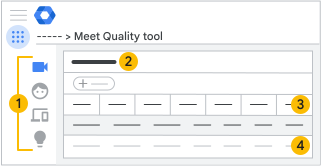
 weergaven
|
Vergaderingen |
Hier ziet u de vergaderingen die zijn georganiseerd door gebruikers in uw organisatie of waaraan deze hebben deelgenomen. |
|
Deelnemers |
Hier ziet u de gebruikers in uw organisatie die aan een vergadering hebben deelgenomen. |
|
Google-hardware voor vergaderruimtes |
Hier ziet u de Google-hardware voor vergaderruimtes in uw organisatie waarmee is deelgenomen aan een vergadering. |
|
Suggesties |
Toont alle suggesties die beschikbaar zijn voor uw organisatie. |


 Filteren en sorteren
U kunt gegevens filteren en sorteren om het volgende te vinden:
- Een vergadering
- Gegevens voor één vergaderruimte gedurende een bepaalde periode
- Gegevens voor een bepaalde echte locatie
- Vergaderingen of apparaten met problemen
- Vergaderingen die op een bepaalde dag hebben plaatsgevonden
- Vergaderingen met meer dan 50 deelnemers
- Kijkers van livestreams tellen niet mee als deelnemers
Ga zo te werk om gegevens te filteren:
- Klik op Een filter toevoegen.
- Selecteer een filter in de lijst.
- Stel de filterwaarden in en klik op Toepassen.
- (Optioneel) Klik op een kolomkop om de gefilterde gegevens te sorteren.
 Overzichtsbalk
De overzichtsbalk bevat informatie over de weergave die u selecteert.
 Statistieken voor vergaderingen, deelnemers en apparaten
| Statistiek | Beschrijving |
|---|---|
| Code van vergadering | De deelnamecode van de vergadering. |
| Begintijd | Het tijdstip waarop de vergadering begon. |
| Duur | Gemiddelde vergadertijd. |
| Locatie | Locatie van vergaderingen. |
| Overbelasting van netwerk | Het percentage tijd dat een apparaat vanwege netwerkproblemen geen video van hogere kwaliteit stuurde. |
| Pakketverlies | Het percentage pakketverlies in het netwerk. Dit bevat pakketten die door een client zijn verzonden naar Google en die door de client zijn ontvangen van Google. |
| Ruis | Variatie in de wachttijd voor pakketten die zijn uitgewisseld tussen een client en Google. |
| Feedbackscore | De gebruikersbeoordeling aan het eind van de vergadering. |
Statistieken en details van vergaderingen controleren
Ga zo te werk om statistieken voor een vergadering te bekijken:
- Klik links op Vergaderweergave
 .
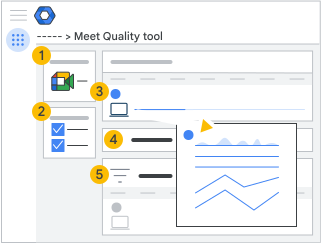
. - Klik in de lijst op een vergadering om uitgebreide informatie over de vergadering te bekijken, inclusief een tijdlijn met gebeurtenissen.
| Weergave | Beschrijving |
|
Samenvatting van vergadering |
Informatie over de vergadering. Dit omvat het volgende:
Elke keer dat iemand tijdens een livestream deelneemt aan de vergadering om deze te bekijken, telt dit als een weergave. Als één gebruiker meerdere keren deelneemt aan de vergadering en deze verlaat, wordt dit geteld als meerdere weergaven. Als mensen deelnemen via een apparaat van derden (interop-gateways), ziet hun feed voor scherm delen eruit als een normale videofeed voor andere deelnemers. |
|
Deelnemers aan de vergadering |
De lijst met de deelnemers van de vergadering. Voor vergaderingen die nog bezig zijn, worden de gegevens geüpdatet zodra deze beschikbaar zijn. Voor grote vergaderingen kunt u een filter toevoegen om specifieke deelnemers te vinden. Elk telefooneindpunt voor hetzelfde telefoonnummer wordt weergegeven als een aparte deelnemer. Klik op de naam van een deelnemer om meer informatie te bekijken. De Meet-kwaliteitstool legt de volgende gegevens vast:
|
|
Tijdlijn van vergadering |
Tijdlijn waarin wordt gevisualiseerd hoe de vergadering zich in de loop van de tijd heeft ontwikkeld. U kunt deelnemers sorteren op naam of tijd van deelname. Plaats de muisaanwijzer op de iconen voor meer informatie. In het gedeelte Deelnemers wordt het volgende getoond:
Klik op het icoon van een eindpunt om een uitgebreidere tijdlijn te bekijken van de activiteiten van 1 deelnemer en de systeemgebeurtenissen die zich hebben voorgedaan tijdens een vergadering. Hiermee kunt u zien hoe de gebruiker de kwaliteit van de vergadering heeft ervaren, wat kan helpen om de oorzaak van eventuele problemen te achterhalen. |
|
Activiteiten |
In het gedeelte Activiteiten ziet u de begin- en eindtijden voor:
|
|
Technische statistieken |
Informatie over het netwerk en het systeem, audio en video en eventuele presentaties. |
 en weer aanzetten

Meer informatie over statistieken van vergaderingsgegevens
| Overbelasting van netwerk | Het percentage tijd dat een Meet-client vanwege netwerkproblemen geen video van hogere kwaliteit stuurde. |
| Verbindingsvertraging | Hoelang het duurde voordat een pakket naar Google was gestuurd en weer was teruggestuurd. |
| Ruis | De variatie in de netwerkwachttijd voor pakketten die zijn uitgewisseld tussen een client en Google. |
| CPU-gebruik van client | De gemiddelde CPU-belasting op het apparaat van de gebruiker. Dit kan worden getoond als een percentage van de gebruikte CPU of een status voor de druk op de rekenkracht. |
| Type |
Geeft aan hoe iemand heeft deelgenomen:
|
| Bitsnelheid |
|
| Pakketverlies | Het percentage pakketverlies in het netwerk, inclusief pakketten die zijn uitgewisseld tussen een client en Google. |
| Geluidsniveau van microfoon | Audio vastgelegd door de microfoon. |
| Ontvangen geluidsniveau | Het audiovolume dat is ontvangen door en gestuurd naar de geluidskaart. In dit getal wordt niet de selectie van randapparatuur of gedempte luidsprekers meegenomen. |
| Framesnelheid | Het aantal videoframes per seconde dat door een client is verstuurd of ontvangen. |


Statistieken voor livestreams weergeven met Meet eCDN
U kunt Meet eCDN-gegevens zien voor uw vergaderingsstreams. Als het een terugkerende vergadering is, heeft elke sessie eigen gegevens. Gegevens worden altijd gegroepeerd op netwerknaam en bewaard volgens het bewaarbeleid voor gegevens in Workspace. Dit zijn de beschikbare statistieken:
- Activeringspercentage: Het percentage kijkers dat in aanmerking komt om deel te nemen aan een P2P-netwerk op basis van de Meet eCDN-instellingen van je organisatie. Als uw organisatie het beleid voor aangepaste regels gebruikt, omvat dit zowel toegestane als geblokkeerde kijkers.
- Besparingspercentage: Het percentage verkeer dat kijkers krijgen van vergelijkbare apps in plaats van de oorspronkelijke mediaserver.
- Mediafallbackpercentage: Het percentage kijkers dat terugkeert naar de oorspronkelijke mediaserver omdat de kwaliteit of beschikbaarheid van P2P-media niet goed genoeg is.
Beheerders kunnen ook meer gegevens ophalen via API's. Ga naar Gebeurtenissen in de Google Meet-controlelogboeken voor meer informatie.
Testresultaten op de achtergrond analyseren
Als u de modus Stille test voor Meet eCDN aanzet, worden gegevens die door kijkers worden gegenereerd ook getoond in de MQT. U kunt makkelijk onderscheid maken tussen vaste kijkers en kijkers van een stille test. Bij de laatste groep staat de tag [Stille test] voor de netwerknaam.
Suggesties krijgen voor de Meet-instellingen van uw organisatie
De MQT analyseert vergaderingsgegevens om configuratieproblemen op te lossen. U kunt de weergave met suggesties controleren om de instructies te bekijken om het probleem op te lossen. Dit zijn een paar van de problemen die we controleren:
Hoog mediareservepercentage
Vereisten: Dit is alleen van toepassing op organisaties die Meet eCDN gebruiken.
Probleem: Een hoog mediareservepercentage in de Meet-livestreams van uw organisatie betekent dat veel kijkers geen P2P-media kunnen ontvangen, ondanks het peeringbeleid. Deze kijkers keren terug naar de oorspronkelijke mediaserver, waardoor de bandbreedtebesparing afneemt.
Aanbevolen actie: Gebruik de MQT eCDN-tabel om netwerken met veel reserve te identificeren. Als uw organisatie het beleid voor aangepaste regels gebruikt, kunt u uw regels aanpassen om de problematische netwerken te blokkeren of ze verder onderverdelen in geblokkeerde en toegestane bereiken. Als uw organisatie een ander beleid gebruikt, kunt u een CSV-bestand voorbereiden en overschakelen naar het beleid voor aangepaste regels voor beter toezicht op het P2P-netwerk.
Laag activeringspercentage
Vereisten: Dit is alleen van toepassing op organisaties die Meet eCDN gebruiken.
Probleem: Een laag activeringspercentage in de Meet-livestreams van uw organisatie betekent dat veel kijkers Meet eCDN niet hebben aangezet. Zorg dat uw organisatie Meet eCDN aanzet voor kijkers om het bandbreedtegebruik zo efficiënt mogelijk te maken.
Aanbevolen actie: Controleer de eCDN-instellingen van Meet en zet de functie aan voor meer gebruikersgroepen. Specifieke configuratiegroepen of organisatie-eenheden kunnen overschrijvende instellingen hebben. Als u bewust grote delen van uw organisatie uitsluit van Meet eCDN, kunt u deze aanbeveling negeren.
Onvoldoende aangepaste regels
Vereisten: Dit is alleen van toepassing op organisaties die Meet eCDN gebruiken met het peeringbeleid Aangepaste regels.
Probleem: Uw organisatie gebruikt het peeringbeleid Aangepaste regels, maar de regels komen niet overeen met de IP-adressen die de kijkers van de livestream van uw organisatie gebruiken. Daardoor gebruiken kijkers het reservebeleid voor peering. Dit betekent dat u geen regels heeft geüpload of dat uw regels niet gelden voor alle IP-bereiken die uw organisatie gebruikt.
Aanbevolen actie: Volg deze stappen om een csv-bestand met aangepaste regels voor te bereiden en upload het daarna in de Meet eCDN-instellingen. U kunt ook een ander peeringbeleid selecteren dat minder configuratie vereist, zoals Subnet.
Peeringbeleid Test wordt gebruikt
Vereisten: Geldt alleen voor organisaties die Meet eCDN gebruiken.
Probleem: Als uw organisatie het peeringbeleid Testen gebruikt, selecteren kijkers hun peers willekeurig. Dit kan leiden tot een slechte mediakwaliteit en een toename van het bandbreedtegebruik.
Aanbevolen actie: Selecteer een ander peeringbeleid voor uw organisatie. Je kunt een csv-bestand voorbereiden en het beleid voor aangepaste regels instellen of het subnetbeleid selecteren, waarvoor minder configuratie nodig is. U kunt ook Meet eCDN uitzetten. Als u opzettelijk testgegevens verzamelt van live evenementen, kunt u deze aanbeveling negeren.
Lokale IP-adressen verborgen door mDNS
Vereisten: Dit is alleen van toepassing op organisaties die Meet eCDN gebruiken.
Probleem: Als Meet eCDN het lokale IP-adres van een kijker niet kan bepalen, wordt de kijker geblokkeerd voor peering en krijgt deze de media rechtstreeks van de servers van Meet. Meet eCDN heeft het IP-adres nodig om kijkers toe te wijzen aan een peeringgroep. De Chrome-browser gebruikt standaard mDNS om deze informatie te verbergen voor websites.
Aanbevolen actie: Stel het Chrome-beleid WebRtcLocalIpsAllowedUrls in voor je organisatie om het lokale IP-adres van de kijker te tonen aan Meet eCDN. Ga naar Chrome-beleid instellen voor de stappen.
Geen toegang tot lokaal netwerk verleend
Vereisten: Dit is alleen van toepassing op organisaties die Meet eCDN gebruiken.
Probleem: Als Meet eCDN geen toegang krijgt tot het lokale netwerk van een kijker, kan het geen verbinding maken met andere kijkers en krijgt het media rechtstreeks van de servers van Meet. Meet eCDN is afhankelijk van WebRTC-peerverbindingen via het lokale netwerk om media te delen tussen kijkers. De Chrome-browser voorkomt standaard dat websites toegang krijgen tot het lokale netwerk, tenzij ze expliciet toestemming hebben gekregen.
Aanbevolen actie: Stel het Chrome-beleid LocalNetworkAllowedForUrls in voor uw organisatie, zodat kijkers peer-verbindingen kunnen maken via het lokale netwerk. Ga naar Chrome-beleid instellen voor de stappen.