

Для работы с этой функцией необходим административный доступ к панели мониторинга качества. Если у вас его нет, обратитесь к администратору.
 Диагностируйте и устраняйте неполадки, возникающие во время встречи, с помощью инструмента оценки качества связи в Meet (MQT). Администраторы и пользователи с административным доступом к панели мониторинга качества могут использовать инструмент оценки качества связи в Meet, чтобы:
- сортировать и фильтровать данные встреч;
- изучать определенные данные встреч;
- просматривать хронологию событий;
- узнавать подробные сведения о трансляциях, для которых используется Enterprise Content Delivery Network (eCDN) сервиса Google Meet.
Инструмент оценки качества связи в Meet предназначен для устранения неполадок, а не для показа данных в реальном времени. Это означает, что некоторая информация в нем может появляться с задержкой.
С помощью инструмента оценки качества связи в Meet можно посмотреть следующие данные:
- статистику сети (значение дрожания, данные о потерянных пакетах и коэффициенте перегрузки);
- время прохождения сигнала в сети (RTT);
- уровень чувствительности микрофона и громкости полученного аудиосигнала;
- статистику системы (ЦП).
Данные хранятся в MQT в течение 30 дней. Дополнительные сведения см. в статье Задержки при обновлении отчетов и сроки хранения данных.
Как открыть инструмент оценки качества связи в Meet
|
|
Для работы с инструментом оценки качества связи в Meet необходимо войти в аккаунт с правом Доступ к панели мониторинга качества для администраторов. |

Как открыть инструмент из консоли администратора Google
-
В консоли администратора Google нажмите на значок меню


 Приложения
Google Workspace
Google Meet.
Приложения
Google Workspace
Google Meet.У вас должны быть права администратора Google Meet.
- Нажмите Инструмент оценки качества связи в Meet.
- Если вы уже вошли в аккаунт, вы можете выполнить поиск по коду встречи, организатору или участнику на любой странице консоли администратора.
Как предоставить пользователям доступ к инструменту оценки качества связи в Meet
Суперадминистраторы могут предоставить пользователям доступ к инструменту оценки качества связи в Meet. Для этого нужно:
- Создать специальную роль администратора с правом Доступ к панели мониторинга качества для администраторов.
- Назначить эту роль пользователям.
Пользователи с такой ролью смогут открывать инструмент по прямой ссылке, но не через консоль администратора.
Чтобы узнать больше о ролях администратора и предоставлении доступа, ознакомьтесь со следующими ресурсами:
- Как создавать, изменять и удалять специальные роли администратора
- Как предоставить доступ к управлению настройками Meet
Как фильтровать и сортировать данные встреч с помощью инструмента оценки качества связи в Meet
Как смотреть и фильтровать данные в инструменте оценки качества связи в Meet
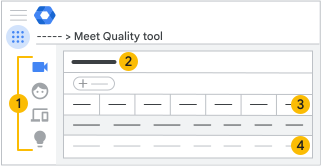
 Просмотры
|
Видеовстречи |
Показывает все видеовстречи, которые начали пользователи организации и к которым они присоединились. |
|
Участники |
Показывает всех пользователей в организации, которые присоединялись к видеовстречам. |
|
Оборудование Google для переговорных комнат. |
Показывает оборудование Google для переговорных комнат в вашей организации, которое используется для встречи. |
|
Рекомендации |
Показывает рекомендации, доступные для вашей организации. |


 Фильтры и сортировка
Вы можете отфильтровать или отсортировать данные, чтобы найти:
- определенную встречу;
- сведения о переговорной комнате за определенный период;
- данные для определенного местоположения;
- встречи или устройства, с которыми возникали неполадки;
- встречи, состоявшиеся в определенный день;
- встречи, к которым присоединились более 50 участников.
- Зрители трансляции не считаются участниками.
Чтобы отфильтровать данные:
- Нажмите Добавить фильтр.
- Выберите нужный фильтр из списка.
- Задайте настройки фильтра и нажмите Применить.
- Нажмите на заголовок столбца, если необходимо отсортировать данные, полученные в результате применения фильтра.
 Панель со сводными данными
На панели со сводными данными показана информация для выбранного представления.
 Статистика встреч, участников и устройств
| Параметр | Описание |
|---|---|
| Код встречи | Код для присоединения к встрече. |
| Время начала | Время начала встречи. |
| Продолжительность | Средняя продолжительность встречи. |
| Местоположение | Место проведения встречи. |
| Перегрузка сети | Процент времени, когда качество видео для устройства было снижено из-за проблем с сетью. |
| Потерянные пакеты | Процент пакетов, потерянных при передаче по сети. Это значение включает пакеты, переданные клиентом в Google и полученные клиентом от Google. |
| Дрожание | Изменение задержки пакетов при их прохождении между клиентом и Google. |
| Оценка | Оценка, выставленная пользователями после окончания видеовстречи. |
Как посмотреть статистику видеовстреч и сведения о них
Чтобы увидеть статистику интересующего вас мероприятия, сделайте следующее:
- В левой части страницы нажмите "Видеовстречи"
 .
. - Выберите встречу из списка, чтобы посмотреть подробные сведения о ней, включая хронологию событий.
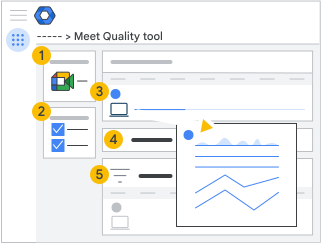
| Представление | Описание |
|
Сводка встречи |
Здесь приведены сведения о видеовстрече. К этим сведениям относятся:
Число просмотров прямой трансляции увеличивается каждый раз, когда зритель присоединяется к встрече. Если один пользователь присоединится к встрече и покинет ее несколько раз, будет зарегистрировано соответствующее количество просмотров. Если пользователи присоединяются к встрече со сторонних устройств (через шлюзы сопряжения), то демонстрация их экрана выглядит для других участников как обычное видео. |
|
Количество участников встречи |
Список участников видеовстречи. Сведения о текущих встречах показываются по мере поступления. Чтобы найти определенных участников встречи, воспользуйтесь фильтром. Каждая конечная точка подключения с телефона с одним и тем же номером, указывается как отдельный участник. Чтобы посмотреть дополнительные сведения, нажмите на имя участника. В инструменте оценки качества связи в Meet доступна следующая информация:
|
|
Хронология встречи |
Временная шкала с визуализацией хода встречи. Список участников можно отсортировать по имени или времени подключения. Наведите указатель мыши на значок, чтобы посмотреть подробные сведения. Раздел "Участники" содержит следующую информацию:
Нажмите на значок с изображением устройства, чтобы посмотреть более подробную хронологию действий отдельного участника и системных событий, которые произошли во время встречи. Эти данные помогут визуализировать качество встречи для отдельного пользователя, что может помочь устранить неполадки. |
|
Задания |
В разделе "Действия" показано время начала и завершения:
|
|
Технические показатели |
Информация о показателях сети и системы, аудио- и видеосигналах, а также о презентациях. |
 и "Включить звук"
  .
.
Статистика встречи
| Перегрузка сети | Процент времени, когда качество видео для клиента Meet было снижено из-за проблем с сетью. |
| Задержка соединения | Время, которое требуется на доставку пакета на серверы Google и обратно. |
| Дрожание | Изменение задержки пакетов при их прохождении между клиентом и Google. |
| Использование процессора клиента | Средний процент загрузки ЦП устройства пользователя. Это может быть процент использованной мощности ЦП или состояние Compute Pressure. |
| Тип |
Показывает тип оборудования, используемого участником видеовстречи:
|
| Скорость передачи данных |
|
| Потерянные пакеты | Процент пакетов, потерянных при передаче по сети, в том числе при прохождении между клиентом и Google. |
| Уровень громкости микрофона | Аудиосигнал, полученный микрофоном. |
| Входящий уровень громкости | Громкость звука, полученная звуковой картой и переданная от нее. Этот показатель не учитывает выбор периферийных устройств, а также участников, для которых звук был отключен. |
| Частота кадров | Количество кадров в секунду, отправленных или полученных клиентом. |


Как посмотреть статистику для трансляций, для которых используется eCDN Meet
Вы можете посмотреть данные eCDN Meet для потоков встреч. Если встреча повторяющаяся, у каждого сеанса будут собственные данные. Данные всегда группируются по названию сети и хранятся в соответствии с правилами хранения данных Workspace. Доступны следующие показатели:
- Процент доступности. Процент зрителей, которые могут присоединиться к сети P2P на основе настроек eCDN Meet вашей организации. Если в вашей организации используются правила обмена трафиком, это относится как к разрешенным, так и к заблокированным зрителям.
- Процент экономии. Процент трафика, который зрители получают от других устройств в сети вместо исходного медиасервера.
- Процент возвращения к исходному медиаконтенту. Процент пользователей, которые возвращаются к получению данных от исходного медиасервера из-за недостаточного качества или доступности медиаконтента, получаемого по технологии P2P.
Администраторы могут получить дополнительные данные через API. Подробнее о событиях аудита Google Meet…
Как анализировать результаты тихого тестирования
Если включить режим тихого тестирования для eCDN Meet, в MQT будут показываться данные, сгенерированные зрителями. Чтобы вам было проще отличать обычных зрителей от тех, кто смотрит трансляцию в фоновом режиме, рядом с названием сети последних будет показываться тег "[Тестирование в фоновом режиме]".
Как получать рекомендации по настройкам Meet для организации
MQT анализирует данные встречи, чтобы устранять неполадки с конфигурацией. Чтобы узнать, как устранить проблему, перейдите в раздел рекомендаций. Отслеживаются следующие проблемы:
Высокий показатель исползования резервного медиаконтента
Требования. Применяется только к организациям, использующим eCDN Meet.
Проблема. Высокий показатель использования резервного медиаконтента в трансляциях Meet вашей организации означает, что многие зрители не могут получать медиаконтент P2P, несмотря на правила обмена трафиком. Эти зрители возвращаются к исходному медиасерверу, что снижает экономию трафика.
Рекомендуемое действие. Используйте таблицу eCDN в инструменте оценки качества связи в Meet, чтобы выявить сети с высоким показателем использования резервного медиаконтента. Если в вашей организации используются специальные правила, вы можете изменить их, чтобы заблокировать проблемные сети или разделить их на заблокированные и разрешенные диапазоны. Если в вашей организации используются другие правила, вы можете подготовить CSV-файл и перейти на специальные правила, чтобы лучше контролировать сеть P2P.
Низкий показатель активации
Требования. Применяется только к организациям, использующим eCDN Meet.
Проблема. Низкий показатель активации в трансляциях Meet вашей организации означает, что у многих зрителей не включена eCDN Meet. Чтобы максимально эффективно использовать пропускную способность, включите Meet eCDN для зрителей.
Рекомендуемое действие. Проверьте настройки eCDN Meet и расширьте активацию для большего числа групп пользователей. Обратите внимание, что определенные группы конфигурации или организационные подразделения могут иметь переопределяющие настройки. Если вы намеренно исключили из Meet eCDN большую часть организации, эту рекомендацию можно игнорировать.
Недостаточно своих правил
Требования. Применяется только к организациям, использующим eCDN Meet с правилами обмена трафиком.
Проблема. В вашей организации используются правила обмена трафиком, но они не соответствуют IP-адресам, которые используют зрители трансляции. В результате зрители используют резервные правила обмена трафиком. Это означает, что вы не загрузили правила или что ваши правила не учитывают все диапазоны IP-адресов, которые использует ваша организация.
Рекомендуемое действие. Подготовьте CSV-файл со специальными правилами и загрузите его в настройках eCDN Meet. Вы также можете выбрать другие правила обмена трафиком, которые требуют меньше настроек, например "Подсеть".
Тестирование используемых правил обмена трафиком
Требования. Применяется только к организациям, использующим eCDN Meet.
Проблема. Если в вашей организации используются правила обмена трафиком "Тестирование", зрители будут случайным образом выбирать участников для обмена трафиком. Это может привести к снижению качества медиаконтента и увеличению использования пропускной способности.
Рекомендуемое действие. Выберите другие правила обмена трафиком для организации. Вы можете подготовить CSV-файл и настроить специальные правила или выбрать правило "Подсеть", которое требует меньше настроек. Вы также можете отключить Meet eCDN. Если вы намеренно собираете данные тестов, проведенных во время трансляции, эту рекомендацию можно игнорировать.
Локальные IP-адреса, скрытые с помощью mDNS
Требования. Применяется только к организациям, использующим eCDN Meet.
Проблема. Если Meet eCDN не может определить локальный IP-адрес зрителя, он не сможет использовать функцию обмена трафиком и будет получать медиаконтент напрямую с серверов Meet. Meet eCDN требуется IP-адрес, чтобы назначить зрителей группе обмена трафиком. По умолчанию браузер Chrome использует mDNS, чтобы скрыть эту информацию от сайтов.
Рекомендуемое действие. Настройте правило Chrome WebRtcLocalIpsAllowedUrls для своей организации, чтобы показывать локальный IP-адрес зрителя eCDN Meet. Инструкции приведены в статье Как настроить правила Chrome.
Доступ к локальной сети не предоставлен
Требования. Применяется только к организациям, использующим eCDN Meet.
Проблема. Если eCDN Meet не предоставлен доступ к локальной сети зрителя, она не может подключиться к другим зрителям и получает медиаконтент напрямую с серверов Meet. eCDN Meet использует одноранговые подключения WebRTC через локальную сеть для обмена медиаконтентом между зрителями. По умолчанию браузер Chrome запрещает сайтам доступ к локальной сети, если не было предоставлено явное разрешение.
Рекомендуемое действие. Настройте правило Chrome LocalNetworkAllowedForUrls для своей организации, чтобы разрешить зрителям устанавливать одноранговые подключения через локальную сеть. Инструкции приведены в статье Как настроить правила Chrome.