

Per utilizzare questa funzionalità, è necessario disporre del privilegio di accesso amministratore alla dashboard della qualità. Se non hai questo privilegio, rivolgiti all'amministratore IT.
 Diagnostica e risolvi i problemi relativi alle riunioni con lo strumento qualità Meet (MQT). Gli amministratori o gli utenti con il privilegio di accesso amministratore alla dashboard della qualità possono utilizzare lo strumento qualità Meet (MQT) per:
- Ordinare e filtrare i dati delle riunioni
- Visualizzare statistiche specifiche delle riunioni
- Visualizzare una sequenza temporale degli eventi
- Scopri di più sui live streaming che utilizzano la rete Enterprise Content Delivery (eCDN) di Google Meet
MQT è uno strumento per la risoluzione dei problemi, non per la visualizzazione dei dati in tempo reale. Ciò significa che alcune informazioni potrebbero subire ritardi.
Lo strumento qualità Meet (MQT) ti consente di visualizzare i dati, tra cui:
- Statistiche di rete (tremolio, perdita di pacchetti e congestione)
- Ritardo della connessione di rete (RTT)
- Livello microfono e livello audio ricevuto
- Statistiche di sistema (CPU)
MQT salva i dati per 30 giorni. Per ulteriori informazioni, vedi Conservazione dei dati e tempi di attesa.
Aprire lo strumento qualità Meet
|
|
Per accedere allo strumento qualità Meet (MQT), devi aver eseguito l'accesso a un account amministratore con il privilegio di accesso alla dashboard della qualità. |

Accedere allo strumento dalla Console di amministrazione Google
-
Nella Console di amministrazione Google, vai a Menu


 App
Google Workspace
Google Meet.
App
Google Workspace
Google Meet.È necessario disporre del privilegio di amministratore Google Meet.
- Fai clic su Strumento qualità Meet.
- (Facoltativo) Se hai già eseguito l'accesso, puoi cercare un codice riunione, un organizzatore o un partecipante cercando da qualsiasi pagina Amministrazione.
Consenti agli utenti di accedere allo strumento qualità Meet
I super amministratori possono concedere agli utenti l'accesso allo strumento qualità Meet. Per farlo:
- Crea un ruolo amministrativo personalizzato con l'autorizzazione Accesso amministratore alla dashboard della qualità.
- Assegna il ruolo agli utenti.
Gli utenti con questo ruolo possono accedere allo strumento solo con il link diretto. Non possono accedervi tramite la Console di amministrazione.
Per maggiori dettagli sui ruoli di amministratore e sulla concessione dell'accesso, vai a:
- Creare, modificare ed eliminare i ruoli di amministratore personalizzati
- Concedere l'accesso per gestire le impostazioni di Meet
Filtrare e ordinare i dati delle riunioni con lo strumento qualità Meet
Visualizzare le informazioni e filtrare i dati dello strumento qualità Meet
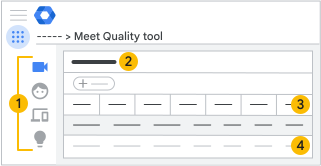
 Visualizzazioni
|
Visualizzazione Riunioni |
Mostra le riunioni a cui hanno partecipato gli utenti della tua organizzazione o che hanno organizzato. |
|
Visualizzazione Partecipanti |
Mostra gli utenti della tua organizzazione che hanno partecipato alle riunioni. |
|
Hardware per sale riunioni Google |
Mostra l'hardware per sale riunioni Google della tua organizzazione che è stato utilizzato per una riunione. |
|
Suggerimenti |
Mostra eventuali suggerimenti disponibili per la tua organizzazione. |


 Filtrare e ordinare
Puoi filtrare e ordinare i dati per trovare:
- Una riunione
- Dati relativi a una stanza in un determinato periodo di tempo
- Dati relativi a una località specifica del mondo reale
- Riunioni o dispositivi problematici
- Riunioni che si sono verificate in un giorno specifico
- Riunioni a cui hanno partecipato più di 50 partecipanti
- Gli spettatori del live streaming non vengono conteggiati come partecipanti
Per filtrare i dati:
- Fai clic su Aggiungi un filtro.
- Seleziona un filtro dall'elenco.
- Imposta i valori del filtro e fai clic su Applica.
- (Facoltativo) Per ordinare i dati filtrati, fai clic sull'intestazione di una colonna.
 Barra di riepilogo
La barra di riepilogo mostra le informazioni sulla visualizzazione selezionata.
 Statistiche su riunione, partecipanti e dispositivo
| Statistica | Descrizione |
|---|---|
| Codice riunione | Il codice di partecipazione alla riunione. |
| Ora di inizio | L'ora di inizio della riunione. |
| Durata | Durata media della riunione. |
| Posizione | Luogo delle riunioni. |
| Congestione della rete | Percentuale di tempo in cui i problemi di rete hanno impedito a un dispositivo di inviare video di qualità superiore. |
| Perdita pacchetti | Percentuale di pacchetti persi sulla rete. Sono inclusi i pacchetti persi durante l'invio da un client a Google e durante la ricezione da Google al client. |
| Tremolio | Variazione della latenza dei pacchetti in transito tra un client e Google. |
| Punteggio | Valutazione dell'utente inviata al termine di una riunione. |
Esaminare statistiche e dettagli sulle riunioni
Per esaminare le statistiche di un evento:
- A sinistra, fai clic sulla visualizzazione Riunioni
 .
. - Nell'elenco, fai clic su una riunione per visualizzare le relative informazioni dettagliate, inclusa la sequenza temporale degli eventi.
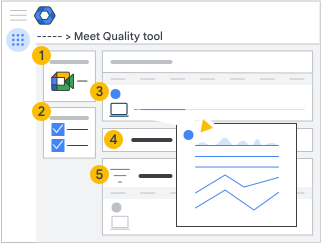
| Visualizzazione | Descrizione |
|
Riepilogo della riunione |
Informazioni sulla riunione. Tra cui:
Le visualizzazioni live streaming vengono conteggiate ogni volta che una persona entra nella riunione per guardare. Se un singolo utente entra ed esce più volte, vengono conteggiate più visualizzazioni. Quando le persone si connettono da dispositivi di terze parti (gateway di interoperabilità), i feed di condivisione dello schermo hanno l'aspetto di normali feed video per gli altri partecipanti. |
|
Partecipanti alle riunioni |
Elenco dei partecipanti alla riunione. Per le riunioni in corso, i dettagli vengono aggiornati man mano che diventano disponibili. Per le riunioni con molti partecipanti, puoi aggiungere un filtro per individuare partecipanti specifici. Ogni endpoint telefonico associato a uno stesso numero di telefono viene indicato come un partecipante distinto. Per visualizzare maggiori dettagli, fai clic sul nome di un partecipante. Lo strumento qualità Meet acquisisce le seguenti informazioni:
|
|
Cronologia della riunione |
Sequenza temporale che illustra il modo in cui la riunione si è sviluppata nel tempo. Puoi ordinare i partecipanti in base al nome o all'ora di partecipazione. Passa il mouse sopra le icone per visualizzare più informazioni. La sezione Partecipanti mostra:
Fai clic sull'icona di un endpoint per visualizzare una sequenza temporale più dettagliata delle attività di un singolo partecipante e degli eventi di sistema che si sono verificati durante una riunione. Utilizzale per visualizzare la qualità della riunione così come è stata percepita da un utente, il che potrebbe essere utile per la risoluzione dei problemi. |
|
Attività |
La sezione delle attività mostra gli orari di inizio e di fine per:
|
|
Statistiche tecniche |
Informazioni su rete e sistema, audio, video ed eventuali presentazioni. |
 e riattivazione
  dell'audio
Scopri di più sulle statistiche dei dettagli delle riunioni
| Congestione della rete | Percentuale di tempo in cui i problemi di rete hanno impedito a un client Meet di inviare video di qualità superiore. |
| Ritardo di connessione | Tempo impiegato da un pacchetto per essere trasferito a Google e tornare. |
| Tremolio | Variazione della latenza di rete per i pacchetti in transito tra un client e Google. |
| Utilizzo CPU client | Carico medio della CPU sul dispositivo dell'utente. Può essere visualizzato come percentuale di CPU utilizzata o come stato di pressione di calcolo. |
| Tipo |
Indica se un partecipante si è unito da:
|
| Velocità in bit |
|
| Perdita pacchetti | Percentuale di pacchetti persi sulla rete, inclusi i pacchetti inviati e ricevuti tra un client e Google. |
| Livello di audio del microfono | Audio acquisito dal microfono. |
| Livello di audio ricevuto | Volume audio ricevuto e inviato alla scheda audio. Questo numero non riflette la selezione della periferica o gli altoparlanti disattivati. |
| Frequenza fotogrammi | Numero di frame video al secondo inviati o ricevuti da un client. |


Visualizzare le statistiche sui live streaming con eCDN di Meet
Puoi visualizzare i dati eCDN di Meet per gli stream delle riunioni. Se una riunione è ricorrente, ogni sessione ha i propri dati. I dati vengono sempre raggruppati per nome di rete e conservati in base alle norme sulla conservazione dei dati di Workspace. Le metriche disponibili sono:
- Tasso di attivazione: la percentuale di spettatori idonei a partecipare a una rete P2P in base alle impostazioni eCDN di Meet della tua organizzazione. Se la tua organizzazione utilizza il criterio Regole personalizzate, sono inclusi sia gli spettatori consentiti che quelli bloccati.
- Tasso di risparmio: percentuale di traffico che gli spettatori ricevono dalle app peer anziché dal server multimediale originale.
- Percentuale di contenuti multimediali di riserva: percentuale di spettatori che tornano al server multimediale originale perché la qualità o la disponibilità dei contenuti multimediali P2P non è sufficiente.
Gli amministratori possono anche ottenere più dati dalle API. Per maggiori dettagli, consulta la pagina sugli eventi di attività del log di controllo di Google Meet.
Analisi dei risultati del test silenzioso
Quando attivi la modalità di test silenzioso per l'eCDN Meet, anche i dati generati dagli spettatori vengono visualizzati nello strumento MQT. Per distinguere facilmente gli spettatori abituali da quelli del test silenzioso, il nome della rete di questi ultimi sarà preceduto dal tag "[Test silenzioso]".
Ricevere suggerimenti per le impostazioni di Meet della tua organizzazione
Lo strumento analizza i dati delle riunioni per risolvere i problemi di configurazione. Puoi controllare la visualizzazione dei suggerimenti per rivedere le istruzioni su come risolvere il problema. I problemi monitorati includono:
Tasso di riserva dei media elevato
Prerequisiti: si applicano solo alle organizzazioni che utilizzano eCDN di Meet.
Problema: un elevato tasso di fallback dei contenuti multimediali nei live streaming di Meet della tua organizzazione indica che molti spettatori non possono ricevere contenuti multimediali P2P, nonostante i criteri di peering. Questi spettatori tornano al server multimediale originale, il che riduce il risparmio di larghezza di banda.
Azione consigliata: utilizza la tabella eCDN MQT per identificare le reti con un fallback elevato. Se la tua organizzazione utilizza il criterio Regole personalizzate, puoi modificare le regole per bloccare le reti problematiche o suddividerle ulteriormente in intervalli bloccati e consentiti. Se la tua organizzazione utilizza un criterio diverso, puoi preparare un file CSV e passare al criterio Regole personalizzate per un migliore controllo della rete P2P.
Tasso di abilitazione basso
Prerequisiti: si applicano solo alle organizzazioni che utilizzano eCDN di Meet.
Problema: un basso tasso di attivazione nei live streaming di Meet della tua organizzazione significa che molti spettatori non hanno attivato l'eCDN di Meet. Assicurati che la tua organizzazione attivi l'eCDN di Meet per gli spettatori per massimizzare l'efficienza dell'utilizzo della larghezza di banda.
Comportamento consigliato: rivedi le impostazioni eCDN di Meet ed estendi l'attivazione in modo da includere più gruppi di utenti. Tieni presente che gruppi di configurazione o unità organizzative specifici potrebbero avere impostazioni di override. Se escludi deliberatamente gran parte della tua organizzazione dalla eCDN di Meet, puoi ignorare questo consiglio.
Regole personalizzate insufficienti
Prerequisiti: si applica solo alle organizzazioni che utilizzano eCDN Meet con la policy di peering Regole personalizzate.
Problema: la tua organizzazione utilizza la policy di peering Regole personalizzate, ma le regole non corrispondono agli indirizzi IP utilizzati dagli spettatori del live streaming della tua organizzazione. Di conseguenza, gli spettatori utilizzano invece la norma di peering di riserva. Ciò significa che non hai caricato regole o che le regole non tengono conto di tutti gli intervalli IP utilizzati dalla tua organizzazione.
Azione consigliata: segui questi passaggi per preparare un file CSV con regole personalizzate, quindi caricalo nelle impostazioni dell'eCDN Meet. In alternativa, puoi selezionare un criterio di peering diverso che richiede meno configurazione, ad esempio Subnet.
Policy di peering di test in uso
Prerequisiti: si applicano solo alle organizzazioni che utilizzano eCDN di Meet.
Problema: se la tua organizzazione utilizza la policy di peering Testing, gli spettatori selezioneranno i peer in modo casuale. Ciò può comportare una scarsa qualità dei contenuti multimediali e un aumento dell'utilizzo della larghezza di banda.
Azione consigliata: seleziona un'altra policy di peering per la tua organizzazione. Puoi preparare un file CSV e configurare il criterio Regole personalizzate oppure selezionare il criterio Subnet, che richiede meno configurazione. Un'altra opzione è disattivare la CDN di Meet. Se raccogli deliberatamente i dati di test dagli eventi dal vivo, puoi ignorare questo consiglio.
Indirizzi IP locali nascosti da mDNS
Prerequisiti: si applicano solo alle organizzazioni che utilizzano eCDN di Meet.
Problema: se la rete eCDN di Meet non riesce a determinare l'indirizzo IP locale di uno spettatore, quest'ultimo non può utilizzare il peering e riceve i contenuti multimediali direttamente dai server di Meet. La rete eCDN di Meet richiede l'indirizzo IP per assegnare agli spettatori un gruppo di peering. Per impostazione predefinita, il browser Chrome utilizza mDNS per nascondere queste informazioni ai siti web.
Azione consigliata: configura la policy di Chrome WebRtcLocalIpsAllowedUrls per la tua organizzazione in modo da mostrare l'indirizzo IP locale dello spettatore all'eCDN di Meet. Per la procedura, vai a Configurare i criteri di Chrome.
Accesso alla rete locale non consentito
Prerequisiti: si applicano solo alle organizzazioni che utilizzano eCDN di Meet.
Problema: se l'eCDN di Meet non ha accesso alla rete locale di uno spettatore, non può connettersi ad altri spettatori e riceve i contenuti multimediali direttamente dai server di Meet. La rete eCDN di Meet si basa sulle connessioni peer WebRTC sulla rete locale per condividere contenuti multimediali tra gli spettatori. Per impostazione predefinita, il browser Chrome impedisce ai siti web di accedere alla rete locale, a meno che non venga concessa esplicitamente l'autorizzazione.
Comportamento consigliato: configura la policy di Chrome LocalNetworkAllowedForUrls per la tua organizzazione per consentire agli spettatori di formare connessioni peer sulla rete locale. Per la procedura, vai a Configurare i criteri di Chrome.