

Bu özelliği kullanabilmek için Yönetici kalite kontrol paneli erişimi ayrıcalığına sahip olmanız gerekir. Bu ayrıcalığa sahip değilseniz BT yöneticinize danışın.
 Meet kalite aracını (MQT) kullanarak toplantı sorunlarını teşhis edin ve giderin. Yönetici kalite kontrol paneli erişimi ayrıcalığına sahip yöneticiler veya kullanıcılar MQT'yi kullanarak şunları yapabilir:
- Toplantı verilerini sıralama ve filtreleme
- Belirli toplantı istatistiklerini inceleme
- Etkinliklerin zaman çizelgesini görme
- Google Meet'in kurumsal içerik yayınlama ağını (eCDN) kullanan canlı yayınlar hakkında daha fazla bilgi edinme
MQT, sorunları düzeltmek için kullanılan bir araçtır, verileri gerçek zamanlı olarak görmek için değildir. Bu nedenle, bazı bilgiler gecikebilir.
MQT, aşağıdaki gibi verileri görmenizi sağlar:
- Ağ istatistikleri (ses dalgalanması, paket kaybı ve tıkanıklık)
- Ağ bağlantısı gecikmesi (RTT)
- Mikrofon düzeyi ve alınan sesin düzeyi
- Sistem (CPU) istatistikleri
MQT, verileri 30 gün boyunca saklar. Daha fazla bilgi edinmek için Veri saklama ve gecikme süreleri başlıklı makaleyi inceleyin.
Meet kalite aracını açma
|
|
MQT'ye erişebilmek için, Yönetici kalite kontrol paneli erişimi ayrıcalığına sahip bir hesapta oturum açmış olmanız gerekir. |

Araca Google Yönetici Konsolu'ndan erişme
-
Google Yönetici Konsolu'nda Menü


 Uygulamalar
Google Workspace
Google Meet'e gidin.
Uygulamalar
Google Workspace
Google Meet'e gidin.Google Meet yönetici ayrıcalığına sahip olmayı gerektirir.
- Meet kalite aracı'nı tıklayın.
- (İsteğe bağlı) Giriş yapmış durumdaysanız herhangi bir yönetici sayfasında arama yaparak bir toplantı kodu, düzenleyen veya katılımcı arayabilirsiniz.
Kullanıcılara MQT için erişim izni verme
Süper yöneticiler, kullanıcılara MQT için erişim izni verebilir. Bunu yapmak için:
- Yönetici kalite kontrol paneli erişimi iznine sahip özel bir yönetici rolü oluşturun.
- Rolü kullanıcılara atayın.
Bu role sahip kullanıcılar, araca yalnızca doğrudan bağlantıyla erişebilir. Yönetici Konsolu üzerinden erişemezler.
Yönetici rolleri ve erişim izni verme hakkında daha fazla bilgi için şu sayfaları ziyaret edin:
MQT ile toplantı verilerini filtreleme ve sıralama
Bilgileri gösterme ve MQT verilerini filtreleme
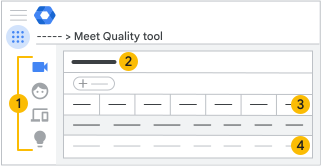
 Görüntüleme sayısı
|
Toplantı görünümü |
Kuruluşunuzdaki kullanıcıların düzenlediği veya katıldığı toplantıları gösterir. |
|
Katılımcılar görünümü |
Kuruluşunuzda toplantılara katılan kullanıcıları gösterir. |
|
Google toplantı odası donanımı |
Kuruluşunuzda toplantıya katılan Google toplantı odası donanımı cihazlarını gösterir. |
|
Öneriler |
Kuruluşunuz için kullanılabilen önerileri gösterir. |


 Filtreleme ve sıralama
Aşağıdakileri bulmak için verileri filtreleyebilir ve sıralayabilirsiniz:
- Toplantı
- Bir toplantı odasının belirli bir zaman dilimindeki verileri
- Belirli bir fiziksel konumla ilgili veriler
- Soruna yol açan toplantı veya cihazlar
- Belirli bir günde gerçekleşen toplantılar
- 50'den fazla katılımcının yer aldığı toplantılar
- Canlı yayın izleyicileri, katılımcı olarak sayılmaz.
Verileri filtrelemek için:
- Filtre ekle'yi tıklayın.
- Listeden bir filtre seçin.
- Filtre değerlerini ayarlayın ve Uygula'yı tıklayın.
- (İsteğe bağlı) Filtrelenen verileri sıralamak için bir sütun başlığını tıklayın.
 Özet çubuğu
Özet çubuğu, seçtiğiniz görünümle ilgili bilgileri gösterir.
 Toplantı, katılımcı ve cihaz istatistikleri
| İstatistik | Açıklama |
|---|---|
| Toplantı kodu | Toplantının katılım kodu. |
| Başlangıç zamanı | Toplantının başladığı zaman. |
| Süre | Ortalama toplantı süresi. |
| Konum | Toplantıların konumu. |
| Ağ tıkanıklığı | Cihazdan daha yüksek kalitede görüntü gönderilmesinin ağ sorunları nedeniyle engellendiği zamanların yüzde cinsinden değeri. |
| Paket kaybı | Ağda kaybolan paketlerin yüzdesi. Buna, istemciden Google'a gönderilen ve istemcinin Google'dan aldığı paketler dahildir. |
| Sapma | İstemci ile Google arasındaki paket akışında yaşanan gecikme değişimi. |
| Geri bildirim puanı | Toplantı sonunda gönderilen kullanıcı puanı. |
Toplantı istatistiklerini ve ayrıntılarını inceleme
Bir etkinlikle ilgili istatistikleri incelemek için:
- Sol tarafta, Toplantı görünümü'nü
 tıklayın.
 - Etkinliklerin zaman çizelgesini de içeren ayrıntılı toplantı bilgilerini görüntülemek için listeden bir toplantıyı tıklayın.
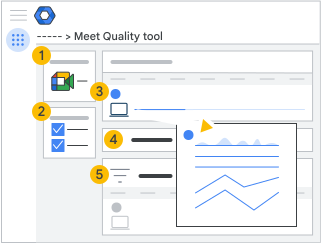
| Görünüm | Açıklama |
|
Toplantı özeti |
Toplantı ile ilgili bilgiler. Bunlardan bazıları:
Bir kullanıcının izlemek üzere toplantıya her katılımı canlı yayın görüntülemesi olarak sayılır. Tek bir kullanıcı birden fazla kez katılır ve ayrılırsa bunlar birden fazla görüntüleme olarak sayılır. Üçüncü taraf cihazlardan (birlikte çalışabilirlik ağ geçitleri) bağlanan kullanıcıların ekran paylaşımı feed'leri, diğer katılımcılara normal video feed'leri gibi görünür. |
|
Toplantı katılımcıları |
Toplantı katılımcılarının listesi. Devam eden toplantıların ayrıntıları erişime açıldıkça güncellenir. Büyük toplantılarda, belirli katılımcıları bulmak için filtre ekleyebilirsiniz. Aynı telefon numarasını kullanan her telefon uç noktası, ayrı bir katılımcı olarak listelenir. Daha fazla ayrıntı görmek için bir katılımcının adını tıklayın. Meet kalite aracı, aşağıdaki bilgileri alır:
|
|
Toplantı zaman çizelgesi |
Toplantının zaman içinde nasıl geliştiğini gösteren zaman çizelgesi. Katılımcıları, ada veya katılma zamanına göre sıralayabilirsiniz. Daha fazla bilgi görmek için fare imlecini simgelerin üzerine getirin. Katılımcılar bölümünde şunlar gösterilir:
Bir uç nokta simgesini tıklayarak, belli bir katılımcıya ait işlemlerin ve toplantı sırasında gerçekleşen sistem etkinliklerinin daha ayrıntılı zaman çizelgesini görebilirsiniz. Toplantı kalitesini katılımcıların deneyimlediği şekilde görselleştirmek, sorun gidermeye yardımcı olabilir. |
|
Etkinlikler |
Etkinlikler bölümünde, aşağıdakiler için başlangıç ve bitiş zamanları gösterilir:
|
|
Teknik istatistikler |
Ağ, sistem, ses, görüntü ve diğer sunular hakkında bilgiler. |
 ve sesi açma
  işlemleri
Toplantı ayrıntıları istatistikleri hakkında bilgi
| Ağ tıkanıklığı | Meet istemcilerinden daha yüksek kalitede görüntü gönderilmesinin ağ sorunları nedeniyle engellendiği zamanların yüzde cinsinden değeri. |
| Bağlantı gecikmesi | Paketin Google'a gidip geri dönme süresi. |
| Ses dalgalanması | İstemci ile Google arasındaki paket akışında yaşanan ağ gecikmesi değişimi. |
| İstemci CPU kullanımı | Kullanıcının cihazındaki ortalama CPU yükü. Bu, kullanılan CPU yüzdesi veya bir işlem baskısı durumu olarak gösterilebilir. |
| Tür |
Bir katılımcının aşağıdakilerden hangisi üzerinden katıldığını gösterir:
|
| Bit hızı |
|
| Paket kaybı | Bir istemci ile Google arasında gönderilip alınan paketler dahil olmak üzere ağda kaybolan paketlerin yüzdesi. |
| Mikrofonun ses düzeyi | Mikrofon tarafından yakalanan ses. |
| Alınan ses düzeyi | Alınan ve ses kartına gönderilen ses düzeyi. Bu sayı, çevre birimi seçimini veya sesi kapatılmış hoparlörleri yansıtmaz. |
| Kare hızı | Bir istemci tarafından saniyede gönderilen veya alınan video karesi sayısı. |


Meet eCDN kullanarak canlı yayın istatistiklerini görme
Toplantı akışlarınızın Meet eCDN verilerini görebilirsiniz. Toplantı yineleniyorsa her oturumun kendi verileri olur. Veriler her zaman ağ adına göre gruplandırılır ve Workspace veri saklama politikasına göre saklanır. Kullanılabilen metrikler şunlardır:
- Etkinleştirme oranı: Kuruluşunuzun Meet eCDN ayarlarına göre bir P2P ağına katılmaya uygun olan izleyicilerin yüzdesi. Kuruluşunuzda Özel kurallar politikası kullanılıyorsa hem izin verilen hem de engellenen izleyiciler bu kapsamdadır.
- Tasarruf oranı: İzleyicilerin, orijinal medya sunucusu yerine benzer kullanıcılardan aldığı trafik yüzdesi.
- Yedek medya oranı: P2P medya kalitesi veya kullanılabilirliği yeterince iyi olmadığı için orijinal medya sunucusuna geri dönen izleyicilerin yüzdesi.
Yöneticiler API'lerden daha fazla veri de alabilir. Ayrıntılı bilgi için Google Meet Denetleme Etkinliği Etkinlikleri başlıklı makaleyi inceleyin.
Sessiz Test sonuçlarını analiz etme
Meet eCDN için Sessiz Test modunu etkinleştirdiğinizde, izleyiciler tarafından oluşturulan veriler MQT'de de gösterilir. Normal izleyiciler ile Sessiz Test izleyicilerini kolayca ayırt edebilmek için Sessiz Test izleyicilerinin ağ adının önüne "[Sessiz Test]" etiketi eklenir.
Kuruluşunuzun Meet ayarlarıyla ilgili öneriler alma
MQT, yapılandırma sorunlarını gidermek için toplantı verilerini analiz eder. Sorunu çözmeyle ilgili talimatları incelemek için öneriler görünümüne göz atabilirsiniz. İzlenen sorunlar şunlardır:
Medya yedekleme oranı yüksek
Ön koşullar: Yalnızca Meet eCDN kullanan kuruluşlar için geçerlidir.
Sorun: Kuruluşunuzun Meet canlı yayınlarında eşleme politikasına rağmen yüksek bir medya yedekleme oranı olması, birçok izleyicinin P2P medya alamadığı anlamına gelir. Bu izleyiciler, orijinal medya sunucusuna geri döner. Bu durum, bant genişliği tasarrufunu azaltır.
Önerilen işlem: Yüksek geri dönüşüm oranına sahip ağları tespit etmek için MQT eCDN tablosunu kullanın. Kuruluşunuzda Özel kurallar politikası kullanılıyorsa kurallarınızı, sorunlu ağları engelleyecek veya bunları engellenen ve izin verilen aralıklar olarak alt bölümlere ayıracak şekilde değiştirebilirsiniz. Kuruluşunuzda farklı bir politika kullanılıyorsa CSV hazırlayabilir ve daha iyi bir P2P ağı denetimi için Özel kurallar politikasına geçebilirsiniz.
Düşük etkinleştirme oranı
Ön koşullar: Yalnızca Meet eCDN kullanan kuruluşlar için geçerlidir.
Sorun: Kuruluşunuzun Meet canlı yayınlarındaki düşük etkinleştirme oranı, birçok izleyicinin Meet eCDN'yi etkinleştirmediği anlamına gelir. İzleyicilerin bant genişliği kullanım verimliliğini en üst düzeye çıkarmak için kuruluşunuzun Meet eCDN'yi etkinleştirdiğinden emin olun.
Önerilen işlem: Meet eCDN ayarlarını inceleyin ve etkinleştirme kapsamını daha fazla kullanıcı grubunu içerecek şekilde genişletin. Belirli yapılandırma gruplarının veya kuruluş birimlerinin ilgili ayarları geçersiz kılan ayarları olabilir. Kuruluşunuzun büyük bölümlerini Meet eCDN'den kasıtlı olarak hariç tutuyorsanız bu öneriyi yoksayabilirsiniz.
Özel kurallar yetersiz
Ön koşullar: Yalnızca Meet eCDN'yi Özel kurallar eşleme politikası ile birlikte kullanan kuruluşlar için geçerlidir.
Sorun: Kuruluşunuzda Özel kurallar eşleme politikası kullanılıyor ancak kurallar, kuruluşunuzun canlı yayın izleyicilerinin kullandığı IP adresleriyle eşleşmiyor. Bu nedenle, izleyiciler bunun yerine yedek eşleme politikasını kullanıyor. Bu durum, herhangi bir kural yüklemediğiniz veya kurallarınızın kuruluşunuzun kullandığı tüm IP aralıklarını kapsamadığı anlamına gelir.
Önerilen işlem: Özel kurallar içeren bir CSV dosyası hazırlamak için bu adımları uygulayın, ardından dosyayı Meet eCDN ayarları üzerinden yükleyin. Alternatif olarak, daha az yapılandırma gerektiren farklı bir eşleme politikası (ör. alt ağ) seçebilirsiniz.
Test etme eşleme politikası kullanılıyor
Ön koşullar: Yalnızca Meet eCDN kullanan kuruluşlar için geçerlidir.
Sorun: Kuruluşunuz Test etme eşleme politikasını kullanıyorsa izleyiciler eşlerini rastgele seçer. Bu durum, medya kalitesinin düşmesine ve bant genişliği kullanımının artmasına neden olabilir.
Önerilen işlem: Kuruluşunuz için başka bir eşleme politikası seçin. CSV dosyası hazırlayabilir ve Özel kurallar politikasını yapılandırabilir ya da daha az yapılandırma gerektiren alt ağ politikasını seçebilirsiniz. Diğer bir seçenek de Meet eCDN'yi devre dışı bırakmaktır. Canlı etkinliklerden kasıtlı olarak test verileri topluyorsanız bu öneriyi yoksayabilirsiniz.
mDNS tarafından gizlenen yerel IP adresleri
Ön koşullar: Yalnızca Meet eCDN kullanan kuruluşlar için geçerlidir.
Sorun: Meet eCDN, izleyicinin yerel IP adresini belirleyemezse izleyicinin eşleme yapması engellenir ve medya içeriği doğrudan Meet'in sunucularından alınır. Meet eCDN, izleyicilere eşleme grubu atamak için IP adresine ihtiyaç duyar. Chrome tarayıcı, bu bilgileri web sitelerinden gizlemek için varsayılan olarak mDNS'yi kullanır.
Önerilen işlem: İzleyicinin yerel IP adresini Meet eCDN'ye göstermek için kuruluşunuzun WebRtcLocalIpsAllowedUrls Chrome politikasını yapılandırın. Adımlar için Chrome politikalarını yapılandırma başlıklı makaleyi inceleyin.
Yerel ağ erişimi izni verilmedi
Ön koşullar: Yalnızca Meet eCDN kullanan kuruluşlar için geçerlidir.
Sorun: Meet eCDN'ye bir izleyicinin yerel ağına erişim izni verilmezse diğer izleyicilere bağlanamaz ve medyayı doğrudan Meet'in sunucularından alır. Meet eCDN, medyayı izleyiciler arasında paylaşmak için yerel ağ üzerinden WebRTC eş bağlantılarını kullanır. Chrome Tarayıcı, varsayılan olarak web sitelerinin açıkça izin verilmediği sürece yerel ağa erişmesini engeller.
Önerilen işlem: İzleyicilerin yerel ağ üzerinden eşler arası bağlantı oluşturmasına izin vermek için kuruluşunuzun LocalNetworkAllowedForUrls Chrome politikasını yapılandırın. Adımlar için Chrome politikalarını yapılandırma başlıklı makaleyi inceleyin.