

Education-kunder går till översikten över lagringsutrymme i Google Workspace for Education.
Om du vill granska användningen av lagringsutrymme på ditt eget Google-konto går du hit i stället.
 Som administratör kan du använda verktyg för lagringshantering i administratörskonsolen för att granska användningen av lagringsutrymme, se den totala lagringsgränsen och ställa in lagringsgränser för användare och delade enheter.
Titta på följande video för en snabb demo:
De flesta Google Workspace-utgåvor har gemensamt lagringsutrymme där lagringsutrymmet delas mellan användare i organisationen. Med gemensamt lagringsutrymme är din totala lagringsgräns den maximala mängden lagringsutrymme som alla användare tillsammans kan använda. Det beror på lagringsutrymmet per licens som ingår i Google Workspace-utgåvan, hur många licenser organisationen har och hur mycket lagringsutrymme du köper i Google Workspace.
Mer information om lagringsutrymme som ingår per licens finns i Hur mycket lagringsutrymme får jag per Google Workspace-licens? Google Workspace for Education-kunder kan läsa Förstå tillgänglighet och användning av lagringsutrymme.
Se hur lagringsutrymmet används i organisationen
-
I Googles administratörskonsol går du till menyn


 Lagring.
Kräver administratörsbehörighet för Lagring.
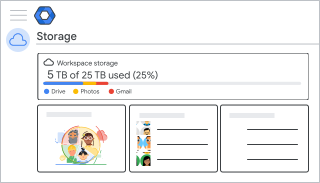
Högst upp kontrollerar du hur mycket Workspace-lagring organisationen använder och din totala lagringsgräns.
Obs!
- Användare som använder mindre än 1 MB lagringsutrymme men mer än 0 rapporteras använda 0 MB. Deras användning av lagringsutrymme ingår dock i organisationens totala användning.
- Det kan ta upp till 24 timmar innan ändringar av organisationens lagringsutrymme visas på den här sidan. Om organisationen har frigjort utrymme eller köpt lagringsutrymme och du vill se effekten tidigare kan du gå till https://drive.google.com/drive/quota med administratörskontot. Nära slutet av sidan finns ett statusfält för lagringsutrymme för hela organisationen där ändringar av lagringsutrymmet visas inom fyra timmar.
Om du vill se hur mycket lagringsutrymme Google Drive, Google Foto och Gmail använder pekar du på tjänsterna.
Om du närmar dig gränsen för det totala lagringsutrymmet kan du läsa om att frigöra eller skaffa mer lagringsutrymme.
Identifiera användare som utnyttjar mycket lagringsutrymme
-
I Googles administratörskonsol går du till menyn
Lagring.Kräver administratörsbehörighet för Lagring.
I avsnittet Användare som utnyttjar mest lagringsutrymme visas en sammanfattning av de användare som utnyttjar mest lagringsutrymme.
Tips! Användare som använder mindre än 1 MB lagringsutrymme men mer än 0 rapporteras använda 0 MB. Deras användning av lagringsutrymme ingår dock i organisationens totala användning.
Om du vill öppna en lista över alla användare rangordnade efter användning av lagringsutrymme kan du klicka på Visa alla användare.
Om du vill ha information om användningen av lagringsutrymme kan du klicka på användarens namn.
Obs! Av integritetsskäl kan en administratör aldrig se en användares filer via administratörskonsolen. En administratör ser bara en sammanfattning av hur mycket lagringsutrymme användarens dokument och filer utnyttjar.
Du kan hantera hur mycket av det gemensamma lagringsutrymmet som användarna kan använda. Läs mer om hur du ställer in lagringsgränser.
Identifiera delade enheter som använder mycket lagringsutrymme
-
I Googles administratörskonsol går du till menyn
Lagring.Kräver administratörsbehörighet för Lagring.
- I avsnittet Delade enheter som använder mest lagringsutrymme visas en sammanfattning av delade enheter som använder mycket lagringsutrymme.
- Om du vill öppna en lista över alla delade enheter som är rangordnade efter användning av lagringsutrymme klickar du på Visa alla delade enheter.
Du kan hantera hur mycket av det gemensamma lagringsutrymmet som varje delad enhet kan använda. Läs mer om hur du ställer in lagringsgränser.
Vanliga frågor om verktyget för lagringshantering
Om du har allmänna frågor om lagringsutrymme i Google Workspace kan du läsa Vanliga frågor om lagringsutrymme i Google Workspace för administratörer.
Vilka administratörsbehörigheter behöver jag för att använda verktyget för lagringshantering?
Om du vill använda alla funktioner i verktygen för lagringshantering måste du ha administratörsrollen Lagring eller ha de behörigheter som ingår i rollen som lagringsadministratör. Om du bara har vissa av behörigheterna kan du kanske använda vissa funktioner för lagringshantering.
Hur mycket lagringsutrymme får jag per Google Workspace-licens?
Lagringsutrymmet i Google Workspace delas mellan Google Drive, Gmail och Google Foto. Läs om hur användning av lagringsutrymmet beräknas.
Hur mycket lagringsutrymme varje användare får beror på din Google Workspace-utgåva. De flesta Google Workspace-utgåvor har gemensamt lagringsutrymme. Gemensamt lagringsutrymme anges i följande tabeller som totalt lagringsutrymme eller ett lagringsutrymme multiplicerat med antalet slutanvändarlicenser.
Gemensamt lagringsutrymme beviljas i steg:
- Du får en del av lagringsutrymmet vid köpet.
- Lagringsutrymmet ökar till den totala gränsen för lagringsutrymme när du har betalat 30 USD för prenumerationen.
- Du kan göra en manuell betalning eller betala i förväg för att få allt lagringsutrymme snabbare. Det kan ta upp till 72 timmar efter en betalning innan lagringsutrymmet ökar.
| Google Workspace-utgåva eller Google Workspace-prenumeration | Begränsningar för lagringsutrymme |
|---|---|
|
G Suite Basic Inte längre tillgängligt för nya kunder |
30 GB per slutanvändare |
|
G Suite Business G Suite Business – arkiverade användare Inte längre tillgängligt för nya kunder |
Obegränsat lagringsutrymme 1 TB per arkiverad användare |
| Google Workspace Business Base
Endast tillgängligt i Indien |
20 GB gånger antalet slutanvändare |
| Google Workspace Business Starter | 30 GB gånger antalet slutanvändare, inklusive arkiverade användare |
| Google Workspace Business Standard | 2 TB gånger antalet slutanvändare, inklusive arkiverade användare |
| Google Workspace Business Plus | 5 TB gånger antalet slutanvändare, inklusive arkiverade användare |
| Google Workspace Enterprise Starter | 1 TB gånger antalet slutanvändare |
|
Google Workspace Enterprise Standard Google Workspace Enterprise Plus |
5 TB gånger antalet slutanvändare, inklusive arkiverade användare För kunder med fem eller fler slutanvändare kan mer lagringsutrymme vara tillgängligt efter Googles eget gottfinnande per rimlig begäran. Läs mer om att begära lagringsutrymme. |
Google Workspace for Education
| Google Workspace-utgåva eller Google Workspace-prenumeration | Begränsningar för lagringsutrymme |
|---|---|
|
Google Workspace for Education Fundamentals Google Workspace for Education Standard |
100 TB totalt för alla slutanvändare |
| Google Workspace for Education Teaching and Learning-tillägg | Ytterligare 100 GB gånger antalet användarlicenser |
| Google Workspace for Education Plus | Ytterligare 20 GB gånger antalet användarlicenser |
Mer information om lagringsutrymme för Google Workspace for Education finns i Förstå tillgänglighet och användning av lagringsutrymme.
Google Workspace Essentials
Google Workspace Essentials-utgåvor inkluderar inte Gmail.
| Google Workspace-utgåva eller Google Workspace-prenumeration | Begränsningar för lagringsutrymme |
|---|---|
| Google Workspace Essentials Starter | 15 GB per slutanvändare |
|
Google Workspace Essentials Inte längre tillgängligt för nya kunder |
100 GB gånger antalet slutanvändare, upp till maximalt 2 TB |
| Google Workspace Enterprise Essentials | 1 TB gånger antalet slutanvändare |
| Google Workspace Enterprise Essentials Plus | 5 TB gånger antalet slutanvändare |
Google Workspace Frontline
| Google Workspace-utgåva eller Google Workspace-prenumeration | Begränsningar för lagringsutrymme |
|---|---|
|
Google Workspace Frontline Starter Google Workspace Frontline Standard Google Workspace Frontline Plus |
5 GB per slutanvändare* |
*Denna lagringsgräns gäller för alla slutanvändare som använder en Google Workspace Frontline-utgåva, även om Kunden har köpt ett annat Google Workspace-erbjudande med andra lagringsgränser.
Google Workspace for Nonprofits
| Google Workspace-utgåva eller Google Workspace-prenumeration | Begränsningar för lagringsutrymme |
|---|---|
| Google Workspace for Nonprofits | 100 TB för alla slutanvändare |
Ser jag mitt totala lagringsutrymme i statusfältet på sidan för lagringshantering?
Ja. I statusfältet visas organisationens totala lagringsutrymme baserat på lagringsutrymmet som ingår i dina licensköp och prenumerationer på ytterligare lagringsutrymme i Google Workspace.
Observera följande undantag:
- Statusfältet visas inte i alla Google Workspace-utgåvor. Det gäller bland annat Nonprofit och äldre G Suite-utgåvor.
- Om du eller användare i organisationen har köpt äldre prenumerationer på lagringsutrymme räknas det lagringsutrymmet inte in i den totala kvot som visas i statusfältet för lagringsutrymme. Det går inte längre att köpa prenumerationer på individuellt lagringsutrymme
- Det kan ta upp till 24 timmar innan ändringar av organisationens lagringsutrymme visas på den här sidan.