

Education-kunder går till Ange lagringsgränser.
Om du vill frigöra utrymme på ditt eget Google-konto kan du besöka du den här sidan i stället.
 Om du vill fördela organisationens gemensamma lagringsutrymme anger du en lagringsgräns för användarna. När en användare går till Min enhet ser hen ett statusfält som visar hur mycket lagringsutrymme hen använder. När de når gränsen uppmanas de att frigöra mer utrymme.
Om du inte anger lagringsgränser:
- Lagringsutrymmet i Drive för en användare begränsas endast av det totala gemensamma lagringsutrymmet för organisationen.
- Användarna ser inte indikatorer för lagringsgränser i Google Workspace-produkter.
Tips! Du kan även ange lagringsgränser för delade enheter.
På den här sidan
- Ange lagringsgränser för användare
- Exempel på scenarier med lagringsgränser
- Så här upplever användarna lagringsgränser
- Varningar om lagringsgräns
Ange lagringsgränser för användare
Innan du börjar: Läs om det behövs hur du tillämpar inställningen på en avdelning eller grupp.
Viktigt! Innan du anger en gräns för en konfigurationsgrupp måste du göra gruppen till en filtreringsgrupp. Vänta sedan 24–48 timmar innan du anger lagringsgränsen. Mer information finns i Ange en gräns för en konfigurationsgrupp på den här sidan.
-
I Googles administratörskonsol går du till menyn


 Lagring.
Kräver administratörsbehörighet för Lagring.
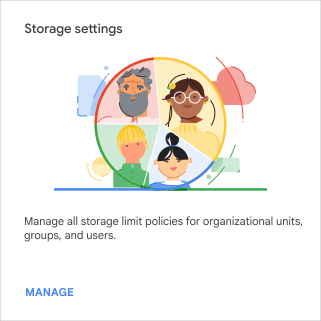
I avsnittet Lagringsinställningar klickar du på Hantera.
-
(Valfritt) Om du bara vill tillämpa inställningen på vissa användare kan du välja en organisationsenhet (används ofta för avdelningar) eller en konfigurationsgrupp (avancerat) vid sidan.
Gruppinställningar åsidosätter organisationsenheter. Läs mer
Klicka på avsnittet Lagringsgräns för användare om det inte redan är öppet.
Välj På och ange hur mycket lagringsutrymme som tillåts för varje användare.
-
Klicka på Spara. Du kan även klicka på Åsidosätt för en organisationsenhet.
Om du vill återställa det ärvda värdet senare klickar du på Ärv (eller Inte angivet för en grupp).
Viktigt! En varning visas om vissa användare i en organisationsenhet redan överskrider gränsen för lagringsutrymme. För medlemmar i konfigurationsgrupper får du bara en varning om gruppen har angetts som en filtreringsgrupp. Mer information finns i Vissa användare överskrider redan den nya lagringsgränsen på den här sidan.
Det kan ta upp till 24 timmar innan lagringsgränsen träder i kraft för Gmail och Google Foto. För Google Drive gäller lagringsgränsen efter att användaren lägger till eller redigerar en fil.
När du har tillämpat en gräns för användarlagring ser användarna ett statusfält i Drive som visar hur mycket lagringsutrymme de använder. De får även ett meddelande om de har ont om lagringsutrymme.

Exempel på scenarier med lagringsgränser
Ange en standardgräns för lagringsutrymme för alla användare i organisationen
Ange en gräns för lagringsutrymme för en användare
Ange en gräns för användarna i en organisationsenhet
Ange en gräns för en konfigurationsgrupp
Du kanske vill begränsa användarna i organisationsenheterna Marknadsföring och Försäljning till 50 GB lagringsutrymme. Men några fotografer på dessa avdelningar behöver mer lagringsutrymme. Använd en konfigurationsgrupp för att ge fotograferna extra lagringsutrymme, så här:
- Skapa gruppen Fotografer och lägg till fotograferna i gruppen.
- Viktigt! Gör gruppen till en filtreringsgrupp så att administratörskonsolen kan varna dig om medlemmar överskrider den föreslagna nya gränsen innan du sparar ändringen. Vänta sedan i 24–48 timmar.
- Ange en lagringsgräns på 50 GB för organisationsenheterna Marknadsföring och Försäljning.
- Ange en lagringsgräns på 500 GB för gruppen Fotografer.
Personer i gruppen Fotografer har en gräns på 500 GB, medan deras kollegor inom försäljning och marknadsföring är begränsade till 50 GB.
Så här upplever användarna lagringsgränser
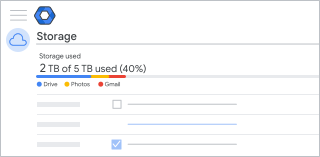
När lagringsgränserna är aktiverade ser användarna ett statusfält för hur mycket lagringsutrymme de använder när de öppnar Min enhet.
När de når lagringsgränsen visas en varning högst upp på Min enhet med texten Litet utrymme kvar eller Lagringsutrymmet är fullt. Användaren kan sedan klicka på knappen Frigör utrymme för att läsa mer om hur hen rensar filer.
När användarna överskrider lagringsgränserna
När användarna överskrider lagringsgränserna händer följande omedelbart:
- Användarna kan inte ladda upp nya filer eller bilder till Google Drive.
- Användarna kan inte skapa nya filer i appar där innehåll skapas gemensamt, som Google Dokument, Kalkylark, Presentationer, Teckningar och Formulär. Innan hen minskar användningen av lagringsutrymme kan ingen redigera eller kopiera sina berörda filer eller skicka in formulär som ägs av användaren.
- Användarna kan inte lägga till eller säkerhetskopiera foton och videor i Google Foto.
- Användarnas möjlighet att skicka och ta emot e-post i Gmail påverkas. Obs! Education-kunder är undantagna från denna begränsning.
- Användarna kan inte spela in nya möten i Google Meet.
Obs! Användarna kan fortfarande logga in på sitt Google Workspace-konto och visa och ladda ned filer.
Varningar om lagringsgräns
Du kan se varningar eller felmeddelanden när du försöker tillämpa en lagringsgräns på användare. Nedan hittar du vanliga felmeddelanden och sätt att åtgärda dem.
Vissa användare överskrider redan den nya lagringsgränsen
När du tillämpar en gräns för lagringsutrymme på en organisationsenhet eller konfigurationsgrupp utnyttjar vissa användare kanske redan mer lagringsutrymme än vad policyn tillåter. Innan gränsen tillämpas visas en varning om att vissa användare kan överskrida den nya gränsen. Om du fortsätter kan dessa användare inte skapa nytt innehåll förrän de har minskat sitt lagringsutrymme.
Läs mer på den här sidan i När användarna överskrider lagringsgränserna.
Ta reda på vilka användare som överskrider gränsen
-
I Googles administratörskonsol går du till menyn
Lagring.Kräver administratörsbehörighet för Lagring.
- Klicka på Visa alla användare.
- Filtrera användare efter organisationsenheter och efter hur mycket lagringsutrymme de använder.
Lagringsutrymmet överskrider gränsen för utgåvan
När du tillämpar en gräns för lagringsutrymme på en organisationsenhet eller grupp kan vissa användare ha en Google Workspace-licens som begränsar deras tillgängliga lagringsutrymme till mindre än lagringsgränsen. I det här fallet visas följande meddelande: Lagringsgränserna gäller kanske inte för användare med befintliga lagringsbegränsningar.