

Jeśli korzystasz z Google Workspace for Education, zapoznaj się z tym artykułem na temat ustawiania limitów miejsca na dane.
Aby zwolnić miejsce na osobistym koncie Google, przejdź tutaj.
 Aby przydzielić wspólne miejsce na dane w organizacji, ustaw limit miejsca dla użytkowników. Gdy użytkownik otworzy Mój dysk, zobaczy pasek stanu pokazujący ilość zajmowanego miejsca. Po osiągnięciu limitu pojawi się prośba o zwolnienie miejsca.
Jeśli nie ustawisz limitów miejsca na dane:
- Miejsce na Dysku dla każdego użytkownika będzie ograniczone tylko przez łączną ilość wspólnego miejsca na dane organizacji.
- Użytkownicy nie będą widzieć wskaźników limitu miejsca na dane w usługach Google Workspace.
Wskazówka: możesz też ustawić limity miejsca na dyskach współdzielonych.
Informacje dostępne na tej stronie
- Ustawianie limitów miejsca na dane dla użytkowników
- Przykładowe limity miejsca na dane
- Jak limity miejsca na dane wpływają na korzystanie z usług przez użytkowników
- Ostrzeżenia dotyczące limitu miejsca na dane
Ustawianie limitów miejsca na dane dla użytkowników
Zanim zaczniesz: w razie potrzeby dowiedz się, jak zastosować to ustawienie w dziale lub grupie.
Ważne: zanim wyznaczysz limit dla grupy konfiguracji, ustaw ją jako grupę filtrowania. Następnie odczekaj 24–48 godzin i dopiero ustaw limit miejsca na dane. Szczegółowe informacje znajdziesz w sekcji Ustawianie limitu dla grupy konfiguracji.
-
W konsoli administracyjnej Google otwórz Menu


 Miejsce na dane.
Wymagane jest tu uprawnienie administratora Miejsce na dane.
W sekcji Ustawienia miejsca na dane kliknij Zarządzaj.
-
(Opcjonalnie) Aby zastosować to ustawienie tylko do niektórych użytkowników, z boku wybierz jednostkę organizacyjną (często używaną na potrzeby działów) lub grupę konfiguracji (zaawansowane).
Ustawienia grupy zastępują ustawienia jednostek organizacyjnych. Więcej informacji
Jeśli sekcja Limit miejsca na dane użytkownika nie jest jeszcze otwarta, kliknij ją.
Wybierz Wł. i wpisz ilość miejsca dostępnego dla każdego użytkownika.
-
Kliknij Zapisz. W przypadku jednostki organizacyjnej możesz też kliknąć Zastąp.
Aby później przywrócić odziedziczoną wartość, kliknij Odziedzicz (lub Cofnij ustawienie w przypadku grupy).
Ważne: jeśli użytkownicy w jednostce organizacyjnej już przekraczają limit miejsca na dane, pojawi się ostrzeżenie. W przypadku członków grupy konfiguracji ostrzeżenie zobaczysz tylko wtedy, gdy grupa jest ustawiona jako grupa filtrowania. Więcej informacji znajdziesz w sekcji Niektórzy użytkownicy już przekraczają nowy limit miejsca na dane.
W przypadku Gmaila i Zdjęć Google zastosowanie limitu miejsca może potrwać do 24 godzin. W przypadku Dysku Google limit miejsca na dane zostanie zastosowany po tym, gdy użytkownik następnym razem doda lub zmodyfikuje plik.
Gdy zastosujesz limit miejsca na dane, na Dysku Google pojawi się pasek stanu z informacją o zajmowanym miejscu i otrzymasz powiadomienie o małej ilości miejsca.

Przykładowe limity miejsca na dane
Ustawianie domyślnego limitu miejsca na dane dla wszystkich użytkowników w organizacji
Ustawianie limitu miejsca na dane dla 1 użytkownika
Ustawianie limitu dla użytkowników w jednostce organizacyjnej
Ustawianie limitu dla grupy konfiguracji
Załóżmy, że chcesz nałożyć ograniczenie – do 50 GB miejsca na dane – na użytkowników w jednostkach organizacyjnych marketingu i sprzedaży. Kilku fotografów z tych działów potrzebuje jednak więcej miejsca na dane. Aby przyznać im dodatkowe miejsce, użyj grupy konfiguracji. W tym celu wykonaj te czynności:
- Utwórz grupę Fotografowie i dodaj do niej fotografów.
- Ważne: ustaw grupę jako grupę filtrowania, aby konsola administracyjna powiadamiała Cię, gdy użytkownicy przekroczą nowy limit, zanim zapiszesz zmiany. Następnie odczekaj 24–48 godzin.
- Ustaw limit 50 GB miejsca na dane dla jednostek organizacyjnych marketingu i sprzedaży.
- Ustaw limit 500 GB miejsca na dane dla grupy Fotografowie.
W ten sposób członkom grupy Fotografowie zostanie przyznany limit 500 GB, a ich współpracownikom z działów sprzedaży i marketingu 50 GB.
Jak limity miejsca na dane wpływają na korzystanie z usług przez użytkowników
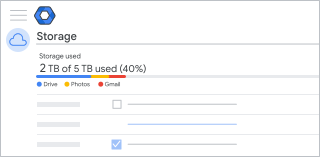
Gdy włączysz limity miejsca na dane, po otwarciu Mojego dysku użytkownicy zobaczą pasek stanu z informacją o zajmowanym miejscu.
Gdy użytkownik osiągnie limit miejsca na dane, u góry Mojego dysku wyświetli się alert „Kończy się miejsce na dane” lub „Brak miejsca na dane”. Może wtedy kliknąć przycisk Zwolnij miejsce , aby dowiedzieć się jak usunąć pliki.
Gdy użytkownicy przekraczają limity miejsca na dane
Gdy użytkownik przekroczy limit miejsca na dane, natychmiast wystąpią następujące skutki:
- Użytkownicy nie mogą dodawać nowych plików ani obrazów do Dysku Google.
- Użytkownicy nie mogą tworzyć nowych plików w aplikacjach do wspólnego tworzenia treści, takich jak Dokumenty, Arkusze, Prezentacje, Rysunki i Formularze Google. Dopóki użytkownik nie ograniczy użycia pamięci, nikt nie będzie mógł edytować ani kopiować plików, które zostały zablokowane z powodu przekroczenia limitu, ani przesyłać formularzy, których właścicielem jest dany użytkownik.
- Użytkownicy nie mogą dodawać zdjęć i filmów do Zdjęć Google ani tworzyć ich kopii zapasowych.
- Będzie to mieć wpływ na możliwość wysyłania i odbierania wiadomości e-mail w Gmailu. Uwaga: nie dotyczy to użytkowników korzystających z Google Workspace for Education.
- Użytkownicy nie mogą nagrywać nowych spotkań w Google Meet.
Uwaga: użytkownicy nadal będą mogli logować się na swoje konta Google Workspace oraz wyświetlać i pobierać pliki.
Ostrzeżenia dotyczące limitu miejsca na dane
Jeśli spróbujesz zastosować limity dotyczące miejsca na dane do użytkowników, możesz zobaczyć ostrzeżenia lub komunikaty o błędach. Poniżej znajdziesz typowe komunikaty o błędach oraz sposoby rozwiązywania problemów.
Niektórzy użytkownicy już przekraczają nowy limit miejsca na dane
Jeśli zastosujesz limit miejsca na dane do jednostki organizacyjnej lub grupy konfiguracji, może się okazać, że niektórzy użytkownicy wykorzystują już więcej miejsca, niż pozwalają na to określone przez Ciebie zasady. Zanim limit zostanie zastosowany, zobaczysz ostrzeżenie, że niektórzy użytkownicy mogą przekroczyć nowy limit. Jeśli przejdziesz dalej, użytkownicy nie będą mogli tworzyć nowych treści, dopóki nie zmniejszą ilości zajmowanego miejsca.
Więcej informacji znajdziesz w sekcji Gdy użytkownicy przekraczają limity miejsca na dane.
Sprawdzanie, którzy użytkownicy przekraczają limit
-
W konsoli administracyjnej Google otwórz Menu
Miejsce na dane.Wymagane jest tu uprawnienie administratora Miejsce na dane.
- Kliknij Wyświetl wszystkich użytkowników.
- Filtruj użytkowników według jednostek organizacyjnych i ilości zajmowanego miejsca.
Limit miejsca na dane jest większy niż limit miejsca w ramach wybranej wersji
Jeśli zastosujesz zasady dotyczące limitu miejsca na dane do jednostki organizacyjnej lub grupy, może się okazać, że niektórzy użytkownicy mają licencję na Google Workspace, która ogranicza ilość dostępnego miejsca na dane do poziomu poniżej określonego przez Ciebie limitu. Zobaczysz wtedy komunikat „Limity miejsca na dane mogą nie dotyczyć użytkowników, którzy są już objęci ograniczeniami związanymi z miejscem na dane”.