

Early-Access-Apps sind Dienste und Produkte, die von Google-Teams entwickelt wurden und noch kein zusätzlicher oder Hauptdienst von Google Workspace sind. Mit der Einstellung „Early-Access-Apps“ können Sie diese Produkte und Dienste für Personen in Ihrer Organisation verfügbar machen.
Einige Early-Access-Apps werden später zu einem zusätzlichen oder Hauptdienst in Google Workspace. In diesem Fall hat der neue Dienst eigene Einstellungen und eine eigene Hilfeseite und wird nicht mehr über die Einstellung für Early-Access-Apps verwaltet.
Festlegen, wer Early-Access-Apps verwenden darf
Als Administrator können Sie festlegen, wer Early-Access-Apps nutzen darf:
- Early-Access-Apps sind standardmäßig für alle Versionen deaktiviert.
- Mit der Einstellung haben Sie die Möglichkeit, alle Early-Access-Apps zusammen zu aktivieren oder zu deaktivieren. Die Apps lassen sich nicht einzeln aktivieren bzw. deaktivieren.
- Google Workspace for Education-Versionen: Nutzer unter 18 Jahren können Early-Access-Apps nicht mit ihren Google Workspace for Education-Konten verwenden. Das gilt auch dann, wenn die Einstellung für Early-Access-Apps aktiviert ist. Weitere Informationen finden Sie im Hilfeartikel Altersabhängige Zugriffseinstellungen für Google-Dienste festlegen.
- Der Zugriff der Early-Access-Apps auf die Hauptdienste ist ebenfalls standardmäßig deaktiviert.
Hinweis: Bei Bedarf können Sie die Einstellung auf eine Abteilung oder Gruppe anwenden.
-
Öffnen Sie in der Admin-Konsole im Menü


 Apps
Zusätzliche Google-Dienste.
Apps
Zusätzliche Google-Dienste.Hierfür ist die Adminberechtigung „Diensteinstellungen“ erforderlich.
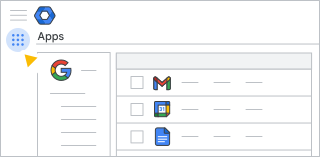
Scrollen Sie in der Liste mit allen Diensten zu Early-Access-Apps und klicken Sie auf den Eintrag. Die Seite Einstellungen für Early-Access-Apps wird geöffnet.
Klicken Sie auf der Seite Einstellungen für Early-Access-Apps auf Dienststatus.
-
Wenn Sie einen Dienst für alle Nutzer in Ihrer Organisation aktivieren oder deaktivieren möchten, klicken Sie auf Für alle aktiviert oder Für alle deaktiviert und anschließend auf Speichern.
-
Optional: So aktivieren oder deaktivieren Sie einen Dienst für eine Organisationseinheit:
- Wählen Sie links die Organisationseinheit aus.
- Wenn Sie den Dienststatus ändern möchten, wählen Sie An oder Aus aus.
- Wählen Sie eine Option aus:
- Wenn der Dienststatus Übernommen lautet und Sie die aktualisierte Einstellung beibehalten möchten, auch wenn sich die übergeordnete Einstellung ändert, klicken Sie auf Überschreiben.
- Wenn der Dienststatus auf Überschrieben festgelegt ist, klicken Sie auf Übernehmen, um wieder die Einstellung vom übergeordneten Element zu übernehmen, oder auf Speichern, um die neue Einstellung beizubehalten, auch wenn sich die übergeordnete Einstellung ändert.
Weitere Informationen finden Sie im Artikel Funktionsweise der Organisationsstruktur.
- Optional: Soll ein Dienst für eine Gruppe von Nutzerinnen und Nutzern aktiviert werden, die zu einer oder zu mehreren Organisationseinheiten gehören, wählen Sie eine Zugriffsgruppe aus. Weitere Informationen finden Sie unter Dienstzugriff mithilfe von Zugriffsgruppen anpassen.
Zugriff von Early-Access-Apps auf Hauptdienste verwalten
Wenn Early-Access-Apps aktiviert sind, können diese Apps nur auf die für ihr Funktionieren erforderlichen Daten von Google Workspace zugreifen. Dieser Zugriff ist möglicherweise nicht ausreichend, um alle Funktionen der Apps zu nutzen.
Wenn Sie möchten, dass Early-Access-Apps in Google Workspace auf Hauptdienste zugreifen können, etwa um Aktionen wie den Export nach Gmail oder das Speichern in Google Drive ausführen zu können, müssen Sie die Zugriffsberechtigungen für Hauptdienste für alle oder für einige Nutzer in Ihrer Organisation aktivieren.
Hinweis: Bei Bedarf können Sie die Einstellung auf eine Abteilung oder Gruppe anwenden.
-
Öffnen Sie in der Admin-Konsole im Menü
Apps
Zusätzliche Google-Dienste.Hierfür ist die Adminberechtigung „Diensteinstellungen“ erforderlich.
- Scrollen Sie in der Liste mit allen Diensten zu Early-Access-Apps und klicken Sie auf den Eintrag. Die Seite Einstellungen für Early-Access-Apps wird geöffnet.
- Klicken Sie auf der Seite Einstellungen für Early-Access-Apps auf Zugriffsberechtigungen für Daten in Hauptdiensten.
-
Optional: Wenn Sie die Einstellung nur auf bestimmte Nutzerinnen und Nutzer anwenden möchten, wählen Sie an der Seite eine Organisationseinheit (häufig für Abteilungen verwendet) oder eine Konfigurationsgruppe (erweitert) aus.
Gruppeneinstellungen überschreiben die Einstellungen von Organisationseinheiten. Weitere Informationen
- Klicken Sie auf Nutzern in Ihrer Organisation über Early-Access-Apps den Zugriff auf Google Workspace- und Kundendaten erlauben.
-
Klicken Sie auf Speichern. Alternativ können Sie für eine Organisationseinheit auf Überschreiben klicken.
Wenn Sie den übernommenen Wert später wiederherstellen möchten, klicken Sie auf Übernehmen (oder bei einer Gruppe auf Nicht festgelegt).
Wann Early-Access-Apps eigene Einstellungen zum Aktivieren oder Deaktivieren haben
Google gibt immer explizit bekannt, ob eine Early-Access-App eingestellt oder zu einem Google-Dienst hochgestuft wird. Wenn eine Early-Access-App zu einem Google-Dienst wird, gilt Folgendes:
- Der Dienst wird automatisch für Nutzer aktiviert, die eine der folgenden Bedingungen erfüllen:
- Die Einstellung für neue Produkte wird auf Bei Veröffentlichung aktiviert festgelegt (Admin-Konsole > Konto > Kontoeinstellungen > Einstellungen).
- Der Dienststatus wird auf Für alle aktiviert festgelegt (Admin-Konsole > Apps > Zusätzliche Google-Dienste > Early-Access-Apps).
- Wenn die App automatisch deaktiviert werden soll, sobald sie zu einem Dienst wird, müssen sowohl die Einstellung für neue Produkte als auch die Einstellung für den Dienststatus deaktiviert sein.
- Sobald der Dienst zu einem zusätzlichen Google-Dienst wird, können Sie den Zugriff über die Einstellung für den Dienststatus in der Admin-Konsole verwalten.