

Dieser Artikel richtet sich an Google Drive-Administratoren und Personen, die die Docs-Editoren für eine Organisation verwalten. Wenn Sie Hilfe bei der Verwaltung Ihrer eigenen Dateien benötigen, rufen Sie das Schulungscenter auf.
Als Administrator können Sie festlegen, wer in Ihrer Organisation Google Drive verwenden darf. Mit dieser Einstellung wird auch der Zugriff auf Google Docs-Editoren wie Google Docs, Google Sites und Google Apps Script gesteuert. In den meisten Fällen ist der Dienst Drive und Docs für Ihre Organisation standardmäßig aktiviert. Sie können den Drive- und Docs-Dienst für alle Personen in Ihrer Organisation, für bestimmte Organisationseinheiten oder für bestimmte Gruppen aktivieren.
Nutzer, die in ihrem Google Workspace-Konto angemeldet sind und für deren Konto Drive und Docs aktiviert sind, können alle von Drive und Docs angebotenen Dienste nutzen. Nutzer, die in ihrem Google Workspace-Konto angemeldet sind und für deren Konto Drive und Docs deaktiviert sind, können die Dienste zwar nutzen, aber nur in begrenztem Umfang, ähnlich wie Nutzer, die nicht in ihrem Konto angemeldet sind. Sie können beispielsweise weiterhin anonym auf öffentlich freigegebene Dokumente im Web zugreifen, auch wenn die Ein-/Aus-Schaltfläche für Drive und Docs deaktiviert ist.
Wenn Drive und Docs deaktiviert sind
Nutzer können Folgendes nicht tun:
- Dateien in Drive, Docs, Sheets, Präsentationen, Formulare, Sites, Vids oder Apps Script öffnen oder erstellen. Vorhandene Apps Script-Skripts werden weiterhin ausgeführt. Wenn Google Drive und Google Docs für einen Dateieigentümer deaktiviert wird, können andere Nutzer, die Google Drive und Google Docs aktiviert haben und die Datei für sie freigegeben hatten, weiterhin darauf zugreifen.
- Google-Formulare senden, für die sie Dokumente außerhalb der Organisation freigeben müssen.
- Dateien in Gruppenbereiche in der integrierten Gmail-Version hochladen. Weitere Informationen zum integrierten Gmail
- Benutzerdefinierte E‑Mail-Layouts in Gmail verwenden
Administratoren können die Einstellungen für die Dateifreigabe nur eingeschränkt verwalten:
- Sie können die Berechtigungen für die Dateifreigabe nicht in der Admin-Konsole ändern.
- Wenn Sie Vertrauensregeln aktiviert und eingerichtet haben, gelten die Regeln weiterhin für die Dateien der Nutzer. Weitere Informationen zu Vertrauensregeln finden Sie im Hilfeartikel Vertrauensregeln für die Freigabe in Google Drive erstellen und verwalten.
Wenn Sie Nutzern erlauben möchten, Google Drive zu verwenden, aber nicht, Dateien mit Google Docs, Google Sheets und anderen Docs-Editoren zu erstellen, aktivieren Sie Google Drive und Google Docs und deaktivieren Sie die Option „Dokumente erstellen“.
Festlegen, wer Drive und Docs-Editoren in Ihrer Organisation verwenden darf
Hinweis: Wenn Sie den Dienst nur für bestimmte Nutzer aktivieren oder deaktivieren möchten, fassen Sie deren Konten in einer Organisationseinheit zusammen oder fügen Sie sie einer Zugriffsgruppe hinzu. So können Sie den Zugriff pro Abteilung bzw. abteilungsübergreifend steuern.-
Öffnen Sie in der Admin-Konsole das Menü


 Apps
Google Workspace
Drive und Docs.
Apps
Google Workspace
Drive und Docs.Hierfür ist die Administratorberechtigung für Google Drive und Google Docs erforderlich.
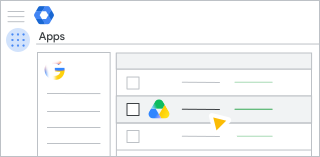
- Klicken Sie auf Dienststatus.
-
Wenn Sie einen Dienst für alle Nutzerinnen und Nutzer in Ihrer Organisation aktivieren oder deaktivieren möchten, klicken Sie auf Für alle aktiviert oder Für alle deaktiviert und anschließend auf Speichern.
-
Optional: So aktivieren oder deaktivieren Sie einen Dienst für eine Organisationseinheit:
- Wählen Sie links die Organisationseinheit aus.
- Wenn Sie den Dienststatus ändern möchten, wählen Sie An oder Aus aus.
- Wählen Sie eine Option aus:
- Wenn der Dienststatus Übernommen lautet und Sie die aktualisierte Einstellung beibehalten möchten, auch wenn sich die übergeordnete Einstellung ändert, klicken Sie auf Überschreiben.
- Wenn der Dienststatus auf Überschrieben festgelegt ist, klicken Sie auf Übernehmen, um wieder die Einstellung vom übergeordneten Element zu übernehmen, oder auf Speichern, um die neue Einstellung beizubehalten, auch wenn sich die übergeordnete Einstellung ändert.
Weitere Informationen finden Sie im Artikel Funktionsweise der Organisationsstruktur.
- Optional: Soll ein Dienst für eine Gruppe von Nutzerinnen und Nutzern aktiviert werden, die zu einer oder zu mehreren Organisationseinheiten gehören, wählen Sie eine Zugriffsgruppe aus. Weitere Informationen finden Sie unter Dienstzugriff mithilfe von Zugriffsgruppen anpassen.