

Questo articolo è rivolto agli amministratori che gestiscono gli editor di Documenti e Drive per un'organizzazione. Per assistenza nella gestione dei tuoi file, visita il Centro didattico.
In qualità di amministratore, puoi attivare o disattivare Google Drive per le persone della tua organizzazione. Questa impostazione controlla anche l'accesso agli editor di documenti Google, come Documenti Google, Sites e Apps Script. Nella maggior parte dei casi, il servizio Drive e Documenti è attivo per la tua organizzazione per impostazione predefinita. Puoi attivare il servizio Drive e Documenti per tutti i membri della tua organizzazione oppure per unità organizzative o gruppi specifici.
Gli utenti connessi al proprio account Google Workspace con il servizio Drive e Documenti attivato possono utilizzare tutti i servizi offerti da Drive e Documenti. Gli utenti connessi al proprio account Google Workspace con Drive e Documenti disattivati possono comunque utilizzarli, ma solo in misura limitata, come se fossero utenti disconnessi dal proprio account. Ad esempio, possono comunque accedere in modo anonimo ai documenti condivisi pubblicamente sul web anche quando l'opzione di attivazione/disattivazione Drive e Documenti è disattivata.
Quando Drive e Documenti è disattivato
Gli utenti non possono eseguire le seguenti operazioni:
- Accedi o crea file in Drive, Documenti, Fogli, Presentazioni, Moduli, Sites, Vids o Apps Script. Gli script di Apps Script esistenti continuano a essere eseguiti. Quando Drive e Documenti è disattivato per il proprietario di un file, gli altri utenti che hanno attivato Drive e Documenti e che avevano il file condiviso con il proprietario possono comunque accedervi.
- Inviare moduli Google che richiedono la condivisione di documenti all'esterno dell'organizzazione.
- Caricare file in spazi nella versione integrata di Gmail. Scopri di più sulla versione integrata di Gmail.
- Utilizza layout di email personalizzati in Gmail.
Per gli amministratori esistono limitazioni nel modo in cui possono gestire le impostazioni di condivisione file:
- Non puoi modificare le autorizzazioni di condivisione file nella Console di amministrazione.
- Se hai attivato e configurato le regole di attendibilità, queste continueranno a essere applicate ai file degli utenti. Per maggiori dettagli sulle regole di attendibilità, vai a Crea e gestisci regole di attendibilità per la condivisione di Drive.
Se vuoi consentire agli utenti di utilizzare Drive, ma non di creare file con Documenti, Fogli e altri editor di documenti, attiva il servizio Drive e Documenti e disattiva la creazione di documenti.
Controllare chi utilizza Drive e gli editor di documenti nella tua organizzazione
Prima di iniziare: per attivare o disattivare il servizio per determinati utenti, raggruppa i loro account in un'unità organizzativa per controllare gli accessi in base al reparto o inseriscili in un gruppo di accesso per consentire l'accesso degli utenti all'interno del loro reparto o in tutti i reparti dell'organizzazione.-
Nella Console di amministrazione Google, vai a Menu


 App
Google Workspace
Drive e Documenti.
App
Google Workspace
Drive e Documenti.È necessario disporre del privilegio di amministratore Drive e Documenti.
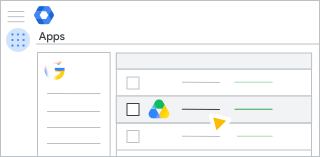
- Fai clic su Stato del servizio.
-
Per attivare o disattivare un servizio per tutti gli utenti dell'organizzazione, fai clic su ON per tutti o OFF per tutti, quindi fai clic su Salva.
-
(Facoltativo) Per attivare o disattivare un servizio per un'unità organizzativa:
- A sinistra, seleziona l'unità organizzativa.
- Per cambiare lo stato del servizio, seleziona ON o OFF.
- Scegli un'opzione:
- Se lo stato del servizio è impostato su Ereditato e vuoi mantenere l'impostazione aggiornata, anche se quella dell'unità organizzativa principale viene modificata, fai clic su Ignora.
- Se lo stato del servizio è impostato su Ignorato, fai clic su Eredita per ripristinare la stessa impostazione dell'unità organizzativa principale oppure fai clic su Salva per mantenere la nuova configurazione, anche se cambia l'impostazione dell'unità organizzativa principale.
Ulteriori informazioni sul funzionamento della struttura organizzativa.
- (Facoltativo) Per attivare un servizio per un insieme di utenti all'interno di una o tutte le unità organizzative, seleziona un gruppo di accesso. Per maggiori dettagli, vedi Personalizza l'accesso ai servizi utilizzando i gruppi di accesso.
Argomenti correlati
- Attivare o disattivare un servizio per gli utenti di Google Workspace
- Gestisci l'accesso ai servizi non controllabili individualmente
- Attivare o disattivare i nuovi servizi per impostazione predefinita
- Servizi principali e aggiuntivi di Google Workspace for Education
- Servizi e tipi di dati supportati da Google Vault