

Bu makale, bir kuruluşun Drive ve Dokümanlar düzenleyicilerini yönetenler için hazırlanmıştır. Kendi dosyalarınızı yönetme konusunda yardım almak için Öğrenim Merkezi'ne gidin.
Yönetici olarak, kuruluşunuzdaki kullanıcılar için Google Drive'ı etkinleştirebilir veya devre dışı bırakabilirsiniz. Bu ayar Google Dokümanlar, Sites ve Apps Komut Dosyası gibi Google Dokümanlar düzenleyicilerine erişimi de kontrol eder. Çoğu durumda, Drive ve Dokümanlar hizmeti kuruluşunuz için varsayılan olarak etkindir. Drive ve Dokümanlar hizmetini kuruluşunuzdaki tüm kullanıcılar, belirli kuruluş birimleri veya belirli gruplar için etkinleştirebilirsiniz.
Drive ve Dokümanlar hizmetinin etkinleştirildiği Google Workspace hesaplarıyla oturum açan kullanıcılar, Drive ve Dokümanlar tarafından sunulan tüm hizmetlerden yararlanabilir. Drive ve Dokümanlar hizmetinin devre dışı bırakıldığı Google Workspace hesaplarıyla oturum açan kullanıcılar hizmeti kullanmaya devam edebilir ancak bu kullanıcılara, hesaplarının oturumunu kapatmış kullanıcılar gibi yalnızca sınırlı kapasitede hizmet sunulur. Örneğin, Drive ve Dokümanlar açma/kapatma düğmesi kapalı olsa bile web'de herkese açık olarak paylaşılan dokümanlara anonim olarak erişmeye devam edebilirler.
Drive ve Dokümanlar devre dışı bırakıldığında
Kullanıcılar aşağıdakileri yapamaz:
- Drive, Dokümanlar, E-Tablolar, Slaytlar, Formlar, Sites, Vids veya Apps Komut Dosyası'nda dosya oluşturamaz veya bunlara erişemez. Mevcut Apps Komut Dosyası komut dosyaları hâlâ yürütülüyor. Bir dosya sahibi için Drive ve Dokümanlar devre dışı bırakıldığında, Drive ve Dokümanlar'ı etkinleştirmiş olan ve dosyanın paylaşıldığı diğer kullanıcılar dosyaya erişmeye devam edebilir.
- Kuruluşunuzun dışında dosya paylaşmalarını gerektiren Google Formları gönderemez.
- Entegre Gmail deneyiminde alanlara dosya yükleyebilir. Entegre Gmail hakkında daha fazla bilgi edinin.
- Gmail'de özel e-posta düzenlerini kullanabilirsiniz.
Yöneticilerin dosya paylaşma ayarlarını yönetme olanakları sınırlıdır:
- Yönetici Konsolunuzda dosya paylaşma izinlerini değiştiremezsiniz.
- Güven kurallarını etkinleştirip ayarladıysanız bu kurallar kullanıcıların dosyaları için geçerli olmaya devam eder. Güven kurallarıyla ilgili ayrıntıları Drive paylaşımı için güven kuralları oluşturma ve yönetme başlıklı makalede bulabilirsiniz.
Kullanıcıların Drive'ı kullanmasına izin vermek istiyor ancak Dokümanlar, E-Tablolar ve diğer Dokümanlar düzenleyicilerini kullanarak dosya oluşturmasını istemiyorsanız, Drive ve Dokümanlar hizmetini etkinleştirin ve Dokümanlar dosyası oluşturma özelliğini devre dışı bırakın.
Kuruluşunuzda Drive ve Dokümanlar düzenleyicilerini kimlerin kullanabileceğini belirleme
Başlamadan önce: Hizmeti belirli kullanıcılar için etkinleştirmek veya devre dışı bırakmak istiyorsanız kullanıcıların hesaplarını bir kuruluş birimine (erişimi bölüm bazında denetlemek için) veya bir erişim grubuna (farklı bölümlerdeki veya bölümler içindeki kullanıcılara erişim sağlamak için) yerleştirin.-
Google Yönetici Konsolu'nda Menü


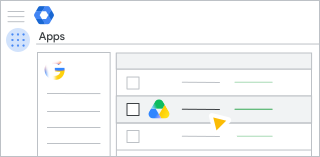
 Uygulamalar
Google Workspace
Drive ve Dokümanlar'a gidin.
Uygulamalar
Google Workspace
Drive ve Dokümanlar'a gidin.Drive ve Dokümanlar yönetici ayrıcalığına sahip olmayı gerektirir.
- Hizmet durumu'nu tıklayın.
-
Bir hizmeti kuruluşunuzdaki herkeste etkinleştirmek veya devre dışı bırakmak için Herkes için etkin veya Herkes için devre dışı'yı, ardından Kaydet'i tıklayın.
-
(İsteğe bağlı) Kuruluş birimi için bir hizmeti etkinleştirmek veya devre dışı bırakmak istiyorsanız:
- Solda, kuruluş birimini seçin.
- Hizmet durumunu değiştirmek için Etkin veya Devre dışı'yı seçin.
- Aşağıdakilerden birini seçin:
- Hizmet durumu Devralındı olarak ayarlanmışsa ve üst kuruluştaki ayar değişse bile güncellenmiş ayarı korumak istiyorsanız Geçersiz kıl'ı tıklayın.
- Hizmet durumu Geçersiz kılındı olarak ayarlanmışsa üst kuruluştaki ayara geri dönmek için Devral'ı, üst kuruluştaki ayar değişse bile yeni ayarı korumak için Kaydet'i tıklayın.
Kuruluş yapısı hakkında daha fazla bilgi edinin.
- (İsteğe bağlı) Bir hizmeti farklı kuruluş birimlerindeki veya bir kuruluş birimindeki kullanıcılarda etkinleştirmek için bir erişim grubu seçin. Ayrıntılı bilgi için Erişim gruplarını kullanarak hizmet erişimini özelleştirme başlıklı makaleyi inceleyin.
İlgili konular
- Google Workspace kullanıcıları için bir hizmeti etkinleştirme veya devre dışı bırakma
- Tek tek denetlenmeyen hizmetlere erişimi yönetme
- Yeni hizmetleri varsayılan olarak etkinleştirme veya devre dışı bırakma
- Google Workspace for Education temel ve ek hizmetleri
- Google Apps Kasası'nda desteklenen hizmetler ve veri türleri