

L'Assistente Google non è disponibile per i Chromebook gestiti.
In qualità di amministratore, puoi specificare chi può utilizzare i servizi Ricerca Google e Assistente con il proprio Account Google attivando o disattivando il servizio nella Console di amministrazione Google. Gli utenti per cui il servizio è attivo possono utilizzare il proprio account per ricevere risultati personali e accedere a funzionalità aggiuntive.
Quando il servizio è disattivato
Quando il servizio Ricerca e assistente è impostato su Off, si applicano le seguenti considerazioni:
- Gli utenti possono comunque utilizzare alcune funzionalità della Ricerca, tra cui Lens, AI Mode e AI Overview, senza utilizzare o salvare le informazioni nel loro account. In modo analogo a quanto avviene quando un utente non ha eseguito l'accesso al proprio account.
Gli utenti potrebbero riscontrare interruzioni delle funzionalità in altre app e servizi Google che si basano su questo servizio per l'accesso e l'integrazione tra servizi. Ad esempio:
- Gli utenti non possono accedere all'app mobile Gemini su Android e iOS.
- Gli utenti potrebbero essere disconnessi o ricevere errori HTTP 400 quando utilizzano Avvio app
 .
.
Se gli utenti segnalano blocchi di accesso imprevisti o errori di accesso in questi servizi collegati, verifica che la Ricerca e l'assistente siano attivati per la loro unità organizzativa.
Gli utenti non possono accedere alle funzionalità che richiedono l'accesso, ad esempio la creazione di un profilo o di una biblioteca, in Google Scholar.
Gli utenti potrebbero continuare ad avere accesso ai servizi che non sono soggetti a limitazioni di utilizzo con i loro account Google Workspace for Education, inclusi i servizi non controllabili individualmente.
Controllare chi può utilizzare la Ricerca e l'assistente con il proprio account
Prima di iniziare: per attivare o disattivare il servizio per determinati utenti, raggruppa i loro account in un'unità organizzativa per controllare gli accessi in base al reparto o inseriscili in un gruppo di accesso per consentire l'accesso degli utenti all'interno del loro reparto o in tutti i reparti dell'organizzazione.-
Nella Console di amministrazione Google, vai a Menu

 App Servizi Google aggiuntivi.
È necessario disporre del privilegio amministrativo "Impostazioni servizi".
Suggerimento: scorri per vedere tutti i servizi. In alternativa, scegli Filtro in alto per restringere l'elenco, ad esempio in base allo stato o alla popolarità.
Fai clic su Ricerca e assistente.
Accanto a Stato del servizio, fai clic sulla Freccia giù
 .
.-
Per attivare o disattivare un servizio per tutti gli utenti dell'organizzazione, fai clic su ON per tutti o OFF per tutti, quindi fai clic su Salva.
Nota:per consentire agli utenti di accedere ai dati di Workspace tramite l'assistente, ad esempio Tasks o Calendar, devi anche completare i passaggi descritti in Consentire agli utenti di accedere ai dati di Google Workspace.
-
(Facoltativo) Per attivare o disattivare un servizio per un'unità organizzativa:
- A sinistra, seleziona l'unità organizzativa.
- Per cambiare lo stato del servizio, seleziona ON o OFF.
- Scegli un'opzione:
- Se lo stato del servizio è impostato su Ereditato e vuoi mantenere l'impostazione aggiornata, anche se quella dell'unità organizzativa principale viene modificata, fai clic su Ignora.
- Se lo stato del servizio è impostato su Ignorato, fai clic su Eredita per ripristinare la stessa impostazione dell'unità organizzativa principale oppure fai clic su Salva per mantenere la nuova configurazione, anche se cambia l'impostazione dell'unità organizzativa principale.
Ulteriori informazioni sul funzionamento della struttura organizzativa.
Consenti agli utenti di accedere ai dati di Google Workspace
Quando utilizzano la Ricerca, gli utenti vedono il pulsante Accedi,anche se hanno già effettuato l'accesso.
-
Nella Console di amministrazione Google, vai a Menu
App Servizi Google aggiuntivi.È necessario disporre del privilegio amministrativo "Impostazioni servizi".
- Fai clic su Ricerca e assistente Impostazioni dell'Assistente Google.
- Fai clic su Accedi ai dati di Workspace tramite l'Assistente Google
ON.
- Fai clic su Salva.
- Per attivare o disattivare un servizio per tutti gli utenti dell'organizzazione, fai clic su Stato del servizio seleziona ON per tutti oppure OFF per tutti.
- Fai clic su Salva.
Consentire ai dispositivi che utilizzano l'Assistente Google di accedere ai dati di Google Workspace
-
Nella Console di amministrazione Google, vai a Menu
App Servizi Google aggiuntivi.È necessario disporre del privilegio amministrativo "Impostazioni servizi".
- Fai clic su Ricerca e assistente.
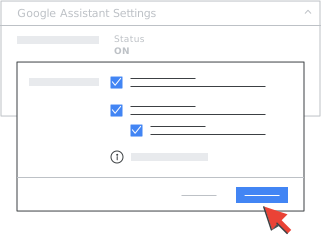
- Fai clic su Impostazioni dell'Assistente Google Gestisci l'accesso dei dispositivi ai dati e ai servizi di Google Workspace tramite l'Assistente Google.
- Seleziona le caselle corrispondenti ai dispositivi che vuoi gestire.
(Facoltativo) Per rendere Voice Match o Face Match obbligatori per l'accesso ai dati di Google Workspace, seleziona la casella Richiedi Face Match o Voice Match.
Nota: Voice Match e Face Match non sono funzionalità di sicurezza. Per saperne di più, vedi Face Match su Google Nest Hub Max.
Fai clic su Salva.
Per attivare o disattivare un servizio per tutti gli utenti dell'organizzazione, fai clic su Stato del servizio
seleziona ON per tutti oppure OFF per tutti.Fai clic su Salva.
Gestisci Voice Match e Face Match
Gli amministratori devono ottenere il consenso dei genitori degli utenti di età inferiore a 18 anni per collegare i loro account Google Workspace for Education a un dispositivo con l'Assistente Google integrato per attivare Voice Match e Face Match. Tuttavia, Voice Match e Face Match vengono attivati sul dispositivo di un utente solo se quest'ultimo sceglie di attivare la funzionalità.
Voice Match crea un modello univoco della voce degli utenti che l'assistente utilizza per identificare un utente su qualsiasi dispositivo su cui è attivato Voice Match. Face Match crea un modello univoco del volto degli utenti, che l'assistente utilizza per riconoscerli su smart device con una fotocamera abilitata.
L'Assistente Google utilizza Voice Match e Face Match per distinguere un utente registrato dagli altri utenti. A seconda delle impostazioni utente, l'assistente può utilizzare Voice e Face Match per personalizzare l'esperienza e i risultati degli utenti.
Per attivare o disattivare Voice Match e Face Match:
-
Nella Console di amministrazione Google, vai a Menu
App Servizi Google aggiuntivi.È necessario disporre del privilegio amministrativo "Impostazioni servizi".
-
Fai clic su Ricerca e assistente Voice Match e Face Match.
- Nel riquadro Voice Match e Face Match, scegli ON per tutti o OFF per tutti.
- Fai clic su Salva.
-
Per attivare o disattivare un servizio per tutti gli utenti dell'organizzazione, fai clic sulla sezione Stato del servizio seleziona ON per tutti oppure OFF per tutti.
- Fai clic su Salva.
Potrebbero trascorrere fino a 24 ore prima che le modifiche abbiano effetto. In questo periodo potrebbero essere applicate a intermittenza sia le nuove impostazioni sia quelle precedenti.
Se disattivi Voice Match e Face Match:
- I dispositivi degli utenti con l'assistente integrato perderanno funzionalità e caratteristiche principali. Ad esempio, l'assistente non riconoscerà più la loro voce e il loro volto, quindi gli utenti finali potrebbero non essere in grado di accedere ai risultati personali (come il calendario o i promemoria) sui dispositivi con l'assistente integrato condivisi, come speaker o smart display. Su alcuni dispositivi, come gli smartphone, l'Assistente Google potrebbe non rispondere più al comando "Hey Google".
- I modelli di Voice Match e Face Match verranno eliminati dai dispositivi con l'assistente integrato degli utenti. Se un dispositivo non è connesso a internet o se non è installata l'ultima versione dell'Assistente Google, i modelli vocali e del volto potrebbero non essere eliminati immediatamente. In questi casi e su alcuni dispositivi meno recenti, gli utenti potrebbero dover ripristinare i dati di fabbrica dei propri dispositivi per eliminare i modelli di Voice Match e Face Match.
- I clip di Voice Match e le immagini di Face Match di registrazione verranno eliminati dagli account utente.
- Se cambi idea e riattivi questa impostazione, gli utenti dovranno registrarsi nuovamente a Voice Match e Face Match. Ciò significa che dovranno dare il loro consenso a queste funzionalità, registrare nuovi clip vocali per configurare Voice Match e scattare nuove foto dei loro volti per configurare Face Match.
Scegliere di utilizzare sempre il filtro SafeSearch per le query della Ricerca Google
-
Nella Console di amministrazione Google, vai a Menu
App Servizi Google aggiuntivi.È necessario disporre del privilegio amministrativo "Impostazioni servizi".
- Fai clic su Ricerca e assistente.
- Nel riquadro SafeSearch per query di ricerca della Ricerca Google, scegli Utilizza sempre il filtro SafeSearch per le query di ricerca della Ricerca Google oppure Non applicare il filtro SafeSearch per le query di ricerca della Ricerca Google.
- Fai clic su Salva.
- Per attivare o disattivare un servizio per tutti gli utenti dell'organizzazione, fai clic sulla sezione Stato del servizio seleziona ON per tutti oppure OFF per tutti.
- Fai clic su Salva.
Argomenti correlati
- Collegare la tua voce ai dispositivi con Voice Match
- Attivare o disattivare un servizio per gli utenti di Google Workspace
- Gestisci l'accesso ai servizi non controllabili individualmente
- Attivare o disattivare i nuovi servizi per impostazione predefinita
- Servizi principali e aggiuntivi di Google Workspace for Education
- Usare più account contemporaneamente sui dispositivi con l'Assistente Google
- Accedere all'Assistente Google con i comandi vocali
Google, Google Workspace e i marchi e i loghi correlati sono marchi di Google LLC. Tutti gli altri nomi di società e prodotti sono marchi delle società a cui sono associati.