

O Google Assistente não está disponível nos Chromebooks gerenciados.
Como administrador, você pode ativar ou desativar os serviços da Pesquisa Google e do Assistente no Admin Console para controlar quem usa esses serviços com a Conta do Google. Os usuários com o serviço ativado podem usar a conta para receber resultados personalizados e acessar recursos adicionais.
Quando o serviço está desativado
Quando o serviço Pesquisa e Assistente está desativado, as seguintes considerações se aplicam:
- Os usuários ainda podem usar alguns recursos da Pesquisa, incluindo o Lens, o Modo IA e as Visões Gerais Criadas por IA, sem usar informações da conta ou salvar informações nela. Isso é parecido com o que acontece quando o usuário não está conectado à conta.
Os usuários podem ter interrupções na funcionalidade de outros serviços e apps do Google que dependem dele para login e integração entre serviços. Exemplo:
- Os usuários não podem acessar o app Gemini para dispositivos móveis no Android e no iOS.
- Os usuários podem ser desconectados ou receber erros HTTP 400 ao usar o Acesso rápido aos apps
 .
.
Se os usuários relatarem bloqueios de acesso inesperados ou erros de login nesses serviços conectados, verifique se a Pesquisa e o Assistente estão ativados para a unidade organizacional deles.
Os usuários não podem acessar recursos que exigem login, como criar um perfil ou uma biblioteca, no Google Acadêmico.
Os usuários podem continuar tendo acesso aos serviços que não estão restritos com as contas do Google Workspace for Education, incluindo serviços não controlados individualmente.
Controlar quem usa a Pesquisa e o Assistente com a conta
Antes de começar: se quiser ativar ou desativar o serviço para determinados usuários, coloque as contas deles em uma unidade organizacional (para controlar o acesso por departamento) ou em um grupo de acesso (para permitir o acesso dos usuários de um ou vários departamentos).-
No Google Admin Console, acesse Menu

 Apps
Serviços adicionais do Google.Acesse Serviços adicionais do Google.
Apps
Serviços adicionais do Google.Acesse Serviços adicionais do Google.Exige o privilégio de administrador "Configurações do serviço".
Dica:role para ver todos os serviços. Você também pode selecionar um Filtro na parte de cima para restringir a lista, por exemplo, com base no status ou na popularidade do serviço.
Clique em Pesquisa e Assistente.
Ao lado de Status do serviço, clique na seta para baixo
 .
.-
Se você quiser ativar ou desativar um serviço para todos na organização, clique em Ativado para todos ou Desativado para todos, depois clique em Salvar.
Observação:para permitir que os usuários acessem os dados do Google Workspace pelo Google Assistente (como nos apps Tarefas ou Agenda), você também precisa seguir estas etapas.
-
(Opcional) Para ativar ou desativar um serviço para uma unidade organizacional:
- Selecione a unidade organizacional à esquerda.
- Para mudar o status do serviço, selecione Ativado ou Desativado.
- Escolha uma opção:
- Se "Status do serviço" estiver definido como Herdado e você quiser manter a configuração atualizada, mesmo que a configuração original seja alterada, clique em Substituir.
- Se o status do serviço estiver definido como Substituído, clique em Herdar para voltar à mesma configuração da unidade mãe ou clique em Salvar para manter o novo ajuste, mesmo que a configuração mãe seja modificada.
Saiba mais sobre estrutura organizacional.
Permitir que os usuários acessem os dados do Google Workspace
Quando utilizam a Pesquisa, os usuários podem acessar o botão Fazer login mesmo quando já estão conectados.
-
No Google Admin Console, acesse Menu
Apps
Serviços adicionais do Google.Acesse Serviços adicionais do Google.Exige o privilégio de administrador "Configurações do serviço".
- Clique em Pesquisa e Assistente Configurações do Google Assistente.
- Selecione Acesso aos dados do Workspace pelo Google Assistente
Ativado.
- Clique em Salvar.
- Se você quiser ativar ou desativar um serviço para todos na sua organização, clique em
Status do serviço selecione Ativado para todos ou Desativado para
todos.
- Clique em Salvar.
Permitir acesso aos dados do Google Workspace para dispositivos que usam o Google Assistente
-
No Google Admin Console, acesse Menu
Apps
Serviços adicionais do Google.Acesse Serviços adicionais do Google.Exige o privilégio de administrador "Configurações do serviço".
- Clique em Pesquisa e Assistente.
- Clique em Configurações do Google Assistente Gerenciar o acesso do dispositivo aos dados e serviços do Google Workspace usando o Google Assistente.
- Marque as caixas dos dispositivos que você quer gerenciar.
Opcional: para exigir que o Voice Match ou o Face Match acessem dados do Google Workspace, marque a caixa Exigir Face Match ou Voice Match.
Observação: o Voice Match e o Face Match não são recursos de segurança. Saiba mais em Face Match no Google Nest Hub Max.
Clique em Salvar.
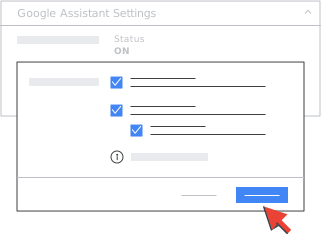
Se você quiser ativar ou desativar um serviço para todos na sua organização, clique em Status do serviço
selecione Ativado para todos ou Desativado para
todos.Clique em Salvar.
Gerenciar o Voice Match e o Face Match
Os administradores precisam da autorização dos responsáveis para que usuários menores de 18 anos vinculem as contas do Google Workspace for Education a um dispositivo com o Google Assistente para ativar o Voice Match e o Face Match. No entanto, o Voice Match e o Face Match só serão ativados no dispositivo de um usuário se ele optar por ativar o recurso.
O Voice Match cria um modelo exclusivo da voz do usuário, que é usado pelo Google Assistente para identificar essa pessoa em qualquer dispositivo com o Voice Match ativado. O Face Match cria um modelo exclusivo do rosto de um usuário, que o Google Assistente usa para reconhecê-lo em dispositivos inteligentes com uma câmera ativada.
O Google Assistente usa o Voice Match e o Face Match para diferenciar um usuário inscrito de outras pessoas. Dependendo das configurações do usuário, o Google Assistente pode usar o Voice e o Face Match para personalizar as experiências e os resultados.
Para ativar ou desativar o Voice Match e o Face Match:
-
No Google Admin Console, acesse Menu
Apps
Serviços adicionais do Google.Acesse Serviços adicionais do Google.Exige o privilégio de administrador "Configurações do serviço".
-
Clique em Pesquisa e Assistente Voice Match e Face Match.
- No painel Voice Match e Face Match, escolha Ativado para todos ou Desativado para todos.
- Clique em Salvar.
-
Se quiser ativar ou desativar um serviço para todos na sua organização, clique na seção Status do serviço selecione Ativado para todos ou Desativado para todos.
- Clique em Salvar.
As mudanças podem levar até 24 horas para aparecer. Durante esse período, as configurações novas e antigas podem ser aplicadas de modo intermitente.
Se você desativar o Voice Match e o Face Match:
- Os dispositivos com Google Assistente dos usuários perderão os recursos e as funcionalidades principais. Por exemplo, o Assistente não vai mais reconhecer a voz e o rosto dos usuários finais, então eles não poderão acessar resultados personalizados (como a agenda ou os lembretes) em dispositivos compartilhados com Google Assistente, como alto-falantes ou smart displays. Em alguns dispositivos, como smartphones, o Google Assistente pode não responder mais ao comando "Ok Google".
- Os modelos do Voice Match e do Face Match serão excluídos dos dispositivos dos usuários com Google Assistente. Se um dispositivo não estiver conectado à Internet ou não tiver a versão mais recente do Google Assistente, os modelos de voz e de rosto podem não ser excluídos imediatamente. Nesses casos, e em alguns dispositivos mais antigos, pode ser necessário fazer uma redefinição de fábrica para excluir os modelos do Voice Match e do Face Match.
- Os clipes do Voice Match e as imagens do Face Match de registro serão excluídos das contas de usuário.
- Se você mudar de ideia e ativar essa configuração novamente, os usuários precisarão fazer uma nova inscrição no Voice Match e no Face Match. Eles precisarão autorizar novos recursos, gravar novos clipes de voz para configurar o Voice Match e tirar novas fotos de rosto para configurar o Face Match.
Sempre usar o filtro do SafeSearch para consultas de pesquisa da Pesquisa Google
-
No Google Admin Console, acesse Menu
Apps
Serviços adicionais do Google.Acesse Serviços adicionais do Google.Exige o privilégio de administrador "Configurações do serviço".
- Clique em Pesquisa e Assistente.
- No painel SafeSearch para consultas da Pesquisa Google, escolha Sempre usar o filtro SafeSearch para consultas da Pesquisa Google ou Não aplicar o filtro SafeSearch para consultas da Pesquisa Google
- Clique em Salvar.
- Se quiser ativar ou desativar um serviço para todos na sua organização, clique na seção Status do serviço selecione Ativado para todos ou Desativado para todos.
- Clique em Salvar.
Temas relacionados
- Usar o Voice Match para vincular sua voz a um dispositivo
- Ativar ou desativar um serviço para usuários do Google Workspace
- Gerenciar o acesso aos serviços que não são controlados individualmente
- Ativar ou desativar novos serviços por padrão
- Serviços principais e adicionais do Google Workspace for Education
- Usar várias contas ao mesmo tempo em dispositivos com o Assistente
- Acessar o Google Assistente por comando de voz
Google, Google Workspace e marcas e logotipos relacionados são marcas registradas da Google LLC. Todos os outros nomes de empresas e produtos são marcas registradas das empresas às quais estão associados.