

Google Asistan, yönetilen Chromebook'larda kullanılamaz.
Yönetici olarak, Google Yönetici Konsolunuzda hizmeti etkinleştirerek veya devre dışı bırakarak hangi kullanıcıların Google Hesaplarında Google Arama ve Asistan hizmetlerinden yararlanabileceğini kontrol edebilirsiniz. Bu hizmeti etkinleştirmiş olan kullanıcılar, hesaplarını kullanarak kişisel sonuçlara ulaşabilir ve ek özelliklere erişebilir.
Hizmet devre dışı bırakıldığında
Arama ve Asistan hizmeti Devre dışı olarak ayarlandığında aşağıdaki hususlar geçerli olur:
- Kullanıcılar, hesaplarındaki bilgileri kullanmadan veya hesaplarına bilgi kaydetmeden Lens, AI Modu ve AI Bakışı gibi bazı Arama özelliklerini kullanmaya devam edebilir. Bu, hesabının oturumunu kapatmış kullanıcılara benzer bir deneyimdir.
Kullanıcılar, oturum açma ve hizmetler arası entegrasyon için bu hizmeti kullanan diğer Google hizmetleri ve uygulamalarında işlev kesintisi yaşayabilir. Örneğin:
- Kullanıcıların Android ve iOS'te Gemini mobil uygulamasına erişimi engellenir.
- Kullanıcılar, uygulama başlatıcıyı
 kullanırken oturumları kapatılabilir veya HTTP 400 hataları alabilir.
Kullanıcılar bu bağlı hizmetlerde beklenmedik erişim engelleri veya oturum açma hataları bildirirse kuruluş birimleri için Arama ve Asistan'ın etkinleştirildiğini doğrulayın.
Kullanıcılar, Google Akademik'te profil veya kitaplık oluşturma gibi oturum açmayı gerektiren özelliklere erişemez.
Kullanıcılar, Google Workspace for Education hesaplarıyla kullanmaları kısıtlanmayan hizmetlere (ayrı ayrı kontrol edilmeyen hizmetler dahil) erişmeye devam edebilir.
Kimlerin Arama ve Asistan hizmetlerini hesaplarında kullanabileceğini belirleme
Başlamadan önce: Hizmeti belirli kullanıcılar için etkinleştirmek veya devre dışı bırakmak istiyorsanız kullanıcıların hesaplarını bir kuruluş birimine (erişimi bölüm bazında denetlemek için) veya bir erişim grubuna (farklı bölümlerdeki veya bölümler içindeki kullanıcılara erişim sağlamak için) yerleştirin.-
Google Yönetici Konsolu'nda Menü

 Uygulamalar Ek Google hizmetleri'ne gidin.
Hizmet Ayarları yönetici ayrıcalığına sahip olmayı gerektirir.
İpucu: Tüm hizmetleri görmek için ekranı aşağı kaydırın. Listeyi durum veya popülerlik gibi kriterlere göre daraltmak için en üstte bir Filtre de seçebilirsiniz.
Arama ve Asistan'ı tıklayın.
Hizmet durumu'nun yanındaki aşağı oku
 tıklayın.
-
Bir hizmeti kuruluşunuzdaki herkeste etkinleştirmek veya devre dışı bırakmak için Herkes için etkin veya Herkes için devre dışı'yı, ardından Kaydet'i tıklayın.
Not: Kullanıcıların Asistan üzerinden Workspace verilerine (ör. Görevler veya Takvim) erişmesine izin vermek için Kullanıcıların Google Workspace verilerine erişmesine izin verme başlıklı makaledeki adımları da tamamlamanız gerekir.
-
(İsteğe bağlı) Kuruluş birimi için bir hizmeti etkinleştirmek veya devre dışı bırakmak istiyorsanız:
- Solda, kuruluş birimini seçin.
- Hizmet durumunu değiştirmek için Etkin veya Devre dışı'yı seçin.
- Aşağıdakilerden birini seçin:
- Hizmet durumu Devralındı olarak ayarlanmışsa ve üst kuruluştaki ayar değişse bile güncellenmiş ayarı korumak istiyorsanız Geçersiz kıl'ı tıklayın.
- Hizmet durumu Geçersiz kılındı olarak ayarlanmışsa üst kuruluştaki ayara geri dönmek için Devral'ı, üst kuruluştaki ayar değişse bile yeni ayarı korumak için Kaydet'i tıklayın.
Kuruluş yapısı hakkında daha fazla bilgi edinin.
Kullanıcıların Google Workspace verilerine erişmesine izin verme
Kullanıcılar Arama hizmetini kullanırken oturum açmış olsa bile Oturum aç düğmesini görür.
-
Google Yönetici Konsolu'nda Menü
Uygulamalar Ek Google hizmetleri'ne gidin.Hizmet Ayarları yönetici ayrıcalığına sahip olmayı gerektirir.
- Arama ve Asistan Google Asistan ayarları'nı tıklayın.
- Google Asistan üzerinden Workspace verilerine erişim
Açık'ı tıklayın.
- Kaydet'i tıklayın.
- Bir hizmeti kuruluşunuzdaki herkes için etkinleştirmek veya devre dışı bırakmak üzere Hizmet durumu'nu tıklayın Herkes için etkin veya Herkes için devre dışı'yı seçin.
- Kaydet'i tıklayın.
Google Asistan'ı kullanan cihazlarda Google Workspace verilerine erişime izin verme
-
Google Yönetici Konsolu'nda Menü
Uygulamalar Ek Google hizmetleri'ne gidin.Hizmet Ayarları yönetici ayrıcalığına sahip olmayı gerektirir.
- Arama ve Asistan'ı tıklayın.
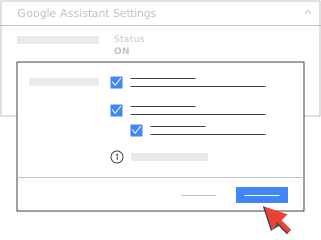
- Google Asistan ayarları Google Asistan'ı kullanarak Google Workspace verilerine ve hizmetlerine cihaz erişimini yönet'i tıklayın.
- Yönetmek istediğiniz cihazların kutularını işaretleyin.
(İsteğe bağlı) Google Workspace verilerine erişmek için Voice Match veya Face Match'in gerekli olmasını istiyorsanız Face Match veya Voice Match gerekir kutusunu işaretleyin.
Not: Voice Match ve Face Match, güvenlik özellikleri değildir. Ayrıntılı bilgi için Google Nest Hub Max'teki Face Match özelliği başlıklı makaleyi inceleyin.
Kaydet'i tıklayın.
Bir hizmeti kuruluşunuzdaki herkes için etkinleştirmek veya devre dışı bırakmak üzere Hizmet durumu'nu tıklayın
Herkes için etkin veya Herkes için devre dışı'yı seçin.Kaydet'i tıklayın.
Voice Match ve Face Match'i yönetme
Yöneticiler, 18 yaşından küçük kullanıcıların Google Workspace for Education hesaplarını Google Asistan özellikli bir cihaza bağlayarak Voice Match ve Face Match'i etkinleştirmeleri için ebeveyn izni almalıdır. Ancak Voice Match ve Face Match, yalnızca kullanıcılar bu özelliği etkinleştirmeyi seçerse cihazlarında etkinleştirilir.
Voice Match, kullanıcının sesinin benzersiz bir modelini oluşturur. Asistan, Voice Match'in etkin olduğu tüm cihazlarda kullanıcıyı tanımak için bu modeli kullanır. Face Match, kullanıcının yüzünün benzersiz bir modelini oluşturur. Asistan, kameranın etkinleştirildiği akıllı cihazlarda kullanıcıyı tanımak için bu modeli kullanır.
Google Asistan, Voice Match ve Face Match özelliklerini kullanarak kayıtlı bir kullanıcıyı diğer kullanıcılardan ayırt edebilir. Asistan, kullanıcı ayarlarına bağlı olarak kullanıcı deneyimlerini ve sonuçları kişiselleştirmek için Voice Match ile Face Match'i kullanabilir.
Voice Match ve Face Match'i etkinleştirmek veya devre dışı bırakmak için:
-
Google Yönetici Konsolu'nda Menü
Uygulamalar Ek Google hizmetleri'ne gidin.Hizmet Ayarları yönetici ayrıcalığına sahip olmayı gerektirir.
-
Arama ve Asistan Voice Match ve Face Match'i tıklayın.
- Voice Match ve Face Match panelinde Herkes için etkin veya Herkes için kapalı'yı seçin.
- Kaydet'i tıklayın.
-
Bir hizmeti kuruluşunuzdaki herkes için etkinleştirmek veya devre dışı bırakmak istiyorsanız Hizmet durumu bölümünü tıklayın Herkes için etkin veya Herkes için devre dışı'yı seçin.
- Kaydet'i tıklayın.
Değişikliklerin geçerlilik kazanması için 24 saate kadar bir süre gerekebilir. Bu süre zarfında eski ve yeni ayarlar aralıklı olarak uygulamaya geçirilebilir.
Voice Match ve Face Match'i devre dışı bırakırsanız:
- Kullanıcıların Asistan özellikli cihazları, temel özelliklerini ve işlevlerini kaybeder. Örneğin, Asistan artık kullanıcıların sesini ve yüzünü tanımayacağından son kullanıcılarınız, hoparlör veya akıllı ekran gibi paylaşılan Asistan özellikli cihazlarda kişisel sonuçlara (ör. takvimleri veya hatırlatıcıları) erişemeyebilir. Telefon gibi bazı cihazlarda Google Asistan artık "Ok Google" komutuna yanıt vermeyebilir.
- Voice Match ve Face Match modelleri, kullanıcıların Asistan özellikli cihazlarından silinir. İnternete bağlı olmayan veya Google Asistan'ın en yeni sürümünü çalıştırmayan cihazlardaki ses ve yüz modelleri hemen silinmeyebilir. Bu gibi durumlarda ve bazı eski cihazlarda kullanıcıların Voice Match ve Face Match modellerini silmek için cihazlarını fabrika ayarlarına sıfırlamaları gerekebilir.
- Kayıt Voice Match klipleri ve Face Match görüntüleri kullanıcı hesaplarından silinir.
- Fikrinizi değiştir ve bu ayarı tekrar etkinleştirirseniz kullanıcıların Voice Match ile Face Match'e yeniden kaydolması gerekir. Bu, kullanıcıların Voice Match'i ayarlamak için bu özelliklere izin vermesi, yeni ses klipleri kaydetmesi ve Face Match'i ayarlamak için yüzlerinin yeni fotoğraflarını çekmesi gerektiği anlamına gelir.
Google Arama sorguları için her zaman Güvenli Arama filtresini kullanmayı seçme
-
Google Yönetici Konsolu'nda Menü
Uygulamalar Ek Google hizmetleri'ne gidin.Hizmet Ayarları yönetici ayrıcalığına sahip olmayı gerektirir.
- Arama ve Asistan'ı tıklayın.
- Google Arama sorguları için Güvenli Arama panelinde, Google Arama sorguları için Her zaman Güvenli Arama filtresini kullan veya Google Arama sorguları için Güvenli Arama filtresini zorunlu kılma seçeneklerinden birini belirleyin.
- Kaydet'i tıklayın.
- Bir hizmeti kuruluşunuzdaki herkes için etkinleştirmek veya devre dışı bırakmak istiyorsanız Hizmet durumu bölümünü tıklayın Herkes için etkin veya Herkes için devre dışı'yı seçin.
- Kaydet'i tıklayın.
İlgili konular
- Voice Match'i kullanarak sesinizi cihazlara bağlama
- Google Workspace kullanıcıları için bir hizmeti etkinleştirme veya devre dışı bırakma
- Tek tek denetlenmeyen hizmetlere erişimi yönetme
- Yeni hizmetleri varsayılan olarak etkinleştirme veya devre dışı bırakma
- Google Workspace for Education temel ve ek hizmetleri
- Google Asistan cihazlarınızda aynı anda birden fazla hesap kullanma
- Google Asistan'a sesinizle erişme
Google, Google Workspace ve ilgili markalar ile logolar, Google LLC şirketinin ticari markalarıdır. Diğer tüm şirket ve ürün adları, ilişkili oldukları şirketlerin ticari markalarıdır.