

Google 助理不适用于受管理的 Chromebook。
作为管理员,您可以在 Google 管理控制台中启用或停用 Google 搜索和 Google 助理服务,从而控制哪些人可以通过自己的 Google 账号使用这些服务。若相应服务已启用,则用户可以通过自己的账号查看个人信息相关结果并使用更多功能。
停用服务后
当“搜索和 Google 助理”服务设置为关闭时,请注意以下事项:
- 用户仍可使用部分搜索功能(包括智能镜头、AI 模式和 AI 概览),但无法使用自己账号中的信息,也无法将信息保存到账号。这与用户退出账号时的体验类似。
用户可能会遇到其他 Google 服务和应用的功能中断,这些服务和应用依赖于该服务进行登录和跨服务集成。例如:
- 用户无法在 Android 和 iOS 设备上访问 Gemini 移动应用。
- 用户在使用应用启动器
 时,可能会被退出登录或收到 HTTP 400 错误。
如果用户报告在这些关联服务中遇到意外的访问权限屏蔽或登录错误,请验证其组织部门是否已启用 Google 搜索和 Google 助理。
用户无法在 Google 学术搜索中使用需要登录的功能,例如创建个人学术档案或图书馆。
用户可能仍有权访问其 Google Workspace 教育版账号未限制使用的服务,包括未单独控制的服务。
控制哪些人可以通过自己的账号使用 Google 搜索和 Google 助理服务
准备工作:如要为某些用户启用或停用服务,请将其账号添加到某个组织部门(按部门控制访问权限)或某个访问权限群组(跨部门或在部门内控制访问权限)。-
在 Google 管理控制台中,依次点击“菜单”图标

 应用 附加 Google 服务。
需要拥有“服务设置”管理员权限。
提示:您可以滚动浏览所有服务,也可以在顶部选择一项过滤条件(例如根据状态或热门程度过滤),使列表只显示所需的服务。
点击搜索和 Google 助理。
点击服务状态旁边的向下箭头
 。
。-
如要为组织中所有人启用或停用某项服务,请点击对所有人启用或对所有人停用,然后点击保存。
注意:如要允许用户通过 Google 助理访问 Workspace 数据(例如 Tasks 或 Google 日历),您还需要完成允许用户访问 Google Workspace 数据中的步骤。
-
(可选)如要为某个组织部门启用或停用服务,请执行以下操作:
- 在左侧,选择所需组织部门。
- 如要更改服务状态,请选择启用或停用。
- 根据需要执行下列相应操作:
- 如果“服务状态”被设为已继承,而您想保留更新后的设置(即使在上级组织的设置发生变化时也保留该设置),请点击覆盖。
- 如果服务状态设置为已覆盖,您可以点击继承恢复为与上级组织相同的设置,也可以点击保存保留新设置(即使上级组织的设置发生变化也应用新设置)。
详细了解组织结构。
允许用户访问 Google Workspace 数据
使用 Google 搜索时,用户会看到登录按钮,即使他们已登录账号也是如此。
-
在 Google 管理控制台中,依次点击“菜单”图标
应用 附加 Google 服务。需要拥有“服务设置”管理员权限。
- 依次点击搜索和 Google 助理 Google 助理设置。
- 点击通过 Google 助理访问 Workspace 数据
开启。
- 点击保存。
- 若要为组织中的所有人启用或停用某项服务,请点击服务状态 选择对所有人启用或对所有人停用。
- 点击保存。
允许使用 Google 助理的设备访问 Google Workspace 数据
-
在 Google 管理控制台中,依次点击“菜单”图标
应用 附加 Google 服务。需要拥有“服务设置”管理员权限。
- 点击搜索和 Google 助理。
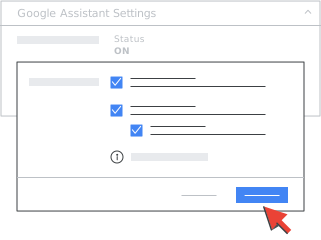
- 依次点击 Google 助理设置 管理设备通过 Google 助理访问 Google Workspace 数据和服务的权限。
- 勾选要管理的设备对应的复选框。
(可选)若要让用户在访问 Google Workspace 数据时必须使用 Voice Match 或 Face Match,请勾选必须使用 Face Match 或 Voice Match 复选框。
注意:Voice Match 和 Face Match 不属于安全功能。有关详情,请参阅 Google Nest Hub Max 的 Face Match 功能。
点击保存。
若要为组织中的所有人启用或停用某项服务,请点击服务状态
选择对所有人启用或对所有人停用。点击保存。
管理 Voice Match 和 Face Match
管理员必须获得家长同意,才能让未满 18 周岁的用户将其 Google Workspace 教育版账号关联到内置 Google 助理的设备,以启用 Voice Match 和 Face Match。不过,只有在用户选择启用 Voice Match 和 Face Match 功能时,系统才会在其设备上启用这些功能。
Voice Match 会为用户的声音创建一个专属模型,供 Google 助理在任何已启用 Voice Match 的设备上识别用户。Face Match 会为用户创建一个独一无二的脸部模型,供 Google 助理在已启用摄像头的智能设备上识别用户身份。
Google 助理会使用 Voice Match 和 Face Match 来区分已注册的用户和其他用户。此外,Google 助理可以使用 Voice Match 和 Face Match 提供个性化的用户体验和结果,具体取决于用户设置。
如需启用或停用 Voice Match 和 Face Match,请执行以下操作:
-
在 Google 管理控制台中,依次点击“菜单”图标
应用 附加 Google 服务。需要拥有“服务设置”管理员权限。
-
依次点击搜索和 Google 助理 Voice Match 和 Face Match。
- 在 Voice Match 和 Face Match 面板中,选择对所有人启用或对所有人停用。
- 点击保存。
-
如要为组织中的所有人启用或停用某项服务,请点击服务状态部分 选择对所有人启用或对所有人停用。
- 点击保存。
更改最长可能需要 24 小时才会显示。在此期间,新老设置可能会交替执行。
如果您关闭 Voice Match 和 Face Match:
- 用户的内置 Google 助理的设备将失去核心功能和能力。例如,Google 助理将无法再识别他们的声音和面孔,因此您的最终用户可能无法在共用的内置 Google 助理设备(例如音箱或智能显示屏)上访问个性化结果(例如他们的日历或提醒)。在某些设备(例如手机)上,Google 助理可能不会再回应“Hey Google”。
- Voice Match 和 Face Match 模型将从用户内置 Google 助理的设备中删除。如果设备未连接到互联网,或者运行的不是最新版本 Google 助理,则语音模型和脸部模型可能不会立即删除。在这些情况下,以及在某些旧款设备上,用户可能需要将设备恢复出厂设置,才能删除其 Voice Match 和 Face Match 模型。
- Voice Match 语音注册片段和 Face Match 脸部注册图片会从用户账号中删除。
- 如果您改变主意,并重新启用此设置,则用户必须重新注册 Voice Match 和 Face Match。也就是说,他们必须同意使用这些功能,录制新的语音片段以设置 Voice Match,并拍摄新的脸部照片以设置 Face Match。
选择始终为 Google 搜索上的搜索查询使用安全搜索过滤功能
-
在 Google 管理控制台中,依次点击“菜单”图标
应用 附加 Google 服务。需要拥有“服务设置”管理员权限。
- 点击搜索和 Google 助理。
- 在Google 搜索查询的安全搜索面板中,选择始终对 Google 搜索查询 使用安全搜索过滤功能或不对 Google 搜索查询强制使用安全搜索过滤功能
- 点击保存。
- 如要为组织中的所有人启用或停用某项服务,请点击服务状态部分 选择对所有人启用或对所有人停用。
- 点击保存。
相关主题
- 通过 Voice Match 将你的声音关联到设备
- 为 Google Workspace 用户启用或停用服务
- 管理用户对无法单独控制的服务的访问权限
- 默认启用或停用新服务
- Google Workspace 教育版的核心服务及附加服务
- 在支持 Google 助理的设备上同时使用多个账号
- 通过语音指令使用 Google 助理
Google、Google Workspace 以及相关标志和徽标是 Google LLC 的商标。其他所有公司名和产品名是其各自相关公司的商标。