

Este artigo é destinado a admins. Se você precisar de ajuda para gerenciar seus arquivos, acesse o Centro de aprendizagem.
Como admin, você pode ativar ou desativar o Google Sites para as pessoas na sua organização. Por padrão, essa ferramenta fica ativada.
Como usar o Google Sites na sua organização
Verifique se o Google Sites e o Google Drive estão ativados para os usuários com quem você quer utilizar o Google Sites. Para mais instruções, acesse:
- Conferir quais apps estão ativados para um usuário, um grupo ou uma unidade organizacional
- Ativar o Drive para os usuários
- Ativar os Sites para os usuários (confira os detalhes abaixo)
Desativar o Google Sites
Se você desativar a ferramenta, ninguém na sua organização vai poder criar, visualizar ou acessar o Google Sites.
Controlar quem usa o Google Sites na sua organização
Antes de começar: se quiser ativar ou desativar o serviço para determinados usuários, coloque as contas deles em uma unidade organizacional (para controlar o acesso por departamento) ou em um grupo de acesso (para permitir o acesso dos usuários de um ou vários departamentos).-
No Google Admin Console, acesse Menu


 Apps
Google Workspace
Sites.
Apps
Google Workspace
Sites.É necessário ter o privilégio de administrador do Sites.
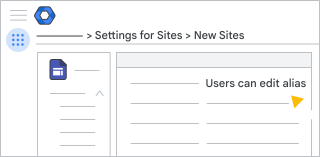
- Para ativar ou desativar os Sites:
- Clique em Status do serviço.
- Selecione Ativado para todos ou Desativado para todos e clique em Salvar.
Para controlar quem pode criar e editar novos sites:
- Clique em "Novo Google Sites".
Clique em "Criação e edição de sites".
Por padrão, estas configurações estão ativadas: Os usuários podem editar sites e Permitir que os usuários criem novos sites.
Confirme que elas estão ativadas nas unidades organizacionais que você escolheu.
(Opcional) Nas unidades organizacionais em que você não quer criar ou editar no Sites, desative essas configurações e clique em Salvar.
As mudanças podem levar até 24 horas, mas costumam ser mais rápidas. Saiba mais
Temas relacionados
- Ativar ou desativar um serviço para usuários do Google Workspace
- Gerenciar o acesso aos serviços que não são controlados individualmente
- Ativar ou desativar novos serviços por padrão
- Serviços principais e adicionais do Google Workspace for Education
- Serviços e tipos de dados compatíveis com o Google Vault