

התכונה הזו זמינה במינויים ל-Voice מסוג Standard ו-Premier. מידע נוסף
אדמינים יכולים להגדיר את Google Voice כך שהמתקשרים יופנו לאנשים או למחלקות הנכונים בארגון. המערכת האוטומטית הזו לניתוב שיחות משמיעה הודעות ומאפשרת למתקשרים לבחור אפשרויות.
לדוגמה, אפשר להגדיר תפריט כמו "לתמיכה, הקישו 1. למכירות, לחצו על 2. כדי לדבר עם נציג, לחצו על אפס".
שלב 1: יוצרים מערכת לניתוב שיחות
-
במסוף Google Admin, נכנסים לתפריט


 אפליקציות
Google Workspace
Google Voice.
אפליקציות
Google Workspace
Google Voice.נדרשת הרשאת אדמין ב-Google Voice.
- לוחצים על מערכות לניתוב שיחות.
- לוחצים על יצירה.
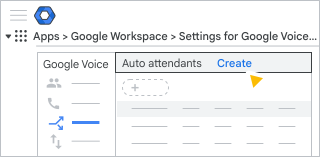
- מזינים שם למערכת לניתוב שיחות, ואפשר גם להוסיף תיאור.
- לוחצים על יצירה.
שלב 2: מוסיפים הודעות פתיחה
בקטע פתיח מזינים את ההודעות הראשונות שרוצים שהמתקשרים ישמעו.
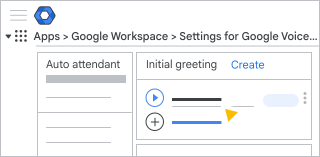
- בקטע הודעת פתיחה, לוחצים על הוספת הודעת פתיחה או על הוספת עוד הודעת פתיחה ובוחרים אפשרות:
- שימוש בהמרת טקסט לדיבור (TTS) – מזינים הודעת פתיחה לוחצים על ברירת מחדל כדי לבחור את השפה, סוג הקול ומהירות ההודעה לוחצים על אישור.
- העלאת קובץ אודיו משלכם – מעלים הודעה מוקלטת, בוחרים את השפה ומשנים את הטקסט המוקלט, אם צריך, ולוחצים על שמירה.
- שימוש בהמרת טקסט לדיבור (TTS) – מזינים הודעת פתיחה
- (אופציונלי) כדי להוסיף הודעה שהמשתמשים לא יכולים לדלג עליה, לוחצים על הוספת הודעה מיוחדת ובוחרים אפשרות. לדוגמה, אפשר להוסיף את המשפט "אנחנו חווים עומסי שיחות גבוהים מהרגיל".
- לוחצים על סיום.
שלב 3: הגדרת הטיפול בשיחות
בקטע טיפול בשיחות בוחרים את הפעולות שהמערכת לניתוב שיחות מציעה למתקשרים אחרי שהם שומעים את הודעות הפתיחה.
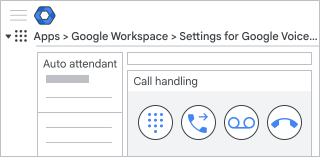
יצירת תפריט עם אפשרויות בחירה למתקשרים
- לוחצים על "השמעת הנחיות התפריט"
 .
. (אופציונלי) כדי להסביר את האפשרויות בתפריט, לוחצים על הוספת הודעת פתיחה.
לדוגמה, "חשוב להאזין היטב ולבחור אחת מהאפשרויות הבאות".
- שימוש בהמרת טקסט לדיבור (TTS) – מזינים הודעת פתיחה לוחצים על ברירת מחדל כדי לבחור את השפה, סוג הקול ומהירות ההודעה לוחצים על אישור.
- העלאת קובץ אודיו משלכם – מעלים הודעה מוקלטת, בוחרים את השפה ומשנים את הטקסט המוקלט, אם צריך. לוחצים על שמירה.
- שימוש בהמרת טקסט לדיבור (TTS) – מזינים הודעת פתיחה
לוחצים על הוספת הודעה למקש N ומזינים הודעה שמסבירה למתקשרים לאן השיחה תנותב בלחיצה על המקש.
לדוגמה, "לתמיכה טכנית יש להקיש 1".
(אופציונלי) כדי לשנות את המספר והמקש של ההודעה, לוחצים על החץ שפונה כלפי מטה
 ובוחרים מקש זמין.
בקטע בחירת פעולה, לוחצים על החץ למטה
ובוחרים אפשרות מהטבלה הבאה:אפשרות אחרי שההודעה של המקש מופעלת תיאור כניסה לתפריט משנה להפנות את המתקשרים לתפריט אחר. צריך גם להגדיר את תפריט המשנה. חזרה על התפריט הפעלה חוזרת של הודעת ההיכרות. איך שומעים ורואים את ההודעות השמעת הודעה שאתם מזינים. צריך גם לבחור מה לעשות: - חזרה על התפריט – השמעה חוזרת של הודעת הפתיחה.
- ניתוק המתקשר – ניתוק המתקשר אחרי השמעת ההודעה.
העברה לתא הקולי להשמיע הודעה שהזנתם ואז להעביר את המתקשר לתא הקולי. אפשר להזין עד 10 כתובות אימייל שאליהן תישלח ההודעה הקולית.
העברת המתקשר אם רוצים, אפשר להזין הודעה בשפה הרצויה שתופעל למתקשרים לפני שהם מועברים. אחר כך, בוחרים להעביר את השיחה למשתמש עם רישיון ומספר ב-Voice, לקבוצת חיוג, למערכת לניתוב שיחות או למספר טלפון אחר.
(אופציונלי) כדי להוסיף עוד אפשרויות לתפריט, לוחצים על הוספת אפשרות.
(אופציונלי) כדי לשנות את הסדר של האפשרויות בתפריט, לצד מקש כלשהו, גוררים את סמל ההזזה
 למעלה או למטה בתוך הרשימה.
כשמסיימים, לוחצים על סיום.
הגדרת המיקום שאליו יועברו המתקשרים
- לוחצים על הסמל של העברת השיחה
 .
. - בשדה הודעה אופציונלית, מזינים הודעה שהמתקשר ישמע לפני שהוא מועבר. לדוגמה, "יש להמתין בזמן שנעביר אותך למחלקת המכירות".
- (אופציונלי) כדי להשתמש בשפה אחרת מלבד אנגלית אמריקאית, לוחצים על Default English (United States) – en-US ובוחרים שפה מהרשימה.
- בקטע סוג העברה, לוחצים על החץ למטה ובוחרים את סוג ההעברה:
- משתמש – מזינים את כתובת האימייל של האדם בארגון שאליו רוצים להעביר את המתקשרים. אם בוחרים משתמש שאין לו מספר טלפון, מוצגת הודעת שגיאה.
- קבוצת חיוג – לוחצים על החץ למטה ובוחרים את קבוצת החיוג שאליה יועברו השיחות. קבוצת החיוג צריכה לכלול לפחות חבר אחד עם מספר טלפון, או שתופיע הודעת שגיאה.
- מערכת לניתוב שיחות — לוחצים על החץ למטה ובוחרים את המערכת לניתוב שיחות שאליה רוצים להעביר את המתקשרים. אם בוחרים מערכת לניתוב שיחות שאין לה מספר טלפון, מוצגת הודעת שגיאה.
- מספר טלפון — מזינים את מספר הטלפון שאליו יועברו המתקשרים. כדי להשתמש במספר טלפון שאינו בארה"ב, לוחצים על החץ למטה ובוחרים מדינה או אזור מהרשימה.
העברה לתא הקולי או ניתוק השיחה
בוחרים אפשרות:
- כדי לנתק את השיחה אחרי השמעת הברכה, לוחצים על "ניתוק השיחה"
 עוברים לשלבים הבאים כדי להתאים אישית את שעות העבודה.
 - כדי להעביר את המתקשר לתא הקולי אחרי הפתיח, לוחצים על "העברה לתא הקולי"
 הוספת פתיח לתא הקולי ובוחרים אם להזין הודעה או להעלות הודעה מוקלטת. מזינים עד 10 כתובות אימייל שיקבלו את ההודעות הקוליות (תמליל וקובץ MP3).
שלב 4: התאמה אישית של שעות העבודה
בשיחות שמתבצעות מחוץ לשעות הפתיחה, המערכת לניתוב שיחות יכולה להשמיע הודעת פתיחה חלופית ולטפל בשיחות באופן שונה. אפשר גם להגדיר אפשרויות לימי חג או לימים שבהם העסק סגור.
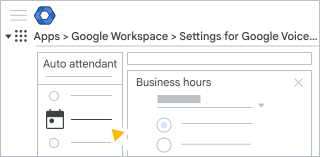
הגדרת שעות פתיחה
- לוחצים על עריכת שעות הפעילות.
- בשעות הפתיחה, בוחרים את השעות של הארגון:
- 24 שעות ביממה – (ברירת המחדל) המערכת לניתוב שיחות תמיד משתמשת באפשרויות הרגילות שהוגדרו. לא נעשה שימוש באפשרויות לקבלת שיחות אחרי שעות הפתיחה.
- שעות פעילות בהתאמה אישית — בוחרים את שעות הפתיחה של הארגון. בשיחות שחורגות מהשעות האלה, המתקשרים ישמעו את האפשרויות שהוגדרו לשיחות שנכנסות אחרי שעות הפתיחה.
- כשמסיימים להגדיר את השעות, לוחצים על סיום.
הגדרת סגירה בחגים
- בקטע סגירה בחגים, לוחצים על
 בוחרים את היום שבו המתקשרים ישמעו את ההודעה שמיועדת לאחרי שעות הפתיחה.
 - (אופציונלי) כדי להוסיף עוד תאריכים, חוזרים על שלב 1.
- כשתסיים, לחץ על סיום.
הגדרת פעולה לאחר שעות הפתיחה
בשדה פעולה לשיחות שנכנסות אחרי שעות הפתיחה, מזינים את ההודעה שהמתקשרים ישמעו כששעות העבודה הסתיימו או במהלך סגירה בחגים.
לדוגמה, "שעות הפתיחה הן 9:00 עד 17:00 לפי שעון החוף המזרחי. צריך להתקשר בשעות אלו".
(אופציונלי) כדי להשתמש בשפה אחרת מלבד אנגלית אמריקאית, לוחצים על Default
English (United States) – en-US ובוחרים שפה מהרשימה.(אופציונלי) כדי להוסיף הודעה בשפה אחרת, לוחצים על סמל ההוספה
.בקטע בחירת פעולה, לוחצים על החץ למטה
ובוחרים אפשרות מהטבלה הבאה:פעולה לאחר השמעת ההודעה תיאור ניתוק המתקשר לאחר שהמתקשרים שומעים את ההודעה, הם מתנתקים מהמערכת לניתוב שיחות. העברה לתא הקולי להשמיע הודעה שהזנתם ואז להעביר את המתקשר לתא הקולי. אפשר להזין עד 10 כתובות אימייל שאליהן תישלח ההודעה הקולית.
העברת המתקשר אם רוצים, אפשר להזין הודעה בשפה הרצויה שתופעל למתקשרים לפני שהם מועברים. אחר כך, בוחרים להעביר את השיחה למשתמש עם רישיון ומספר ב-Voice, לקבוצת חיוג, למערכת לניתוב שיחות או למספר טלפון אחר.
כשמסיימים, לוחצים על סיום.
שלב 5: בודקים את המערכת לניתוב שיחות
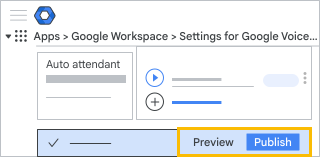
אחרי שיוצרים או משנים מערכת לניתוב שיחות, אפשר לראות את השינויים בתצוגה מקדימה לפני שמפעילים את המערכת.
לוחצים על תצוגה מקדימה.
בהודעה, לוחצים על שיחה.
מערכת Google Voice תיפתח בכרטיסייה חדשה בדפדפן. בחלונית הצדדית, אתם יכולים לראות ולשמוע שיחה לדוגמה. החלונית מופיעה למשך דקה.
בוחרים אפשרות:
- כדי לבדוק את המערכת לניתוב שיחות, לוחצים על סמל החיוג ובוחרים אפשרויות.
- כדי לשנות את המערכת לניתוב שיחות, חוזרים לשלבים הקודמים ומבצעים את העדכונים.
- כדי לבדוק את המערכת לניתוב שיחות, לוחצים על סמל החיוג
שלב 6: פרסום המערכת לניתוב שיחות
אחרי שבודקים את המערכת לניתוב שיחות, צריך לפרסם אותה כדי להוסיף אותה או להחליף גרסה קודמת.
- בתחתית המסך, לוחצים על פרסום.
- אם מופיעה הודעה על טעויות או מידע שחסר בהגדרה:
- לוחצים על סגירה.
- מתקנים את השגיאות.
- מפרסמים שוב.
- באישור, לוחצים על פרסום.
שלב 7: הקצאת מספרי טלפון
כדי שהמתקשרים יוכלו להגיע למערכת לניתוב שיחות, צריך להקצות למערכת מספר ב-Voice שלא הוקצה כבר למשתמש.
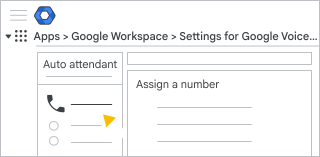
- בקטע מספרי טלפון, לוחצים על הקצאת מספר ובוחרים אפשרות:
- כדי ליצור מספר, בוחרים באפשרות הקצאת מספר חדש.
- כדי להשתמש באחד מהמספרים של המערכת לניתוב שיחות למטרה אחרת, בוחרים באפשרות השתלטות על מספר.
- כדי להקצות מחדש מספר קיים, בוחרים באפשרות הקצאה מחדש של מספר קיים ופועלים לפי השלבים שמפורטים במאמר הקצאה מחדש של מספר ב-Voice.
בקטע מדינה/אזור, לוחצים על החץ למטה
ובוחרים מדינה או אזור מהרשימה.אם בוחרים מיקום שאינו אחד מהמיקומים ב-Voice, מופיעה הודעת שגיאה. פרטים נוספים זמינים במאמר בנושא הוספת מיקומים ב-Voice.
בשדה כתובת למקרי חירום, מזינים את הכתובת של הארגון.
מופיע מספר ב-Voice זמין.
(אופציונלי) כדי למצוא מספר אחר, לוחצים על שינוי
לצד מספר ברשימה, לוחצים על בחירה.לוחצים על הקצאה.
כשמזינים מידע, המערכת שומרת את השינויים.
(אופציונלי) שלב 8: הקצאת מספר מזהה לשיחות יוצאות כמערכת לניתוב שיחות
-
במסוף Google Admin, נכנסים לתפריט
אפליקציות
Google Workspace
Google Voice.נדרשת הרשאת אדמין ב-Google Voice.
- לוחצים על הגדרות.
- לוחצים על כללי מדיניות מספר מזהה לשיחות יוצאות.
- לוחצים על הוספה של שיחה מזוהה לפי שם או מספר, בוחרים את המספר של המערכת לניתוב שיחות לוחצים על שמירה.
אם לא מופיע מספר להוספה, אין מספרים מזהים זמינים לשיחות יוצאות. כדי לקבל עוד מספרים, צריך ליצור מערכת חדשה לניתוב שיחות.