

Deze functie is beschikbaar in de abonnementen Voice Standard en Premier. Meer informatie
Als beheerder kunt u Google Voice zo instellen dat bellers worden doorverbonden met de juiste mensen of afdelingen in uw organisatie. Deze automatische assistent speelt berichten af en zorgt dat bellers opties kunnen kiezen.
U kunt bijvoorbeeld een menu instellen waarbij bellers te horen krijgen: 'Voor support, toets 1. Voor verkoop, toets 2. Toets 0 om een medewerker aan de lijn te krijgen.'
Stap 1: Een automatische assistent maken
-
Ga in de Google Beheerdersconsole naar Menu


 Apps
Google Workspace
Google Voice.
Apps
Google Workspace
Google Voice.Hiervoor is de beheerdersrol Google Voice vereist.
- Klik op Automatische assistenten.
- Klik op Maken.
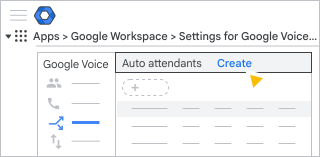
- Voer een naam in voor de automatische assistent en voeg eventueel een beschrijving toe.
- Klik op Maken.
Stap 2: Begroetingen toevoegen
Vul in het gedeelte Eerste begroeting de eerste berichten in die bellers moeten horen.
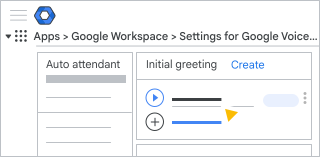
- Klik onder Welkomstbericht op Een welkomstbericht toevoegen of Nog een welkomstbericht toevoegen en kies een optie:
- Tekst-naar-spraak gebruiken: Voer een welkomstbericht in klik op Standaard om de taal, het spraaktype en de berichtsnelheid te kiezen klik op OK.
- Je eigen audio uploaden: Upload een opgenomen bericht, selecteer de taal, wijzig indien nodig de opgenomen tekst en klik op Opslaan.
- Tekst-naar-spraak gebruiken: Voer een welkomstbericht in
- (Optioneel) Als u een mededeling wilt laten afspelen die gebruikers niet kunnen overslaan, klikt u op Een speciale mededeling toevoegen en kiest u een optie. Je kunt bijvoorbeeld toevoegen 'Het is momenteel drukker dan normaal'.
- Klik op Gereed.
Stap 3: De verwerking van gesprekken instellen
Kies in het gedeelte Gedrag bij oproep de acties die de automatische assistent moet uitvoeren nadat bellers de begroetingen hebben beluisterd.
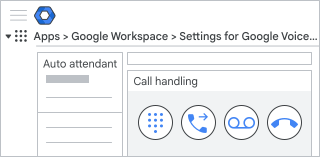
Maak menuopties waaruit bellers kunnen kiezen.
- Klik op Menuprompts afspelen
 .
. (Optioneel) Klik op Een introductie toevoegen om de menuopties uit te leggen.
Bijvoorbeeld: 'Er volgt nu een keuzemenu. Kies uit de volgende mogelijkheden.'
- Tekst-naar-spraak gebruiken: Voer een welkomstbericht in klik op Standaard om de taal, het spraaktype en de berichtsnelheid te kiezen klik op OK.
- Uw eigen audio uploaden: Upload een opgenomen bericht, selecteer de taal en wijzig indien nodig de opgenomen tekst. Klik op Opslaan.
- Tekst-naar-spraak gebruiken: Voer een welkomstbericht in
Klik op Voeg een prompt toe voor de toets n en voer een bericht in waardoor bellers weten wat deze optie doet.
Bijvoorbeeld: 'Voor technische support, toets 1.'
(Optioneel) Als je het promptnummer en de toets wilt wijzigen, klik je op de pijl-omlaag
 en kies je een beschikbare toets.
Klik bij Selecteer een actie op de pijl-omlaag
en kies een optie uit de volgende tabel:Optie nadat het bericht voor de toetsen is afgespeeld Beschrijving Doorgaan naar een submenu Stuur bellers door naar een ander menu. U moet het submenu ook instellen. Dit menu herhalen Speel het introductiebericht opnieuw af. Een bericht afspelen Speel een bericht af dat u invoert. U moet ook kiezen wat er vervolgens gebeurt: - Dit menu herhalen: Het introductiebericht opnieuw afspelen.
- Ophangen: De verbinding verbreken nadat het bericht is afgespeeld.
Naar voicemail sturen Speel een bericht af dat u invoert en stuur de beller vervolgens naar de voicemail. U kunt maximaal 10 e-mailadressen invoeren om de voicemail te krijgen.
Het gesprek doorverbinden U kunt ook een bericht opstellen in de gewenste taal om bellers te laten horen voordat ze worden doorverbonden. Kies er daarna voor de beller door te verbinden met een gebruiker met een licentie en een Voice-nummer, belgroep, automatische assistent of een ander telefoonnummer.
(Optioneel) Klik op Optie toevoegen om meer menuopties toe te voegen.
(Optioneel) Als je de volgorde van de menuopties wilt wijzigen, sleep je Verplaatsen
 naast een toets naar boven of beneden.
Klik als u klaar bent op Gereed.
Instellen waarnaar je bellers wilt doorverbinden
- Klik op Beller doorverbinden
 .
. - Voer bij Optionele mededeling een bericht in dat bellers te horen krijgen voordat ze worden doorverbonden. Bijvoorbeeld: 'Een ogenblik geduld. U wordt doorverbonden met de verkoopafdeling.'
- (Optioneel) Als je een andere taal dan Amerikaans-Engels wilt gebruiken, klik je op Standaard Engels (Verenigde Staten) – en-US en kies je een taal in de lijst.
- Klik bij Overdrachtstype op de pijl-omlaag en kies het type overdracht:
- Gebruiker: Voer het e-mailadres in van de persoon in uw organisatie met wie u bellers wilt doorverbinden. Als je een gebruiker kiest die geen telefoonnummer heeft, krijg je een foutmelding.
- Belgroep: Klik op de pijl-omlaag en selecteer de belgroep waarnaar je bellers wilt doorverbinden. De belgroep moet minstens één lid bevatten met een telefoonnummer, want anders krijgt u een foutmelding.
- Automatische assistent: Klik op de pijl-omlaag en kies de automatische assistent waarnaar je bellers wilt doorverbinden. Als u een automatische assistent zonder telefoonnummer kiest, krijgt u een foutmelding.
- Telefoonnummer: Voer het telefoonnummer in waarmee bellers moeten worden doorverbonden. Als je een telefoonnummer buiten de VS wilt gebruiken, klik je op de pijl-omlaag en kies je een land of regio in de lijst.
Naar voicemail sturen of ophangen
Kies een optie:
- Als je de verbinding van een beller wilt verbreken na een begroeting, klik je op Oproep verbreken
 ga naar de volgende stappen om de werktijden aan te passen.
 - Als je de beller na een begroeting wilt doorsturen naar voicemail, klik je op Naar voicemail sturen
 Een voicemailbegroeting toevoegen en kies je een bericht of upload je een opgenomen bericht. Voer maximaal 10 e-mailadressen in om voicemailberichten te ontvangen (transcript en mp3-bestand).
Stap 4: Je werktijden aanpassen
De automatische assistent kan bij oproepen buiten uw werktijden een andere begroeting afspelen en een andere actie uitvoeren op de oproep dan normaal. U kunt ook opties opgeven voor feestdagen of dagen waarop het kantoor gesloten is.
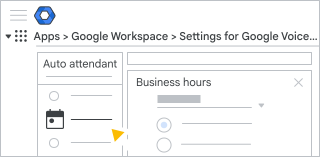
Openingstijden instellen
- Klik op Openingstijden bewerken.
- Selecteer bij Openingstijden de openingstijden van je organisatie:
- 24 uur per dag (standaard): De automatische assistent gebruikt altijd de standaardopties die u heeft ingesteld. De opties voor buiten openingstijden worden niet gebruikt.
- Aangepaste uren: Kies de openingstijden van uw organisatie. Bij oproepen buiten deze tijden horen de bellers de opties voor buiten openingstijden die u invoert.
- Klik als u de tijden heeft ingesteld op Gereed.
Sluitingen tijdens feestdagen instellen
- Klik bij Sluitingen tijdens feestdagen op
 kies de dag waarop bellers het bericht voor buiten openingstijden moeten horen.
 - (Optioneel) Herhaal stap 1 om meer datums toe te voegen.
- Klik op Gereed als je klaar bent.
Actie buiten openingstijden instellen
Voer bij Actie buiten openingstijden het bericht in dat bellers horen als ze bellen buiten je openingstijden of als het bedrijf dicht is vanwege een feestdag.
Bijvoorbeeld: 'Onze openingstijden zijn van 9 tot 5. Belt u later alstublieft terug.'
(Optioneel) Als je een andere taal dan Amerikaans-Engels wilt gebruiken, klik je op Standaard
Engels (Verenigde Staten) – en-US en kies je een taal in de lijst.(Optioneel) Als je nog een mededeling wilt toevoegen in een andere taal, klik je op Toevoegen
.Klik bij Selecteer een actie op de pijl-omlaag
en kies een optie uit de volgende tabel:Actie nadat mededeling is afgespeeld Beschrijving Ophangen De automatische assistent verbreekt de verbinding nadat de mededeling is afgespeeld. Naar voicemail sturen Speel een bericht af dat u invoert en stuur de beller vervolgens naar de voicemail. U kunt maximaal 10 e-mailadressen invoeren om de voicemail te krijgen.
Het gesprek doorverbinden U kunt ook een bericht opstellen in de gewenste taal om bellers te laten horen voordat ze worden doorverbonden. Kies er daarna voor de beller door te verbinden met een gebruiker met een licentie en een Voice-nummer, belgroep, automatische assistent of een ander telefoonnummer.
Klik als u klaar bent op Gereed.
Stap 5: De automatische assistent testen
Als u een automatische assistent heeft gemaakt of bewerkt, kunt u een voorbeeld van de wijzigingen bekijken en beluisteren voordat u de assistent activeert.
Klik op Voorbeeld.
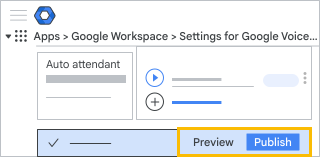
Klik bij de prompt op Bellen.
Google Voice wordt geopend in een nieuw tabblad van de browser. In het zijvenster kun je een voorbeeldgesprek bekijken en horen. Het deelvenster wordt één minuut getoond.
Kies een optie:
- Als je de automatische assistent wilt testen, klik je op Bellen en kies je opties.
- Als u de automatische assistent wilt wijzigen, gaat u terug naar de vorige stappen en voert u updates uit.
- Als je de automatische assistent wilt testen, klik je op Bellen
Stap 6: De automatische assistent publiceren
Nadat u de automatische assistent heeft getest, publiceert u deze om de assistent toe te voegen of een eerdere versie te vervangen.
- Klik onderaan op Publiceren.
- Doe het volgende als je de melding krijgt dat de installatie fouten bevat of dat er gegevens ontbreken:
- Klik op Sluiten.
- Los de fouten op.
- Publiceer de automatische assistent opnieuw.
- Klik in het bevestigingsvenster op Publiceren.
Stap 7: Telefoonnummers toewijzen
Als je wilt dat bellers de automatische assistent horen, moet je een Voice-nummer toewijzen aan de assistent dat nog niet is toegewezen aan een gebruiker.
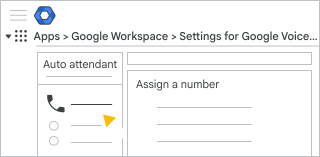
- Klik bij Telefoonnummers op Een nummer toewijzen en kies een optie:
- Als je een nummer wilt maken, selecteer je Een nieuw nummer toewijzen.
- Als je een van je nummers voor automatische assistenten opnieuw wilt gebruiken, selecteer je Een nummer overnemen.
- Als je een bestaand nummer opnieuw wilt toewijzen, selecteer je Een bestaand nummer opnieuw toewijzen en volg je de stappen in Een Voice-nummer opnieuw toewijzen.
Klik bij Land/regio op de pijl-omlaag
en kies een land of regio in de lijst.Als u een andere locatie kiest dan uw Voice-locaties, ziet u een foutmelding. Zie Voice-locaties toevoegen voor meer informatie.
Voer bij Adres voor noodhulpdiensten het adres van je organisatie in.
Er wordt een beschikbaar Voice-nummer weergegeven.
(Optioneel) Als je een ander nummer wilt zoeken, klik je op Wijzigen
klik naast een nummer in de lijst op Selecteren.Klik op Toewijzen.
De gegevens worden automatisch opgeslagen terwijl u deze invult.
(Optioneel) Stap 8: De uitgaande beller-ID toewijzen als automatische assistent
-
Ga in de Google Beheerdersconsole naar Menu
Apps
Google Workspace
Google Voice.Hiervoor is de beheerdersrol Google Voice vereist.
- Klik op Instellingen.
- Klik op Beleid Uitgaande beller-ID.
- Klik op Een beller-ID toevoegen op basis van naam of nummer, selecteer het nummer van de automatische assistent klik op Opslaan.
Als je geen nummer krijgt om toe te voegen, zijn er geen uitgaande beller-ID's beschikbaar. Maak een nieuwe automatische assistent om meer nummers te krijgen.