

Diese Funktion ist bei den Abotypen Voice Standard und Voice Premier verfügbar. Weitere Informationen
Als Administrator können Sie Google Voice so einrichten, dass Anrufer an die richtigen Personen oder Abteilungen in Ihrer Organisation weitergeleitet werden. In dieser automatischen Telefonzentrale (Autoassistent) werden Nachrichten abgespielt und Anrufer haben die Möglichkeit, Optionen auszuwählen.
Eine Menüansage könnte beispielsweise so lauten: „Wenn Sie Hilfe bei einem Problem benötigen, drücken Sie die 1. Um mit dem Vertrieb zu sprechen, drücken Sie die 2. Wenn Sie mit einem Mitarbeiter sprechen möchten, drücken Sie die 0.“
Schritt 1: Autoassistenten erstellen
-
Öffnen Sie in der Admin-Konsole das Dreistrich-Menü


 Apps
Google Workspace
Google Voice.
Apps
Google Workspace
Google Voice.Hierfür wird die Google Voice-Administratorrolle benötigt.
- Klicken Sie auf Autoassistenten.
- Klicken Sie auf Erstellen.
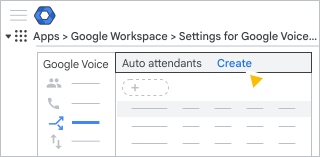
- Geben Sie einen Namen für den Autoassistenten ein und fügen Sie optional eine Beschreibung hinzu.
- Klicken Sie auf Erstellen.
Schritt 2: Begrüßungen hinzufügen
Geben Sie im Bereich Begrüßung die Nachrichten ein, die Anrufer als Erstes hören sollen.
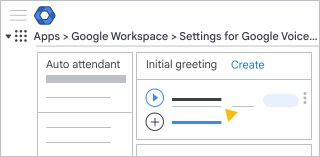
- Klicken Sie unter Willkommensnachricht auf Willkommensnachricht hinzufügen oder Weitere Willkommensnachricht hinzufügen und wählen Sie eine Option aus:
- Sprachausgabe verwenden: Geben Sie eine Willkommensnachricht ein klicken Sie auf Standard, um die Sprache, den Stimmentyp und die Nachrichtengeschwindigkeit auszuwählen klicken Sie auf OK.
- Eigene Audiodatei hochladen: Laden Sie eine aufgezeichnete Nachricht hoch, wählen Sie die Sprache und ändern Sie den aufgezeichneten Text, falls erforderlich. Klicken Sie dann auf Speichern.
- Sprachausgabe verwenden: Geben Sie eine Willkommensnachricht ein
- Optional: Wenn Sie einen Hinweis hinzufügen möchten, den Nutzer nicht überspringen können, klicken Sie auf Besonderen Hinweis hinzufügen und wählen Sie eine Option aus. Sie könnten zum Beispiel hinzufügen: „Wir erhalten momentan sehr viele Anrufe.“
- Klicken Sie auf Fertig.
Schritt 3: Umgang mit Anrufen festlegen
Wählen Sie im Abschnitt Anrufbehandlung die Aktionen aus, die der Autoassistent ausführen soll, nachdem die Begrüßung abgespielt wurde.
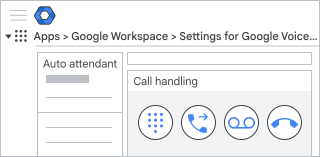
Erstellen Sie die Menüoptionen, aus denen Anrufer auswählen können.
- Klicken Sie auf „Menüansagen abspielen“
 .
. Optional: Wenn Sie die Menüoptionen erläutern möchten, klicken Sie auf Einführung hinzufügen.
Beispiel: „Bitte hören Sie genau zu, welche Möglichkeiten Sie haben, und wählen Sie dann die passende Menüoption aus.“
- Sprachausgabe verwenden: Geben Sie eine Willkommensnachricht ein klicken Sie auf Standard, um die Sprache, den Stimmentyp und die Nachrichtengeschwindigkeit auszuwählen klicken Sie auf OK.
- Eigene Audiodatei hochladen: Laden Sie eine aufgezeichnete Nachricht hoch, wählen Sie die Sprache und ändern Sie den aufgezeichneten Text, falls erforderlich. Klicken Sie auf Speichern.
- Sprachausgabe verwenden: Geben Sie eine Willkommensnachricht ein
Klicken Sie auf Aufforderung für die Taste n hinzufügen und geben Sie eine Nachricht ein, mit der die Anrufer über den Zweck der Option informiert werden.
Beispiel: „Wenn Sie mit dem technischen Support verbunden werden möchten, drücken Sie die Eins.“
Optional: Wenn Sie die Nummer und die Taste für die Aufforderung ändern möchten, klicken Sie auf den Abwärtspfeil
 und wählen Sie eine verfügbare Taste aus.
Klicken Sie bei Aktion auswählen auf den Drop-down-Pfeil
und wählen Sie eine Option aus der folgenden Tabelle aus:Option nach der Wiedergabe der Information über die Taste Beschreibung Weiter zu einem Untermenü Der Anrufer wird an ein anderes Menü weitergeleitet. Sie müssen dieses Untermenü entsprechend einrichten. Menü wiederholen Der Einführungstext wird noch einmal abgespielt. Nachricht abspielen Die eingegebene Nachricht wird abgespielt. Außerdem müssen Sie auswählen, was danach passieren soll: - Menü wiederholen: Der Einführungstext wird noch einmal abgespielt.
- Verbindung des Anrufers trennen: Wenn die Nachricht abgespielt wurde, wird die Verbindung des Anrufers getrennt.
An Mailbox weiterleiten Spielen Sie eine von Ihnen eingegebene Nachricht ab und leiten Sie den Anruf an die Mailbox weiter. Sie können bis zu 10 E‑Mail-Adressen eingeben, die die Mailboxnachricht empfangen sollen.
Anrufer durchstellen Optional können Sie eine Nachricht in der Sprache Ihrer Wahl eingeben, die Anrufer hören, bevor sie weitergeleitet werden. Wählen Sie dann aus, ob der Anrufer an einen lizenzierten Nutzer mit einer Voice-Nummer, eine Anrufgruppe, einen Autoassistenten oder eine andere Rufnummer weitergeleitet werden soll.
Optional: Klicken Sie auf Option hinzufügen, um weitere Menüoptionen hinzuzufügen.
Optional: Um die Reihenfolge der Menüoptionen zu ändern, ziehen Sie neben einer Taste das Symbol
 nach oben oder unten.
Klicken Sie auf Fertig.
Festlegen, wohin Anrufer weitergeleitet werden sollen
- Klicken Sie auf „Anrufer weiterleiten“
 .
. - Geben Sie für Optionale Ankündigung eine Nachricht ein, die Anrufer hören, bevor sie durchgestellt werden. Beispiel: "Bitte warten Sie, während wir Ihren Anruf an unsere Vertriebsabteilung weiterleiten."
- Optional: Wenn Sie eine andere Sprache als US-Englisch verwenden möchten, klicken Sie auf Standard Englisch (USA) – en-US und wählen Sie eine Sprache aus der Liste aus.
- Klicken Sie unter Art der Anrufweiterleitung auf den Abwärtspfeil und wählen Sie aus, wie die Durchstellung aussehen soll:
- Nutzer: Geben Sie die E-Mail-Adresse eines Nutzers in Ihrer Organisation ein, zu dem Sie Anrufer durchstellen möchten. Wenn Sie einen Nutzer ohne Telefonnummer auswählen, erhalten Sie eine Fehlermeldung.
- Anrufgruppe: Klicken Sie auf den Drop-down-Pfeil und wählen Sie die Anrufgruppe aus, an die Anrufe weitergeleitet werden sollen. Für die Anrufgruppe ist mindestens ein Mitglied mit einer Telefonnummer erforderlich. Andernfalls erhalten Sie eine Fehlermeldung.
- Autoassistent: Klicken Sie auf den Drop-down-Pfeil und wählen Sie den Autoassistenten aus, an den Anrufer weitergeleitet werden sollen. Wenn Sie einen Autoassistenten ohne Telefonnummer auswählen, erhalten Sie eine Fehlermeldung.
- Telefonnummer: Geben Sie die Telefonnummer ein, an die Anrufer weitergeleitet werden sollen. Wenn Sie eine Telefonnummer außerhalb der USA verwenden möchten, klicken Sie auf den Drop-down-Pfeil und wählen Sie dann ein Land oder eine Region aus der Liste aus.
Anruf an die Mailbox weiterleiten oder Anrufer trennen
Wählen Sie eine Option aus:
- Wenn Sie die Verbindung eines Anrufers nach einer Begrüßung trennen möchten, klicken Sie auf „Anrufer trennen“
 fahren Sie mit den nächsten Schritten fort, um Ihre Arbeitszeiten anzupassen.
 - Wenn Sie den Anrufer nach einer Begrüßung an die Mailbox weiterleiten möchten, klicken Sie auf „An Mailbox senden“
 Mailboxbegrüßung hinzufügen und wählen Sie aus, ob Sie eine Nachricht eingeben oder eine aufgezeichnete Nachricht hochladen möchten. Geben Sie bis zu 10 E-Mail-Adressen ein, an die Mailbox-Nachrichten (Transkript- und MP3-Datei) gesendet werden sollen.
Schritt 4: Arbeitszeiten anpassen
Wenn Sie außerhalb der Öffnungszeiten angerufen werden, kann der Autoassistent eine alternative Begrüßung abspielen und den Anruf anders behandeln. Sie können auch Optionen für Feiertage festlegen, an denen Sie geschlossen haben.
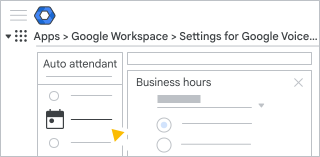
Öffnungszeiten festlegen
- Klicken Sie auf Öffnungszeiten bearbeiten.
- Wählen Sie unter Öffnungszeiten die Geschäftszeiten Ihrer Organisation aus:
- 24 Stunden pro Tag (Standardeinstellung): Der Autoassistent verwendet immer die von Ihnen festgelegten Standardoptionen. Die Optionen für Zeiträume außerhalb der Geschäftszeiten werden nicht angewandt.
- Benutzerdefinierte Öffnungszeiten: Wählen Sie die Öffnungszeiten Ihrer Organisation aus. Bei Anrufen, die außerhalb dieser Zeiten eingehen, werden die entsprechenden Optionen abgespielt.
- Klicken Sie auf Fertig.
Feiertagsbedingte Schließungen festlegen
- Klicken Sie bei Feiertagssperren auf
 wählen Sie den Tag aus, an dem Anrufer die Nachricht hören sollen.
 - Optional: Wiederholen Sie die vorherige Aktion, um weitere Tage hinzuzufügen.
- Wenn Sie fertig sind, klicken Sie auf Fertig.
Aktion außerhalb der Öffnungszeiten festlegen
Geben Sie für Aktion außerhalb der Öffnungszeiten die Ansage ein, die Anrufer außerhalb der normalen Öffnungszeiten oder bei feiertagsbedingten Schließungen hören.
Beispiel: „Wir haben von 09:00 bis 17:00 Uhr geöffnet. Bitte versuchen Sie es noch einmal während dieses Zeitraums.“
Optional: Wenn Sie eine andere Sprache als US-Englisch verwenden möchten, klicken Sie auf Standard
Englisch (USA) – en-US und wählen Sie eine Sprache aus der Liste aus.Optional: Wenn Sie eine weitere Ansage in einer anderen Sprache hinzufügen möchten, klicken Sie auf „Hinzufügen“
.Klicken Sie bei Aktion auswählen auf den Drop-down-Pfeil
und wählen Sie eine Option aus der folgenden Tabelle aus:Aktion nach dem Abspielen der Nachricht Beschreibung Verbindung des Anrufers trennen Der Autoassistent trennt die Verbindung des Anrufers, nachdem die Nachricht abgespielt wurde. An Mailbox weiterleiten Spielen Sie eine von Ihnen eingegebene Nachricht ab und leiten Sie den Anruf an die Mailbox weiter. Sie können bis zu 10 E‑Mail-Adressen eingeben, die die Mailboxnachricht empfangen sollen.
Anrufer durchstellen Optional können Sie eine Nachricht in der Sprache Ihrer Wahl eingeben, die Anrufer hören, bevor sie weitergeleitet werden. Wählen Sie dann aus, ob der Anrufer an einen lizenzierten Nutzer mit einer Voice-Nummer, eine Anrufgruppe, einen Autoassistenten oder eine andere Rufnummer weitergeleitet werden soll.
Klicken Sie auf Fertig.
Schritt 5: Autoassistenten testen
Nachdem Sie einen Autoassistenten erstellt oder bearbeitet haben, können Sie sich die Änderungen als Vorschau ansehen und anhören, bevor Sie sie übernehmen.
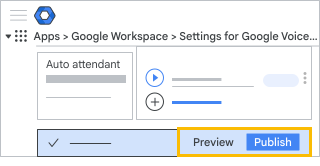
Klicken Sie auf Vorschau.
Klicken Sie in der Eingabeaufforderung auf Anrufen.
Google Voice wird im Browser in einem neuen Tab geöffnet. In der Seitenleiste können Sie sich ein Beispiel für einen Anruf ansehen und anhören. Das Steuerfeld wird eine Minute lang angezeigt.
Wählen Sie eine Option aus:
- Wenn Sie den Autoassistenten testen möchten, klicken Sie auf „Wählen“ und wählen Sie die gewünschten Optionen aus.
- Wenn Sie die Einstellungen des Autoassistenten bearbeiten möchten, wiederholen Sie die vorherigen Schritte und nehmen Sie die gewünschten Änderungen vor.
- Wenn Sie den Autoassistenten testen möchten, klicken Sie auf „Wählen“
Schritt 6: Autoassistenten veröffentlichen
Nachdem Sie den Autoassistenten getestet haben, veröffentlichen Sie ihn, um ihn hinzuzufügen oder eine vorherige Version zu ersetzen.
- Klicken Sie unten auf Veröffentlichen.
- Wenn Sie eine Meldung zu Fehlern oder fehlenden Informationen bei der Einrichtung erhalten:
- Klicken Sie auf Schließen.
- Beheben Sie die Fehler.
- Veröffentlichen Sie den Assistenten noch einmal.
- Klicken Sie zur Bestätigung auf Veröffentlichen.
Schritt 7: Telefonnummern zuweisen
Damit Anrufer den Autoassistenten erreichen, müssen Sie ihm eine Voice-Nummer zuweisen, die noch keinem anderen Nutzer zugewiesen wurde.
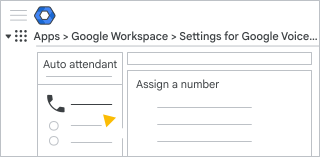
- Klicken Sie unter Telefonnummern auf Nummer zuweisen und wählen Sie eine Option aus:
- Wenn Sie eine Nummer erstellen möchten, wählen Sie Neue Nummer zuweisen aus.
- Wenn Sie eine Ihrer vorhandenen Autoassistent-Nummern wiederverwenden möchten, wählen Sie Nummer übernehmen aus.
- Wenn Sie eine vorhandene Nummer neu zuweisen möchten, wählen Sie Vorhandene Nummer neu zuweisen aus und folgen Sie der Anleitung unter Voice-Nummer neu zuweisen.
Klicken Sie bei Land/Region auf den Abwärtspfeil
und wählen Sie ein Land oder eine Region aus der Liste aus.Wenn Sie einen Standort auswählen, der nicht zu Ihren Voice-Standorten gehört, erhalten Sie eine Fehlermeldung. Weitere Informationen finden Sie im Hilfeartikel Google Voice-Standorte hinzufügen.
Geben Sie unter Adresse (wie beim aktuellen Anbieter hinterlegt) die Adresse Ihrer Organisation ein.
Daraufhin wird eine verfügbare Voice-Nummer angezeigt.
Optional: Wenn Sie eine andere Nummer auswählen möchten, klicken Sie auf Ändern
neben einer Nummer in der Liste auf Auswählen.Klicken Sie auf Zuweisen.
Ihre Änderungen werden automatisch während der Eingabe gespeichert.
Schritt 8 (optional): Anrufer-ID für ausgehende Anrufe als Autoassistent zuweisen
-
Öffnen Sie in der Admin-Konsole das Dreistrich-Menü
Apps
Google Workspace
Google Voice.Hierfür wird die Google Voice-Administratorrolle benötigt.
- Klicken Sie auf Einstellungen.
- Klicken Sie auf Richtlinien Anrufer-ID für ausgehende Anrufe.
- Klicken Sie auf Anrufer-ID nach Name oder Nummer hinzufügen, wählen Sie die Autoassistent-Nummer aus klicken Sie auf Speichern.
Wenn Sie keine Nummer zum Hinzufügen erhalten, sind keine Anrufer-IDs für ausgehende Anrufe verfügbar. Erstellen Sie einen neuen Autoassistenten, um weitere Nummern zu erhalten.