

Esse recurso pode ser acessado nas assinaturas Google Voice Standard e Google Voice Premier. Saiba mais
Como administrador, você pode configurar o Google Voice para direcionar os autores das chamadas para as pessoas ou os departamentos corretos na sua organização. Esse atendente automático reproduz mensagens e permite que os autores das chamadas escolham opções.
Por exemplo, é possível configurar um menu como: "Para suporte, pressione 1. Para vendas, pressione 2. Para falar com um atendente, pressione 0.”
Etapa 1: criar um atendente automático
-
No Google Admin Console, acesse Menu


 Apps
Google Workspace
Google Voice.
Apps
Google Workspace
Google Voice.Exige a função Administrador do Google Voice.
- Clique em Atendentes automáticos.
- Clique em Criar.
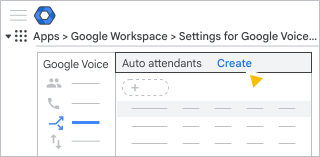
- Digite um nome para o atendente automático e, se quiser, uma descrição.
- Clique em Criar.
Etapa 2: adicionar saudações
Em Saudação inicial, digite as primeiras mensagens que os autores das chamadas vão ouvir.
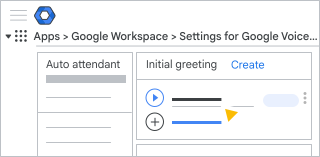
- Em Mensagem de boas-vindas, clique em Adicionar uma mensagem de boas-vindas ou Adicionar outra mensagem de boas-vindas e escolha uma opção:
- Usar a conversão de texto em voz (TTS): digite uma mensagem de boas-vindas clique em Padrão para escolher o idioma, o tipo de voz e a velocidade da mensagem clique em OK.
- Fazer upload do seu próprio áudio: envie uma mensagem gravada, selecione o idioma e altere o texto gravado, se necessário, e clique em Salvar.
- Usar a conversão de texto em voz (TTS): digite uma mensagem de boas-vindas
- (Opcional) Para incluir um aviso que os usuários não possam pular, clique em Adicionar um aviso especial e escolha uma opção. Por exemplo, você pode adicionar "Informamos que estamos com um volume de chamadas maior do que o normal".
- Clique em Concluído.
Etapa 3: configurar o gerenciamento de chamadas
Na seção Gerenciamento de chamadas, escolha o que o atendente automático vai fazer depois que as saudações forem reproduzidas.
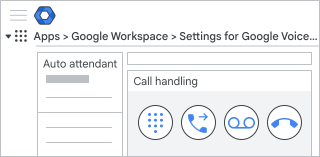
Crie opções de menu para os autores da chamada escolherem
- Clique em "Reproduzir comandos do menu"
 .
. (Opcional) Para explicar as opções do menu, clique em Adicionar uma introdução.
Por exemplo, "Ouça atentamente e escolha as seguintes opções do menu".
- Usar a conversão de texto em voz (TTS) : digite uma mensagem de boas-vindas clique em Padrão para escolher o idioma, o tipo de voz e a velocidade da mensagem clique em OK.
- Fazer upload do seu próprio áudio: envie uma mensagem gravada, selecione o idioma e altere o texto gravado, se necessário. Clique em Salvar.
- Usar a conversão de texto em voz (TTS) : digite uma mensagem de boas-vindas
Clique em Adicionar um prompt para a chave n e digite uma mensagem que informe ao autor da chamada para que serve a opção.
Por exemplo, "Para suporte técnico, pressione 1".
(Opcional) Para alterar o número e a tecla da opção, clique na seta para baixo
 e escolha uma tecla disponível.
Em Selecionar uma ação, clique na seta para baixo
e escolha uma opção na tabela:Opção após ouvir uma mensagem importante Descrição Continuar em um submenu Direciona o autor da chamada para outro menu. Você também precisa configurar o submenu. Repetir este menu Reproduz a mensagem de introdução novamente. Reproduzir uma mensagem Reproduz uma mensagem inserida por você. Você também precisa escolher o que fazer em seguida: - Repetir este menu: repete a mensagem de instruções.
- Desconectar o autor da chamada: desconecta o autor da chamada após reproduzir a mensagem.
Enviar para correio de voz Reproduza uma mensagem que você digitou e depois direcione o autor da chamada para o correio de voz. Você pode digitar até 10 endereços de e-mail para receber o correio de voz.
Transferir o autor da chamada Também é possível inserir uma mensagem no idioma da sua preferência para ser reproduzida antes da transferência. Depois, transfira o autor da chamada para um usuário licenciado que tenha um número do Voice, um grupo de toque, um atendente automático ou outro número de telefone.
(Opcional) Para adicionar outras opções ao menu, clique em Adicionar opção.
(Opcional) Para alterar a ordem das opções do menu, ao lado de uma tecla, arraste Mover
 para cima ou para baixo.
Quando terminar, clique em Concluído.
Defina para onde transferir os autores das chamadas
- Clique em Transferir autor da chamada
 .
. - Em Aviso opcional, digite uma mensagem que será reproduzida para os autores das chamadas antes da transferência. Por exemplo: "Aguarde enquanto transferimos você para o departamento de vendas".
- (Opcional) Para usar um idioma diferente do inglês dos EUA, clique em Padrão Inglês (Estados Unidos) – en-US e escolha um idioma na lista.
- Em Tipo de transferência, clique na seta para baixo e escolha uma opção:
- Usuário : digite o endereço de e-mail da pessoa na sua organização para quem os autores de chamadas vão ser transferidos. Se você escolher um usuário sem um número de telefone, vai receber uma mensagem de erro.
- Grupo de destinatários de chamadas : clique na seta para baixo e selecione o grupo que receberá as chamadas. Se o grupo de destinatários de chamadas não tiver pelo menos um participante com um número de telefone, você receberá uma mensagem de erro.
- Atendente automático: clique na seta para baixo e escolha o atendente automático para transferir as chamadas. Se escolher um atendente automático sem número de telefone, uma mensagem de erro será exibida.
- Telefone : os autores das chamadas são transferidos para o número de telefone que você digitar aqui. Para usar um número de telefone fora dos EUA, clique na seta para baixo e escolha um país ou uma região na lista.
Enviar para correio de voz ou desconectar o autor da chamada
Escolha uma opção:
- Para desconectar um autor de chamada após uma saudação, clique em Desconectar autor da chamada
 vá para as próximas etapas para personalizar seu horário de trabalho.
 - Para direcionar o autor da chamada para o correio de voz após qualquer saudação, clique em Enviar para correio de voz
 Adicionar uma saudação do correio de voz e escolha entre digitar uma mensagem ou fazer upload de uma mensagem gravada. Digite até 10 endereços de e-mail para receber mensagens de correio de voz (transcrição e arquivo MP3).
Etapa 4: personalizar seu horário de trabalho
Para chamadas fora do horário de trabalho, o atendente automático pode reproduzir uma saudação alternativa e processar chamadas de forma diferente. Você também pode especificar opções para feriados ou datas em que estará fechado.
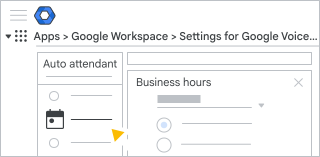
Definir o horário de funcionamento
- Clique em Editar horário de funcionamento.
- Em Horário de funcionamento, escolha o horário comercial da sua organização:
- 24 horas por dia (padrão): o atendente automático sempre usa as opções padrão que você configurou. As opções fora do horário comercial não são usadas.
- Horário personalizado: escolha o horário de trabalho da sua organização. Os autores das chamadas fora desses horários ouvem as opções de mensagem sobre o horário de funcionamento.
- Quando terminar de definir as horas, clique em Concluído.
Definir fechamentos para férias
- Em Fechamentos para férias, clique em
 escolha o dia em que os autores das chamadas precisam ouvir a mensagem sobre o horário de funcionamento.
 - (Opcional) Para adicionar outras datas, repita a etapa 1.
- Ao terminar, clique em Concluído.
Definir a ação após o horário de funcionamento
Para Ação após o horário de funcionamento, digite o aviso que os autores das chamadas vão ouvir quando ligarem fora do horário de trabalho ou durante o fechamento para férias.
Por exemplo, "Nosso horário comercial é das 9h às 17h, horário de Brasília. Entre em contato nesse horário".
(Opcional) Para usar um idioma diferente do inglês dos EUA, clique em Padrão
Inglês (Estados Unidos) – en-US e escolha um idioma na lista.(Opcional) Para adicionar outro aviso em outro idioma, clique em Adicionar
.Em Selecionar uma ação, clique na seta para baixo
e escolha uma opção na tabela:Ação após a reprodução do aviso Descrição Desconectar o autor da chamada O atendente automático desconecta os autores das chamadas depois que eles ouvem os anúncios. Enviar para correio de voz Reproduza uma mensagem que você digitou e depois direcione o autor da chamada para o correio de voz. Você pode digitar até 10 endereços de e-mail para receber o correio de voz.
Transferir o autor da chamada Também é possível inserir uma mensagem no idioma da sua preferência para ser reproduzida antes da transferência. Depois, transfira o autor da chamada para um usuário licenciado que tenha um número do Voice, um grupo de toque, um atendente automático ou outro número de telefone.
Quando terminar, clique em Concluído.
Etapa 5: testar o atendente automático
Após criar ou modificar um atendente automático, você poderá visualizar as alterações antes de ativá-las.
Clique em Visualizar.
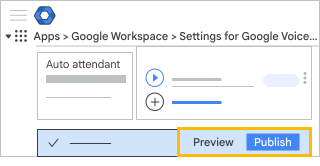
Na mensagem exibida, clique em Ligar.
O Google Voice é aberto em uma nova guia do navegador. No painel lateral, você encontra e ouve um exemplo de chamada. O painel aparece por um minuto.
Escolha uma opção:
- Para testar o atendente automático, clique em Discar e escolha as opções.
- Para alterar o atendente automático, volte às etapas anteriores e faça as atualizações.
- Para testar o atendente automático, clique em Discar
Etapa 6: publicar o atendente automático
Depois de testar o atendente automático, publique-o para adicioná-lo ou substitua uma versão anterior.
- Na parte inferior, clique em Publicar.
- Se você receber uma mensagem sobre erros ou informações ausentes na configuração:
- Clique em Fechar.
- Corrija os erros.
- Publique novamente.
- Na confirmação, clique em Publicar.
Etapa 7: atribuir números de telefone
Para que os autores das chamadas entrem em contato com o atendente automático, você precisa atribuir um número do Voice ao atendente que não esteja atribuído a um usuário.
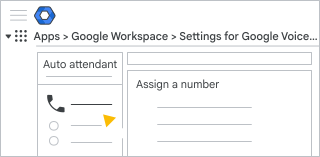
- Em Números de telefone, clique em Atribuir um número e escolha uma opção:
- Para criar um número, selecione Atribuir um novo número.
- Para reutilizar um número de atendente automático, selecione Transferir um número.
- Para reatribuir um número, selecione Reatribuir um número do Voice e siga as etapas em Reatribuir um número do Voice.
Em País/região, clique na seta para baixo
e escolha um país ou uma região na lista.Se você escolher um local que não seja um dos seus locais no Voice, uma mensagem de erro será exibida. Veja mais detalhes em Adicionar locais ao Voice.
Em Endereço do serviço, digite o endereço da sua organização.
Um número do Voice disponível será exibido.
(Opcional) Para encontrar outro número, clique em Alterar
ao lado de um número na lista, clique em Selecionar.Clique em Atribuir.
O sistema salva suas alterações automaticamente conforme você digita as informações
(Opcional) Etapa 8: atribuir meu número ao fazer chamadas como atendente automático
-
No Google Admin Console, acesse Menu
Apps
Google Workspace
Google Voice.Exige a função Administrador do Google Voice.
- Clique em Configurações.
- Clique em Políticas meu número ao fazer chamadas.
- Clique em Adicionar um identificador de chamadas por nome ou número, selecione o número do atendente automático clique em Salvar.
Se você não receber um número para adicionar, não haverá identificadores de chamadas de saída disponíveis. Crie um novo atendente automático para receber mais números.