

Den här funktionen är tillgänglig med Voice Standard- och Premier-prenumerationerna. Läs mer
Som administratör kan du konfigurera Google Voice så att uppringare dirigeras till rätt personer eller avdelningar i din organisation. Denna automatiska telefonist spelar upp meddelanden och låter uppringare välja alternativ.
Du kan till exempel skapa en meny, till exempel "För support, tryck ett. För försäljning, tryck 2. För att prata med en operatör, tryck noll."
Steg 1: Skapa en automatisk receptionist
I Googles administratörskonsol, gå till Meny


 Appar Google Workspace Google Voice .
Kräver administratörsrollen Google Voice .
- Klicka på Automatiska receptionister .
- Klicka på Skapa .

- Ange ett namn för den automatiska receptionisten och lägg eventuellt till en beskrivning.
- Klicka på Skapa .
Steg 2: Lägg till hälsningar
I avsnittet Inledande hälsning anger du de första meddelandena du vill att uppringare ska höra.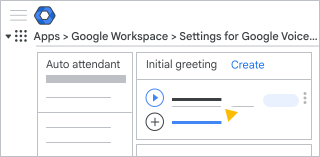
- För Välkomstmeddelande klickar du på Lägg till ett välkomstmeddelande eller Lägg till ytterligare ett välkomstmeddelande och väljer ett alternativ:
- Använd text-till-tal (TTS) – Skriv ett välkomstmeddelande Klicka på Standard för att välja språk, rösttyp och meddelandehastighet klicka på OK .
- Ladda upp ditt eget ljud — Ladda upp ett inspelat meddelande, välj språk och ändra den inspelade texten om det behövs och klicka på Spara .
- Använd text-till-tal (TTS) – Skriv ett välkomstmeddelande
- (Valfritt) Om du vill ange ett meddelande som användarna inte kan hoppa över klickar du på Lägg till ett särskilt meddelande och väljer ett alternativ. Du kan till exempel lägga till "Vi upplever högre samtalsvolymer än normalt".
- Klicka på Klar .
Steg 3: Konfigurera samtalshantering
I avsnittet Samtalshantering väljer du vad den automatiska receptionisten ska göra efter att uppringarna hört hälsningsfraserna. 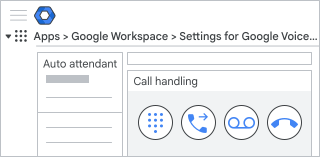
Skapa menyalternativ som uppringare kan välja mellan
- Klicka på Spela-menyns uppmaningar
 .
. (Valfritt) För att förklara menyalternativen klickar du på Lägg till en introduktion .
Till exempel, "Var god lyssna noga och välj bland följande menyalternativ."
- Använd text-till-tal (TTS) – Skriv ett välkomstmeddelande Klicka på Standard för att välja språk, rösttyp och meddelandehastighet klicka på OK
- Ladda upp ditt eget ljud — Ladda upp ett inspelat meddelande, välj språk och ändra den inspelade texten om det behövs. Klicka på Spara .
- Använd text-till-tal (TTS) – Skriv ett välkomstmeddelande
Klicka på Lägg till en prompt för n- tangenten och ange ett meddelande som talar om för uppringarna vad alternativet är till för.
Till exempel "För teknisk support, tryck ett".
(Valfritt) Om du vill ändra promptnumret och nyckeln klickar du på nedåtpilen.
 och välj en tillgänglig nyckel.
För att välja en åtgärd klickar du på nedåtpilen
och välj ett alternativ från följande tabell:Alternativ efter att nyckelmeddelandet spelats upp Beskrivning Fortsätt till en undermeny Leda uppringare till en annan meny. Du måste också konfigurera undermenyn. Upprepa denna meny Spela upp introduktionsmeddelandet igen. Spela upp ett meddelande Spela upp ett meddelande du skriver. Du måste också välja vad du ska göra härnäst: - Upprepa denna meny — Spela upp introduktionsmeddelandet igen.
- Koppla bort uppringaren — Koppla bort uppringaren efter att meddelandet har spelats upp.
Skicka till röstbrevlåda Spela upp ett meddelande du skriver och skicka sedan uppringaren till röstbrevlådan. Du kan ange upp till 10 e-postadresser för att ta emot röstmeddelandet.
Överför uppringaren Du kan också skriva in ett meddelande på ditt valda språk som ska spelas upp för uppringarna innan de kopplas vidare. Välj sedan att koppla uppringaren till en licensierad användare med ett röstnummer, en ringgrupp, en automatisk telefonist eller ett annat telefonnummer.
(Valfritt) Om du vill lägga till fler menyalternativ klickar du på Lägg till alternativ .
(Valfritt) Om du vill ändra ordningen på menyalternativen drar du Flytta bredvid en tangent
 upp eller ner i ordningen.
När du är klar klickar du på Klar .
Ställ in vart samtal ska vidarekopplas
- Klicka på Överför uppringaren
 .
. - För Valfritt meddelande , ange ett meddelande som ska spelas upp för uppringare innan de kopplas vidare. Till exempel "Vänta medan vi kopplar dig vidare till vår säljavdelning".
- (Valfritt) Om du vill använda ett annat språk än amerikansk engelska klickar du på Standard Engelska (USA) – sv-US och välj ett språk från listan.
- För överföringstyp klickar du på nedåtpilen och välj överföringstyp:
- Användare — Ange e-postadressen till personen i din organisation som du vill koppla uppringare till. Om du väljer en användare utan telefonnummer får du ett felmeddelande.
- Ringgrupp – klicka på nedåtpilen och välj den ringgrupp som samtal ska kopplas till. Ringgruppen behöver minst en medlem med ett telefonnummer, annars får du ett felmeddelande.
- Automatisk receptionist – klicka på nedåtpilen och välj den automatiska receptionisten att koppla uppringarna till. Om du väljer en automatisk receptionist utan telefonnummer får du ett felmeddelande.
- Telefonnummer – Ange telefonnumret att koppla uppringarna till. Om du vill använda ett telefonnummer som inte finns i USA klickar du på nedåtpilen. och välj ett land eller en region från listan.
Skicka till röstbrevlåda eller koppla bort uppringaren
Välj ett alternativ:
- För att koppla bort en uppringare efter en hälsning, klicka på Koppla bort uppringaren
 Gå till nästa steg för att anpassa dina arbetstider.
 - För att skicka uppringaren till röstbrevlådan efter eventuella hälsningar, klicka på Skicka till röstbrevlåda
 Lägg till en röstmeddelandehälsning och välj att skriva ett meddelande eller ladda upp ett inspelat meddelande. Ange upp till 10 e-postadresser för att ta emot röstmeddelanden (transkription och MP3-fil).
Steg 4: Anpassa dina arbetstider
För samtal utanför din arbetstid kan den automatiska telefonisten spela upp en alternativ hälsning och hantera samtal annorlunda. Du kan också ange alternativ för helgdagar eller när du har stängt.
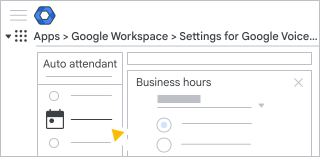
Ställ in öppettider
- Klicka på Redigera öppettider .
- För Öppettider , välj din organisations öppettider:
- 24 timmar per dygn — (Standard) Den automatiska receptionisten använder alltid de standardalternativ du har konfigurerat. Alternativen efter stängning används inte.
- Anpassade öppettider – Välj arbetstiderna för din organisation. De som ringer utanför dessa tider hör alternativen för efter stängning.
- När du är klar med att ställa in timmarna klickar du på Klar .
Ställ in helgdagsstängningar
- För helgstängningar , klicka
 välj den dag då uppringare behöver höra meddelandet efter stängningstid.
 - (Valfritt) Upprepa steg ett om du vill lägga till fler datum.
- När du är klar klickar du på Klar .
Ställ in åtgärd efter stängningstid
För åtgärd efter stängning anger du meddelandet som uppringarna hör när det är utanför din arbetstid eller under helgdagar.
Till exempel, "Våra öppettider är 9.00 till 17.00 Eastern Time, vänligen ring tillbaka."
(Valfritt) Om du vill använda ett annat språk än amerikansk engelska klickar du på Standard
Engelska (USA) – sv-US och välj ett språk från listan.(Valfritt) Om du vill lägga till ett annat meddelande på ett annat språk klickar du på Lägg till.
.För att välja en åtgärd klickar du på nedåtpilen
och välj ett alternativ från följande tabell:Åtgärd efter att tillkännagivandet spelas upp Beskrivning Koppla bort uppringaren Den automatiska receptionisten kopplar bort uppringare efter att de hört meddelandet. Skicka till röstbrevlåda Spela upp ett meddelande du skriver och skicka sedan uppringaren till röstbrevlådan. Du kan ange upp till 10 e-postadresser för att ta emot röstmeddelandet.
Överför uppringaren Du kan också skriva in ett meddelande på ditt valda språk som ska spelas upp för uppringarna innan de kopplas vidare. Välj sedan att koppla uppringaren till en licensierad användare med ett röstnummer, en ringgrupp, en automatisk telefonist eller ett annat telefonnummer.
När du är klar klickar du på Klar .
Steg 5: Testa den automatiska receptionisten
När du har skapat eller ändrat en automatisk receptionist kan du förhandsgranska ändringarna innan du aktiverar den.
Klicka på Förhandsgranska .
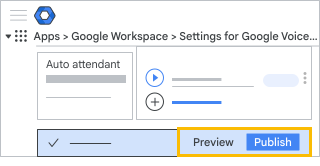
Klicka på Ring vid prompten.
Google Voice öppnas i en ny flik i din webbläsare. I sidopanelen kan du se och höra ett exempelsamtal. Panelen visas i en minut.
Välj ett alternativ:
- För att testa den automatiska receptionisten, klicka på Ring och välj alternativ.
- För att ändra den automatiska receptionisten, gå tillbaka till föregående steg och gör eventuella uppdateringar.
- För att testa den automatiska receptionisten, klicka på Ring
Steg 6: Publicera den automatiska receptionisten
När du har testat den automatiska svarstjänsten publicerar du den för att lägga till den eller ersätta en tidigare version.
- Klicka på Publicera längst ner.
- Om du får ett meddelande om eventuella fel eller saknad information i konfigurationen:
- Klicka på Stäng .
- Åtgärda felen.
- Publicera igen.
- Klicka på Publicera vid bekräftelsen.
Steg 7: Tilldela telefonnummer
För att uppringare ska kunna nå den automatiska telefonisten måste du tilldela telefonisten ett röstnummer som inte redan är tilldelat en användare.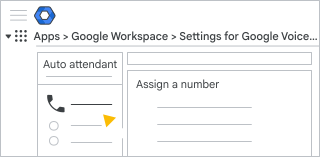
- För Telefonnummer klickar du på Tilldela ett nummer och väljer ett alternativ:
- För att skapa ett nummer, välj Tilldela ett nytt nummer .
- Om du vill återanvända ett av dina nummer för automatisk svarstjänst väljer du Ta över ett nummer .
- För att tilldela ett befintligt nummer på nytt, välj Återtilldela ett befintligt nummer och följ stegen i Återtilldela ett röstnummer .
För Land/region , klicka på nedåtpilen
och välj ett land eller en region från listan.Om du väljer en plats som inte är en av dina Voice-platser får du ett felmeddelande. För mer information, gå till Lägg till Voice-platser .
För Serviceadress anger du adressen för din organisation.
Ett tillgängligt röstnummer visas.
(Valfritt) För att hitta ett annat nummer, klicka på Ändra
bredvid ett nummer i listan klickar du på Välj .Klicka på Tilldela .
När du anger information sparar systemet dina ändringar.
(Valfritt) Steg 8: Tilldela utgående nummerpresentatör som automatisk receptionist
I Googles administratörskonsol, gå till Meny
Appar Google Workspace Google Voice .Kräver administratörsrollen Google Voice .
- Klicka på Inställningar .
- Klickpolicyer Utgående nummerpresentation .
- Klicka på Lägg till ett nummerpresentatör efter namn eller nummer , välj numret för den automatiska svararen klicka på Spara .
Om du inte får ett nummer att lägga till finns det inga utgående nummer tillgängliga. Skapa en ny automatisk receptionist för att få fler nummer.