

Google rekommenderar att du definierar kalenderresurser med hjälp av ett strukturerat format. Strukturerade resurser innehåller information om resursens plats, kapacitet eller utrustning. Informationen används av Kalender till att ge användarna mer information om rummet och resurserna, vilket gör det lättare för dem att välja den bästa resursen för deras behov. Definiera strukturerade resurser så att de kan dra nytta av nya funktioner och utökade möjligheter i Kalender.
Ostrukturerade (äldre) resurser använder endast dessa fält:
- Resurs-id
- Namn
- Beskrivning
Om du bara har de här fälten inställda för en resurs är det en äldre resurs. Resurser som har skapats före den 17 oktober 2017 är sannolikt äldre resurser.
Fördelar med strukturerade resurser
Det kräver lite arbete att ändra data till ett strukturerat format, men det är verkligen värt att göra det. Med strukturerade resurser kan användarna
- förbättra upplevelsen med en konsekvent och läsbar resursvisning
- Boka rätt rum eller resurser snabbare med automatiska rums- och resursförslag
- snabbare avgöra skillnaden mellan mötesrum och resurser som inte är rum
- Frigör automatiskt oanvända mötesrum.
- Ersätt automatiskt rum som avvisar inbjudningar.
- dra nytta av framtida förbättringar och kommande smarta funktioner i Kalender (det finns endast stöd för strukturerade resurser).
Byta till strukturerade resurser
Konvertera resurserna till ett strukturerat format så att du kan dra nytta av kommande förbättringar av Google Kalender. När du använder strukturerade resurser får användare bästa möjliga upplevelse när du bokar rum och andra kalenderresurser.
Förstå ändringarna, testa och kommunicera
Om du använder strukturerad resursinformation ändras användarnas interaktion med Kalender. Vi rekommenderar att du förbereder för dessa ändringar på följande sätt:
- Analysera hur de nuvarande resurserna hanteras och få insikt i hur en migrering till ett strukturerat format ändrar användarupplevelsen.
- Använd strukturerade resurser i en testmiljö först och se hur ändringarna visas. Spara en säkerhetskopia av din nuvarande resursinformation.
- Uppdatera interna appar och mjukvara från tredje part. Till exempel appar som är beroende av anpassade namnkonventioner.
- Meddela användarna om det nya upplägget och de nya förändringarna, och hantera lanseringen av dem.
Ändringar av användarupplevelsen
Användarna ser följande ändringar när du inför det nya strukturerade formatet i företaget.
Ändrade sökresultat
Före
Resurser visas som ett långt resursnamn

Efter
Resurser visas med organiserad information

Ändrad visning för rum och icke-rum
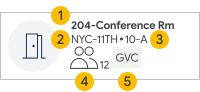
För rum (kategori KONFERENSRUM)
 |
 |
Resursnamn | |
 |
Byggnad | ||
 |
Våning och avdelning | ||
 |
Kapacitet | ||
 |
Ljud- och bildfunktioner |
|
|||
|
Resursnamn | ||
|
Byggnad | ||
|
Våning och avdelning | ||
|
Kapacitet | ||
|
Ljud- och bildfunktioner | ||
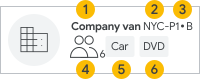
För icke-rum (kategori ANNAT)
 |
|
Resursnamn | |
|
Byggnad | ||
|
Våning och avdelning | ||
|
Kapacitet | ||
|
Resurstyp | ||
 |
Ljud- och bildfunktioner (om sådana finns) |
|
|||
|
Resursnamn | ||
|
Byggnad | ||
|
Våning och avdelning | ||
|
Kapacitet | ||
|
Resurstyp | ||
|
Ljud- och bildfunktioner (om sådana finns) | ||
Ändrad resursvisning
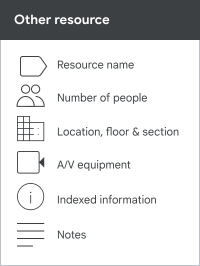
När du håller muspekaren över en resurs visas ytterligare information:
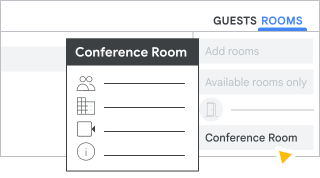
För rum (kategori KONFERENSRUM)
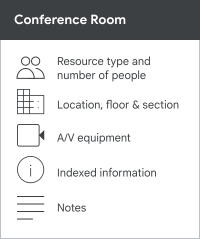
För icke-rum (kategori ANNAT)
Ändrad resursordning
Före den 17 oktober 2017
Tidigare baserades grupperingen av rumslistan på resursnamn. Rum visades till exempel utifrån prefixet i stället för något som är mer användbart när användarna ska bestämma vilken resurs de ska använda. Om många rum började med samma prefix (till exempel: CH-ZRHA) grupperades alla dessa rum under detta prefix.
Exempel på resursnamn:
CH-ZRHA-FavoriteRoom'1 [Phone, VC]
CH-ZRHA-SecondFavoriteRoom'1 [Phone, VC]
US-SFO-RoominSFO'2 [Phone, VC]
Gruppera efter prefix:
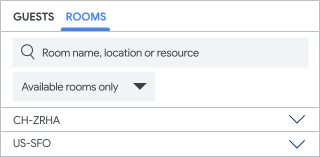
Där byggnader är ZRH-KontorA och SFO-KontorB
Efter den 17 oktober 2017
Grupperingen baseras på de byggnader du skapar. Icke-rum och rum grupperas i sina byggnadsnoder.
Exempel på nya automatiskt genererade namn:
ZRH-KontorA-1-Favoritrum (4) [Telefon, VC]
ZRH-KontorA-1-AndraFavoritrum (2) [Telefon, VC]
SFO-KontorB-RumiSFO (2) [Telefon, VC]
Där byggnader är ZRH-KontorA och SFO-KontorB
Gruppera efter byggnadsnamn:
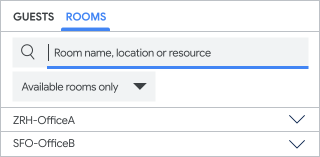
Namn på våning och visningsordning:
Våningar i byggnader visas i numerisk ordning. Exempel:
- Våning 1 kommer före våning 2.
- Våning 12 kommer före våning 1 eftersom 2 < s
Använd numrerade våningar, till exempel 01, 02, …, 12, för att visa våningarna i rätt ordning.
Ändrade resursnamn och visning
För äldre resurser rekommenderade Google ett visst namnformat för resurser. En resurshierarki skapas automatiskt så snart fler än 10 resurser med tecknet ”-” läggs till. Om det finns fler än 100 källor i en huvudgrupp delas gruppen in i underrubriker.
Med strukturerad resursinformation blir Googles namnkonvention standard och används för att skapa namn automatiskt från de individuella resursfälten. Automatiskt skapade namn bildas när ett annat resursfält än resursnamn, resurstyp eller beskrivning uppdateras.
- [byggnad]-[våning] [rumsnamn] ([rumskapacitet]) [Ljud- och videofunktioner]
- [(resurstyp)]-[byggnad]-[våning]-[rumsnamn] ([rumskapacitet]) [Ljud- och videofunktioner]
Med automatiskt skapade namn
- visas alla resursnamn i samma format inom organisationen
- uppdateras namnen automatiskt när rumsinformationen ändras (till exempel när kapaciteten ökar och funktioner läggs till eller ändras)
- blir det enkelt att veta egenskaperna hos ett rum eller en resurs genom att titta på namnet.
Det nya automatiskt skapade namnet visas på dessa platser:
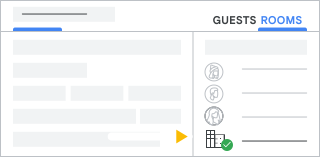
Deltagarlista
I listan Deltagare för Kalenderhändelser ersätter det nya automatiskt skapade resursnamnformatet det gamla resursnamnet.
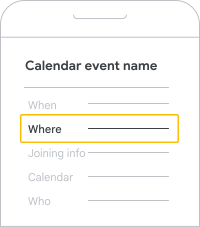
Fältet Var på webben och mobila enheter
I fältet Var för Kalenderhändelser ersätter det nya automatiskt skapade resursnamnformatet det gamla resursnamnet.
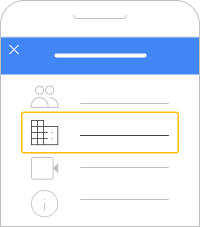
Aviseringar på mobila enheter
I aviseringar på mobila enheter eller webben ersätter det nya automatiskt skapade namnet formatet det gamla resursnamnet.
Konvertera resurser, funktioner och byggnader
Du kan konvertera resurser på tre sätt:
- Använda ett API – mer information finns på Admin SDK Directory API-sidorna för resources.features, resources.buildings och resources.calendars.
- En i taget via administratörskonsolen – mer information finns i anvisningarna för att lägga till byggnader, funktioner och resurser i Konfigurera byggnader, funktioner och andra resurser.
- Ladda ned, redigera och ladda upp en CSV-fil – se stegen nedan.
Ändra resurser med en CSV-fil
Om du har en administratörsroll med behörigheter för hantering av byggnader och resurser tilldelad till ditt konto uppdaterar du resurserna i organisationen med de här stegen.
Steg 1: Ladda ned resurserna i CSV-format från administratörskonsolen
Börja med att ladda ned resursinformation till en CSV-fil.
-
I Googles administratörskonsol går du till menyn


 Katalog
Byggnader och resurser
Översikt.
Katalog
Byggnader och resurser
Översikt.Kräver administratörsbehörigheten Byggnader och resurser.
- Öppna Resurshantering.
- Klicka på Ladda ned
 Ladda ned.
 - Spara CSV-filen.
Steg 2: Importera informationen i CSV-filen till ett kalkylark
När du har laddat ned CSV-filen importerar du den till ett kalkylark.
- Öppna ett tomt Google Kalkylark och öppna Fil > Importera.
- Navigera till den nedladdade CSV-filen och klicka på Välj.
- I fönstret Importera gör du dina val och klicka på Importera data.
Steg 3: Ändra resurser i ett kalkylark
Granska informationen i kalkylarket, leta reda på tomma och fält som inte följer formatet och uppdatera dem enligt förslagen i Format som kan användas.
Obs! Ändra inte resurs-id. Om du gör det skapas en helt ny resurs i stället för att den gamla uppdateras.
Redigera kalkylarket
- Använd kalkylarket du skapade i stegen ovan.
- Redigera fälten om det behövs.
Viktigt! Om du vill identifiera funktioner i kalkylarket måste funktionsnamnet föregås av ett #. Till exempel #Whiteboard.
- När du är klar sparar du kalkylarket som en CSV-fil.
Exempel på kalkylark
| Resurs-id* | Resursnamn* | Resurskategori* | Resurstyp | Våningsnamn* | Kapacitet* | Byggnads-id* |
|---|---|---|---|---|---|---|
| 123 | Föreläsningssal | KONFERENSRUM | 1 | 40 | 81 | |
| 234 | Jennys gömställe | ANNAT | Lounge | 4 | 5 | 82 |
* Krävs
| Beskrivning som är synlig för användare | Beskrivning | #Whiteboard | #Telefon |
|---|---|---|---|
| Administreras av admins@mittföretag.com | SANT | SANT | |
| Kontakta Jennys assistent för att boka | Administreras av admins@mittföretag.com | FALSKT | FALSKT |
Steg 4: Ladda upp en CSV-fil när du har redigerat den
När du har redigerat kalkylarket kan du ladda upp ändringarna i Kalender.
-
I Googles administratörskonsol går du till menyn
Katalog
Byggnader och resurser
Översikt.Kräver administratörsbehörigheten Byggnader och resurser.
- Öppna Resurshantering.
- Peka på Lägg till
 och klicka på Ladda upp
  .
. - Klicka på Bifoga CSV och följ anvisningarna för att bifoga CSV-filen.
- Klicka på Överför.
Format som kan användas
Använd följande format när du redigerar kalkylarket.
Format för alla resurser
Använd det här formatet för de resurser du skapar i Kalender.
| Egenskapens namn | Beskrivning | Exempel |
|---|---|---|
| Resurs-id* |
Det unika rums-id som Google genererar åt dig när du skapar en resurs. (redigera inte eller ta bort detta för befintliga resurser) |
28AF38E |
| Resursnamn* |
Kort rumsnamn. (föreslagen högsta teckengräns: 45) |
Samtalsrum |
| Byggnads-id* | Detta byggnads-id måste exakt matcha det byggnads-id som definierats för byggnaden där resursen finns. | SF-MAIN |
| Resurskategori* |
Konferensrum: Resurser som används för möten eller konferenser och som kan vara så små som ett telefonrum. Annat: Resurser som inte används till möten. till exempel en Jamboard, cykel eller företagsbil. Okänd kategori: Resurser som inte överensstämmer med strukturformatet (använd Konferensrum och Annat för nya resurser) |
KONFERENSRUM |
| Resurstyp | Befintligt fält. När resurskategorin är inställd på Annat läggs det här fältet till som ett prefix i det automatiskt genererade namnet och bidrar till att särskilja rum från annat än rum. Det gör det också lättare att kategorisera resurstypen. Exempel: Cykel, fordon, familjerum eller mikroskop. | Cykel |
| Våningsnamn* |
Våningsnamnet måste matcha en av de våningar som definierats i byggnaden. (föreslagen högsta teckengräns: 15) |
10 |
| Kapacitet* | Rekommenderat antal personer för rummet. Måste vara ett positivt heltal. | 4 |
| Våningssektion |
Anger var på våningen ett rum finns. (föreslagen högsta teckengräns: 15) |
A |
| Beskrivning som är synlig för användare | Fri beskrivning av rummet som visas för användarna i rumsinformationen. Obs! Den här beskrivningen visas bara när resursen bokas. När du har valt resurs eller sparat en händelse visas den här beskrivningen inte längre. | Telefonanknytning #4119 |
| Beskrivning | Valfri beskrivning av rum eller resurs som är synlig i administratörskonsolen. |
Alla medlemmar i rumsadmin@example.com har bokningsrättigheter till rummet Östra byggnaden |
| #Funktion |
Funktioner är attribut eller utrustning för ett rum eller en resurs, som:
|
SANT |
| Automatiskt skapat namn | Skrivskyddat. Detta genereras när resurskategorin är inställd på Konferensrum eller Annat. | SF-HUVUDBYGGNAD Samtalsrum (4) [VC] |
* Krävs
Format för byggnader
Använd det här formatet för de byggnader du skapar i Kalender.
| Egenskapens namn | Beskrivning | Exempel |
|---|---|---|
| Byggnads-id* | Detta byggnads-id måste exakt matcha det byggnads-id som definierats för byggnaden. | SF-MAIN |
| Byggnadens namn | Visningsnamn för byggnaden | San Francisco HQ |
| Adress* | Adressinformation för byggnader. Se Format för byggnadsadresser. | 678 Lafayette Ave Suite 2B Graha Bumi Surabaya Lt. V Jl. Basuki Rahmat no.106 - 128 雨竜郡秩父別町秩父別4105 |
| Våningar* | Avgränsa våningar med kommatecken och ange dem i stigande ordning från lägre till högre våning | Lobby, M, 2, 3, 4, 5, 5A, 6 |
| Beskrivning | Beskrivning av byggnaden. Beskrivningen är inte obligatorisk och visas i administratörskonsolen som en hjälp för dig. | Östra byggnaden |
| Koordinater |
Latitud och longitud för byggnaden |
40.730610, -73.935242 |
* Krävs
Hantera äldre resurser
Om du bestämmer dig för att inte konvertera alla dina resurser till strukturerade resurser ska du följa en namnkonvention för resurser så att det blir lättare att identifiera och använda de äldre resurserna.
Konferensrumsresurser
Ett förslag på format för ett konferensrum är:
[ortsförkortning]-[byggnad]-[våning]-[rummets namn] ([rummets kapacitet]) [ljud- och videofunktioner]
Exempel:
NYC-14-12-Boardroom (15) VC
Det här konferensrummet ligger i Göteborg i byggnad 14, på våning 12. Rummet heter Styrelserum. Det rymmer 15 personer och har videokonferensutrustning.
Ytterligare resurser
Vi föreslår följande format för att skilja alla andra typer av resurser från konferensrum:
[(resurstyp)]-[stad, förkortning]-[byggnad]-[våning eller plats]-[ljud- och videofunktioner]
I det här formatet börjar alla resurser som inte är rum med ' ( ' så att de inte blandas med konferensrummen. Helst ska alla resurser som inte är rum visas längst ned i resurslistan.
| Exempel på resurser som inte är rum | Beskrivning |
|---|---|
| (Bike)-London-43-Lobby-Bike-1 | Den här cykeln finns i Stockholm i lobbyn i byggnad 43. Detta är "Cykel 1" (till skillnad från "Cykel 2" eller "Cykel 3"). |
| (Vehicle)-LA-Prius-Main-North-4 | Det här fordonet finns i Uppsala. Det är en Prius som är parkerad vid huvudbyggnaden på den norra parkeringsplatsen på plats 4. |