

O Google recomenda que você defina os recursos do Agenda usando um formato estruturado. Os recursos estruturados incluem informações sobre o local, a capacidade ou o equipamento do recurso. O Agenda usa esses dados para exibir mais detalhes de salas e recursos, ajudando os usuários a opção mais adequada. Defina recursos estruturados para aproveitar os recursos avançados e os novos recursos do Agenda.
Os recursos não estruturados (legados) usam apenas estes campos:
- Código do recurso
- Nome
- Descrição
Se você tiver apenas esses campos definidos para um recurso, ele será um recurso legado. Os recursos criados antes de 17 de outubro de 2017 provavelmente são legados.
Benefícios dos recursos estruturados
Alterar seus dados para um formato estruturado é mais trabalhoso, mas vale o esforço. Depois que você estruturar os recursos, os usuários poderão:
- Melhorar a experiência com uma exibição consistente e legível dos recursos
- Reserve a sala ou os recursos certos mais rapidamente com as sugestões automáticas de salas e recursos.
- Identificar rapidamente salas de reuniões e outros recursos
- Liberar automaticamente salas de reunião não usadas.
- Substituir automaticamente as salas que recusarem convites.
- Aproveitar os próximos aprimoramentos e recursos inteligentes do Agenda (somente os recursos estruturados são compatíveis)
Mudar para os recursos estruturados
Mude seus recursos para um formato estruturado e aproveite os próximos aprimoramentos do Google Agenda. Com os recursos estruturados, seus usuários têm uma experiência muito melhor com a reserva de salas e outros recursos da agenda.
Entender as mudanças, testar e divulgar
O uso de informações de recursos estruturados muda a forma que os usuários interagem com o Agenda. Recomendamos que você se prepare para essas mudanças da seguinte maneira:
- Analise o gerenciamento atual dos seus recursos e entenda como a migração para o formato estruturado afeta a experiência do usuário.
- Use os recursos estruturados em um ambiente de teste primeiro para ver a nova aparência. Mantenha um backup das informações atuais.
- Atualize os apps internos e softwares de terceiros. Por exemplo, os apps que dependem de convenções de nomenclatura personalizadas.
- Informe os usuários sobre as mudanças e o novo comportamento e gerencie a implementação dessas alterações.
Mudanças na experiência do usuário
Os usuários vão notar as seguintes mudanças quando você adotar o novo formato estruturado na sua empresa.
Resultados da pesquisa alterados
Antes
Os recursos são exibidos com um nome longo

Depois
Os recursos são exibidos com as informações organizadas

Exibição alterada de salas e outros recursos
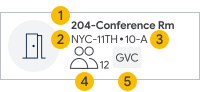
Salas (categoria "CONFERENCE_ROOM")
 |
 |
Nome do recurso | |
 |
Construção | ||
 |
Andar e seção | ||
 |
Capacidade | ||
 |
Recursos A/V |
|
|||
|
Nome do recurso | ||
|
Construção | ||
|
Andar e seção | ||
|
Capacidade | ||
|
Recursos A/V | ||
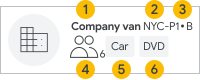
Outros recursos (categoria "OTHER")
 |
|
Nome do recurso | |
|
Construção | ||
|
Andar e seção | ||
|
Capacidade | ||
|
Tipo de recurso | ||
 |
Recursos A/V (se houver) |
|
|||
|
Nome do recurso | ||
|
Construção | ||
|
Andar e seção | ||
|
Capacidade | ||
|
Tipo de recurso | ||
|
Recursos A/V (se houver) | ||
Exibição de recursos alterada
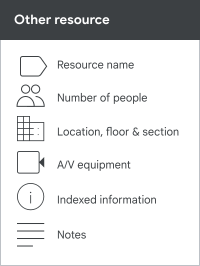
Quando você aponta para um recurso, mais detalhes são exibidos:
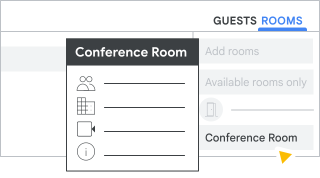
Salas (categoria "CONFERENCE_ROOM")
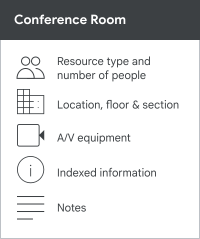
Outros recursos (categoria "OTHER")
Ordem dos recursos alterada
Antes de 17 de outubro de 2017
Antes o agrupamento na lista de salas era baseado nos nomes dos recursos. Por exemplo, as salas eram listadas pelo prefixo, e não por uma informação que ajudasse na escolha do recurso. Se várias salas tivessem um mesmo prefixo (por exemplo: CH-ZRHA), todas elas seriam agrupadas com esse prefixo.
Exemplos de nomes de recursos:
CH-ZRHA-FavoriteRoom'1 [Smartphone, VC]
CH-ZRHA-SecondFavoriteRoom'1 [Phone, VC]
US-SFO-RoominSFO'2 [Telefone, VC]
Agrupamento por prefixo:
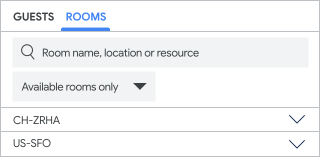
Nesses exemplos, os edifícios são ZRH-EscritórioA e SFO-EscritórioB
Depois de 17 de outubro de 2017
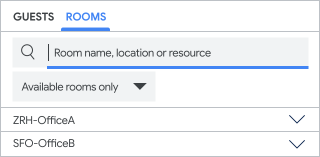
O agrupamento é baseado nos edifícios que você cria. As salas e os outros recursos são agrupados nos nós dos edifícios em que estão.
Exemplos de novos nomes gerados automaticamente:
ZRH-EscritórioA-1-SalaFavorita (4) [Telefone, VC]
ZRH-EscritórioA-1-SegundaSalaFavorita (2) [Telefone, VC]
SFO-EscritórioB-SalaemSFO (2) [Telefone, VC]
Nesses exemplos, os edifícios são ZRH-EscritórioA e SFO-EscritórioB
Agrupamento por nome do prédio:
Nomenclatura do andar e ordem de exibição:
Os andares dos edifícios são exibidos em ordem numérica. Exemplo:
- O andar "1" vem antes do "2"
- O andar "12º" vem antes do "1º", já que "2"<"º"
Para exibir os andares na ordem correta, use números como "01", "02", …, "12".
Nomes e exibição de recursos alterados
Para os recursos legados, o Google recomendava um formato de nome específico. A hierarquia de recursos é criada automaticamente sempre que mais de 10 recursos com um "-" são adicionados. Caso existam mais de cem recursos em um grupo de cabeçalho, o grupo será dividido em subcabeçalhos.
Com as informações estruturadas dos recursos, a convenção de nomenclatura do Google passa a ser o padrão utilizado para os nomes gerados automaticamente nos campos de recursos. Esses nomes são criados quando algum campo do recurso, exceto o nome, o tipo e a descrição, é atualizado.
- [edifício]-[andar] [nome da sala] ([capacidade da sala]) [Recursos de áudio e vídeo]
- [(tipo de recurso)]-[edifício]-[andar]-[nome da sala] ([capacidade da sala]) [Recursos de áudio e vídeo]
Os nomes gerados automaticamente:
- possibilitam a padronização dos nomes dos recursos em toda a organização;
- são imediatamente atualizados quando alguma mudança é feita nos detalhes da sala (por exemplo, aumento de capacidade e inclusão ou alteração de recursos);
- informam as características de uma sala ou de um recurso.
O novo nome gerado automaticamente é exibido nestes locais:
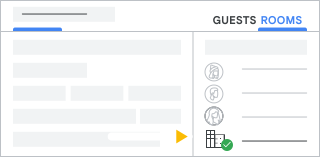
Lista de participantes
Na lista de participantes dos eventos da Agenda, o novo formato de nome de recurso gerado automaticamente substitui o nome antigo.
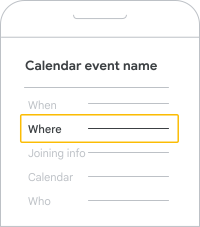
Campo "Onde" na Web e em dispositivos móveis
No campo "Onde" dos eventos da agenda, o novo formato de nome de recurso gerado automaticamente substitui o nome antigo.
Notificações em dispositivos móveis
Nas notificações em dispositivos móveis ou na Web, a nova nomenclatura de recurso gerada automaticamente substitui o nome antigo.
Mudar recursos, funcionalidades e edifícios
Existem três formas de atualizar os recursos:
- Usar uma API: confira mais detalhes nas páginas da API Directory do SDK Admin para resources.features, resources.buildings e resources.calendars.
- Um por um no Admin Console: para mais detalhes, siga as instruções para adicionar edifícios, recursos e funcionalidades em Configurar edifícios, recursos e outras funcionalidades.
- Fazer o download, editar e fazer upload de um arquivo CSV: consulte as etapas abaixo.
Usar um arquivo CSV para alterar recursos
Se você tiver uma função de administrador com privilégios para gerenciar edifícios e recursos atribuídos à sua conta, siga estas etapas para atualizar os recursos na organização.
Etapa 1: fazer o download de um arquivo CSV pelo Admin Console
Comece fazendo o download das informações do recurso em um arquivo CSV.
-
No Google Admin Console, acesse Menu


 Diretório
Edifícios e recursos
Visão geral.
Diretório
Edifícios e recursos
Visão geral.É preciso ter o privilégio de admin Edifícios e recursos.
- Abra Gerenciamento de recursos.
- Clique em Fazer download
 Fazer download.
 - Salve o arquivo CSV.
Etapa 2: importar os dados do CSV para uma planilha
Depois de fazer o download do arquivo CSV, importe-o para uma planilha.
- Abra um arquivo em branco do Google Planilhas e acesse Arquivo > Importar.
- Localize o arquivo CSV e clique em Selecionar.
- Na janela "Importar", marque as opções apropriadas e clique em Importar dados.
Etapa 3: editar os recursos em uma planilha
Revise as informações na planilha e verifique se algum campo está em branco ou incorreto. Atualize os campos de acordo com as sugestões da tabela em Formatos a serem usados.
Observação: não modifique o ID do recurso. Se você fizer isso, um novo recurso será criado em vez de atualizar o atual.
Editar a planilha
- Use a planilha criada nas etapas acima.
- Edite os campos conforme necessário.
Importante: para identificar os recursos na planilha, o nome deles precisa começar com #. Por exemplo, #Whiteboard.
- Após concluir a edição, salve a planilha como um arquivo CSV.
Exemplo de planilhas
| Código do recurso* | Nome do recurso* | Categoria do recurso* | Tipo de recurso | Nome do andar* | Capacidade* | Código do edifício* |
|---|---|---|---|---|---|---|
| 123 | Auditório | CONFERENCE_ROOM | 1 | 40 | 81 | |
| 234 | Escritório de Jaime | OTHER | Salão | 4 | 5 | 82 |
* Obrigatório
| Descrição visível para o usuário | Descrição | #Quadro branco | #Telefone |
|---|---|---|---|
| Gerenciado por administradores@minhaempresa.com | VERDADEIRO | VERDADEIRO | |
| Solicitar que o assistente de Jaime faça a reserva | Gerenciado por administradores@minhaempresa.com | FALSO | FALSO |
Etapa 4: fazer upload de um arquivo CSV depois de editá-lo
Depois de editar a planilha, você poderá fazer upload das mudanças no Agenda.
-
No Google Admin Console, acesse Menu
Diretório
Edifícios e recursos
Visão geral.É preciso ter o privilégio de admin Edifícios e recursos.
- Abra Gerenciamento de recursos.
- Aponte para Adicionar
 e clique em Fazer upload
  .
. - Clique em Anexar CSV e siga as instruções para anexar o arquivo CSV.
- Clique em Fazer upload.
Formatos a serem usados
Quando editar a planilha, use os seguintes formatos.
Formato para todos os recursos
Use este formato para os recursos que você criar no Agenda.
* Obrigatório
Formato para edifícios
Use este formato quando criar edifícios no Agenda.
| Nome da propriedade | Descrição | Exemplo |
|---|---|---|
| Código do edifício* | O campo "código do edifício" precisa corresponder exatamente ao código definido para o local. | SF-PRINCIPAL |
| Nome do edifício | Nome de exibição do edifício | Sede de São Francisco |
| Endereço* | Informações sobre o endereço dos edifícios. Veja mais informações em Formato de endereços de edifício. | 678 Lafayette Ave Suite 2B Graha Bumi Surabaya Lt. V Jl. Basuki Rahmat no.106 - 128 雨竜郡秩父別町秩父別4105 |
| Andares* | Devem ser separados por vírgulas e listados em ordem crescente do mais baixo para o mais alto. | Térreo, M, 2, 3, 4, 5, 5A, 6 |
| Descrição | Descrição opcional do edifício que fica visível no Admin Console para sua referência. | Edifício no lado leste. |
| Coordenadas |
Latitude e longitude de um edifício. |
40.730610, -73.935242 |
* Obrigatório
Gerenciar recursos legados
Se você decidir não converter todos os recursos em recursos estruturados, siga uma convenção de nomenclatura para os recursos legados. Isso facilita a identificação e o uso.
Recursos de salas de conferências
O formato sugerido para uma sala de conferências é:
[abrev. cidade]-[edifício]-[andar] [nome da sala] ([capacidade da sala]) [recursos audiovisuais]
Exemplo:
NYC-14-12-Boardroom (15) VC
Essa sala de conferência está na cidade de Nova Iorque, no edifício 14, 12º andar. O nome da sala é "Sala de reunião". Ela comporta 15 pessoas e possui equipamento de videoconferência.
Outros recursos
Para distinguir todos os outros tipos de recursos das salas de conferência, sugerimos o formato a seguir:
[(tipo de recurso)]-[abreviação da cidade]-[prédio]-[andar ou local]-[recursos de áudio e vídeo]
Nesse formato, todos os recursos que não são salas começam com ' ( ' para que não sejam misturados com as salas de conferência. O ideal é que todos os recursos que não são salas sejam exibidos na parte inferior da lista.
| Exemplos de recursos que não são salas | Descrição |
|---|---|
| (Bike)-London-43-Lobby-Bike-1 | Essa bicicleta está em Londres, no corredor do edifício 43. É a "Bicicleta 1" (não a "Bicicleta 2" ou a "Bicicleta 3"). |
| (Vehicle)-LA-Prius-Main-North-4 | Esse veículo está em São Paulo. É um Chevrolet estacionado no edifício Principal, na vaga 4 do estacionamento Norte. |