

אתם יכולים לראות ולנהל את המרחבים המשותפים ישירות ממסוף Google Admin, באמצעות הכלי לניהול מרחבים משותפים. בעזרת הכלי אתם יכולים לבדוק את המרחבים בארגון, להוסיף משתמשים למרחב ולשנות את התפקידים של הבעלים, המנהלים והחברים במרחב.
כדי לגשת לכלי לניהול מרחבים, צריך להפעיל את Chat בחשבון ולקבל את ההרשאות ניהול צ'אטים ושיחות במרחבים. לסופר-אדמינים יש הרשאה לניהול צ'אטים ומרחבים משותפים כברירת מחדל. אדמינים יכולים להעניק את ההרשאות האלה למשתמשים עם תפקידי אדמין.
כדי להפעיל את Chat, צריך לפעול לפי המדריך להגדרה. אם זו הפעם הראשונה שאתם משתמשים בכלי לניהול מרחבים משותפים, כדאי לקרוא את המאמר מידע על הכלי לניהול מרחבים משותפים.
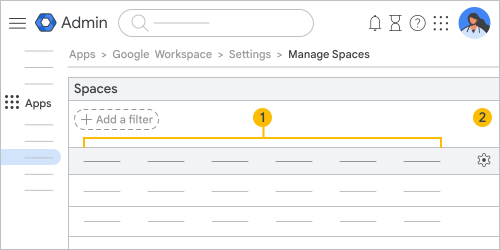 התצוגה הראשית בכלי לניהול מרחבים משותפים כוללת: |
|||
|
|
עמודות לניהול המרחב
|
||
|
|
משנים את ההגדרות |
||


 כדי לנהל את העמודות.
מספר המשתתפים כשמצרפים קבוצה למרחב
המשתמשים יכולים להוסיף קבוצות למרחב, מה שמשפיע על מספר המשתתפים. כדי לראות את המספר המלא של החברים במרחב שנוספה אליו קבוצה, צריך הרשאת אדמין (קריאה) ל-Groups API. אם אין לכם את ההרשאה הזו, ליד מספר המשתתפים יופיע הסימן "+", כלומר יש במרחב המשותף משתתפים נוספים שצורפו כחלק מקבוצה.
מידע נוסף על הרשאות Groups API זמין במאמר הגדרות של הרשאות אדמין.
לראות את המרחבים בארגון
-
במסוף Google Admin, נכנסים לתפריט


 אפליקציות
Google Workspace
Google Chat.
אפליקציות
Google Workspace
Google Chat.כדי לעשות את זה, נדרשת הרשאת אדמין ל-Google Chat.
- לוחצים על ניהול מרחבים. כאן אפשר לראות את השם, המזהה והתיאור של המרחב, וגם את תאריך היצירה שלו ואת מספר המשתתפים. אתם יכולים לבדוק אם אפשר לצרף למרחב אנשים לא מהארגון, מתי מישהו פרסם בו הודעה לאחרונה ואם היסטוריית השיחות פועלת או מושבתת. אתם גם יכולים לסנן ולמיין את המרחבים של הארגון.
כדי לשנות את הסדר של העמודות, להוסיף או להסיר עמודות, לוחצים על הסמל לניהול עמודות
 בחלק העליון של המסך. כשמסיימים לנהל את העמודות, לוחצים על שמירה.
- כדי לשנות את הסדר של העמודות, מצביעים על עמודה, גוררים את סמל ההעברה
 ומעבירים את העמודה למיקום הרצוי.
 - כדי להוסיף עמודה, לוחצים על הוספת עמודה חדשה ובוחרים עמודה להוספה.
- כדי להסיר עמודה, לוחצים על סמל הסרת הפריט
 לצד העמודה.
- כדי לשנות את הסדר של העמודות, מצביעים על עמודה, גוררים את סמל ההעברה
ליד כותרת העמודה של מספר החברים, תאריך היצירה או תאריך הפעילות האחרונה, לוחצים על החץ למעלה
 או על החץ למטה
  כדי למיין בסדר עולה או יורד.
כדי למצוא מרחב משותף במהירות, אתם יכולים לסנן את המרחבים המשותפים לפי מזהה. אפשר גם לסנן לפי שם, תאריך יצירה, הגדרת היסטוריה, מספר ימים ללא פעילות, מרחבים משותפים עם משתמשים חיצוניים או שילוב של המסננים האלה.
כדי למיין בסדר עולה או יורד.
כדי למצוא מרחב משותף במהירות, אתם יכולים לסנן את המרחבים המשותפים לפי מזהה. אפשר גם לסנן לפי שם, תאריך יצירה, הגדרת היסטוריה, מספר ימים ללא פעילות, מרחבים משותפים עם משתמשים חיצוניים או שילוב של המסננים האלה.בחלק העליון של המסך, לוחצים על הוספת מסנן ובוחרים מסנן.