

Alanları doğrudan Google Yönetici Konsolu'nda görüntüleyip yönetmek için Alan Yönetim Aracı'nı kullanabilirsiniz. Bu araçla kuruluşunuzdaki alanları kontrol edebilir, alanlara kullanıcı ekleyebilir, alan sahiplerinin, yöneticilerinin ve üyelerinin rollerini değiştirebilirsiniz.
Alan Yönetimi aracına erişebilmek için hesabınızda Chat'in etkinleştirilmiş olması ve Chat ile Alanlar görüşmesini yönetme ayrıcalıklarına sahip olmanız gerekir. Süper yöneticiler, varsayılan olarak sohbet ve alanları yönetme ayrıcalığına sahiptir. Yöneticiler, yönetici rollerine sahip kullanıcılara bu ayrıcalıkları verebilir.
Chat'i etkinleştirmek için kurulum kılavuzumuzdaki talimatları uygulayın. Alan Yönetimi aracını ilk kez kullanıyorsanız Alan yönetimi aracı hakkında başlıklı makaleyi inceleyin.
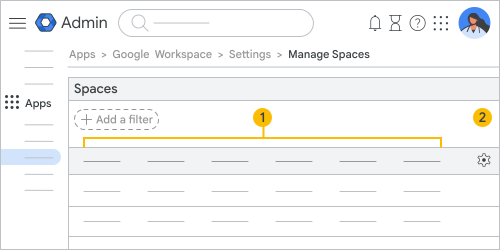 Alan Yönetimi Aracı'ndaki ana görünümde şunlar yer alır: |
|||
|
|
Alan yönetimi sütunları
|
||
|
|
Sütunları yönetmek için Ayarlar'ı |
||


 düzenleyin.
Grup eklenmiş alanlarda üye sayısı
Kullanıcılar, alana grup ekleyebilir. Bu durumda üye sayısı etkilenir. Grup eklenmiş bir alanda üyelerin toplam sayısını görebilmek için Groups (okuma) API'si yönetici ayrıcalığı gerekir. Bu ayrıcalığa sahip değilseniz üye sayısının yanında + simgesini görürsünüz. Bu simge, alanda bir gruptan eklenen başka üyeler olduğu anlamına gelir.
Groups API ayrıcalıkları hakkında daha fazla bilgi edinmek için Yönetici ayrıcalığı tanımları başlıklı makaleyi inceleyin.
Kuruluşunuzdaki alanları görüntüleme
-
Google Yönetici Konsolu'nda Menü


 Uygulamalar
Google Workspace
Google Chat'e gidin.
Uygulamalar
Google Workspace
Google Chat'e gidin.Google Chat yönetici ayrıcalığına sahip olmayı gerektirir.
- Alanları Yönet'i tıklayın. Burada alanın adını, kimliğini, açıklamasını, oluşturulduğu zamanı ve üye sayısını görebilirsiniz. Alanda harici üyelere izin verilip verilmediğini, bir kullanıcının en son ne zaman yayın paylaştığını ve alan geçmişinin açık olup olmadığını inceleyebilirsiniz. Ayrıca, kuruluşunuzun alanlarını filtreleyebilir ve sıralayabilirsiniz.
Sütunları yeniden düzenlemek, eklemek veya kaldırmak için üst taraftaki Sütunları yönet'i
 tıklayın. Sütunlarla işiniz bittiğinde Kaydet'i tıklayın.
- Yeniden düzenlemek için bir sütunun üzerine gelin, Taşı
 simgesini sürükleyerek sütunu istediğiniz yere taşıyın.
 - Sütun eklemek için Yeni sütun ekle'yi tıklayıp eklemek istediğiniz bir sütunu seçin.
- Bir sütunu kaldırmak için sütunun yanındaki Öğeyi kaldır'ı
 tıklayın.
- Yeniden düzenlemek için bir sütunun üzerine gelin, Taşı
Üye sayısı, oluşturma tarihi veya son etkinlik tarihi sütun başlıklarını azalan ya da artan düzende sıralamak için yanındaki yukarı oku
 veya aşağı oku
  tıklayın.
Alanları kolayca bulmak için kimliğe göre filtreleyebilirsiniz. Ayrıca ad, oluşturulduğu tarih, geçmiş ayarı, etkin olmadığı gün sayısı, harici üyelere sahip alanlar gibi filtreleri ayrı ayrı veya birlikte kullanabilirsiniz.
tıklayın.
Alanları kolayca bulmak için kimliğe göre filtreleyebilirsiniz. Ayrıca ad, oluşturulduğu tarih, geçmiş ayarı, etkin olmadığı gün sayısı, harici üyelere sahip alanlar gibi filtreleri ayrı ayrı veya birlikte kullanabilirsiniz.Üst kısımdan Filtre ekle'yi tıklayıp bir filtre seçin.