

您可以控管貴機構所有聊天室的存取權,具體做法是設定新聊天室的預設存取權及新增目標對象。目標對象是一種使用者群組 (例如部門或團隊),您可以建議使用者將這類群組做為共用對象。這些共用設定會套用至貴機構使用者建立的聊天室。
設定聊天室存取權
設定使用者所建立新聊天室的預設存取權:
-
在 Google 管理控制台,依序點選「選單」圖示


 「應用程式」「Google Workspace」「Google Chat」。
必須具備 Google Chat 管理員權限。
- 依序按一下「共用設定」「聊天室的預設存取權」。
- 選擇下列其中一種設定:
- 主要目標對象:凡是在這個群組中的使用者,都能找出並加入聊天室。根據預設,聊天室的主要目標對象是您網域中的所有使用者。
- 受限制:只有原本就在聊天室中的使用者和群組可以加入聊天室。
- 按一下「儲存」。
管理聊天室的目標對象
支援這項功能的版本:Business Plus;Enterprise Standard 和 Enterprise Plus;Education Standard 和 Education Plus;Essentials Starter、Essentials、Enterprise Essentials 和 Enterprise Essentials Plus。版本比較
您可以在使用者的 Chat 共用設定中新增目標對象,藉此自動針對新建立的聊天室指派目標對象。根據預設,新建聊天室的主要目標對象是您網域中的所有使用者。
-
在 Google 管理控制台,依序點選「選單」圖示
「應用程式」「Google Workspace」「Google Chat」。必須具備 Google Chat 管理員權限。
依序按一下「共用設定」
「目標對象」。「目標對象」清單會顯示所有已套用至服務的目標對象,並依照使用者共用設定中的顯示順序排列。
新增一或多個目標對象:
- 按一下 [新增目標對象]。
- 選擇下列其中一種做法:
- 找出要套用到服務的目標對象 (最多 5 個),然後勾選相應的方塊。
- 輸入目標對象名稱的前幾個字母進行搜尋。
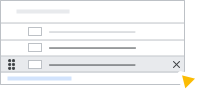
(選用) 如要移除目標對象,請按一下目標對象旁邊的「移除」圖示
 。
。
(選用) 如要變更目標對象在使用者連結共用設定中的顯示順序,請選擇下列其中一種做法:
將目標對象拖曳到新的位置。
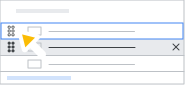
在目標對象名稱左側的方塊中,輸入所需顯示順序。
注意:第一個位置是主要 (預設) 目標對象,使用者的共用建議清單會優先顯示這個目標對象。
按一下「儲存」。