

Disponible uniquement avec Cloud Search Platform
Pour adapter l'expérience de recherche aux besoins de votre organisation, vous pouvez créer une application de recherche personnalisée pour Google Cloud Search. Les applications de recherche contrôlent le contenu que les utilisateurs peuvent rechercher et leur permettent d'affiner leurs recherches pour obtenir des résultats plus pertinents.
L'interface de recherche qui permet à vos utilisateurs de rechercher des données dans votre entreprise doit disposer d'au moins une application de recherche correspondante. Une application de recherche fournit les paramètres par défaut d'une requête, tels que les sources de données à inclure, l'ordre de tri, les filtres et les facettes à demander.
Quelle est l'application de recherche par défaut ?
Votre organisation peut utiliser l'application de recherche par défaut sur cloudsearch.google.com et l'application mobile Cloud Search. L'application par défaut effectue des recherches au sein des services Google Workspace, tels que Gmail et Google Drive. Vous pouvez également personnaliser l'application par défaut pour l'adapter aux besoins de votre entreprise. Par exemple, vous pouvez ajouter à l'application de recherche par défaut des sources de données tierces, comme un dépôt de base de données.
Remarque : Si vous désactivez la source de données Agenda dans l'application de recherche par défaut, il est possible que la fonctionnalité de chip intelligent dans Google Docs ne charge pas les événements Google Agenda.
Avant de commencer
Avant de pouvoir créer une application de recherche personnalisée, les conditions préalables suivantes doivent être remplies :
- Un développeur doit définir un schéma pour vos données structurées à l'aide de l'API Cloud Search Indexing. Pour en savoir plus, consultez Créer et enregistrer un schéma.
- Vous devez ajouter au moins une source de données. Pour en savoir plus, consultez Ajouter une source de données dans Google Cloud Search.
Créer une application de recherche personnalisée
-
Dans la console d'administration Google, accédez à Menu


 Applications
Google Workspace
Cloud Search.
Applications
Google Workspace
Cloud Search.Vous devez disposer du droit d'administrateur Cloud Search.
- Cliquez sur Applications de recherche.
- En haut de l'écran, cliquez sur Ajouter
 .
. - Dans le champ Nom à afficher, saisissez un nom pour l'application de recherche, puis cliquez sur Créer.
L'application de recherche s'affiche dans la liste, et son ID application est généré automatiquement. - Pointez sur l'application de recherche que vous avez créée, puis cliquez sur Modifier
 .
. - Pointez sur Sources de données, puis cliquez sur Modifier .
- À côté des sources de données que vous souhaitez activer pour cette application de recherche, cliquez sur Activé
 .
. - (Facultatif) Pour configurer les options de recherche pour les sources de données, accédez à Configurer les options de recherche (ci-dessous sur cette page).
- (Facultatif) Pour empêcher Cloud Search d'appliquer un classement personnalisé* aux résultats de la recherche, désactivez cette option :
- Sous Paramètres de réglage, pointez sur Classement personnalisé, puis cliquez sur
Modifier Désactivé
 .
. - Cliquez sur OK.
- Sous Paramètres de réglage, pointez sur Classement personnalisé, puis cliquez sur
Modifier
* Le classement personnalisé augmente la priorité des résultats de recherche ayant une connexion personnelle avec l'utilisateur. Par exemple, les documents partagés spécifiquement avec un utilisateur ont un rang supérieur à ceux partagés avec un groupe dont l'utilisateur est membre.
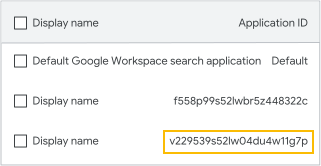
Une fois l'application de recherche ajoutée, elle apparaît dans la liste des applications de recherche. Votre développeur aura besoin de l'ID d'application à utiliser avec le widget Recherche ou l'API Query. Pour en savoir plus, consultez Interfaces de recherche.
Lorsque vous créez des applications de recherche, vous pouvez définir différentes options de recherche pour chacune des sources de données que vous activez. Ces options de recherche dépendent de ce que votre développeur configure pour la source de données lorsqu'il crée et enregistre un schéma. Si vous ne savez pas comment configurer certaines de ces options, consultez un développeur Google Cloud Search dans votre entreprise.
Filtres
Les filtres de recherche vous permettent de limiter les résultats que voient vos utilisateurs en fonction de critères spécifiques, tels que le type de contenu. Par exemple, vous souhaitez peut-être que votre équipe d'assistance ne puisse voir que des résultats concernant des demandes d'assistance.
Dans la colonne Configuration, à côté d'une source de données que vous avez activée à l' étape 8 ci-dessus :
- Cliquez sur Filtres.
- En collaboration avec le développeur qui a configuré votre schéma, entrez le code JSON de la configuration de filtre que vous souhaitez utiliser pour cette source de données. Découvrez comment ajouter des filtres.
- Cliquez sur Enregistrer.
Qualité de la recherche
La qualité de la recherche définit le niveau d'importance des résultats et le nombre de résultats à afficher de manière séquentielle pour une source de données. L'importance de la source influence le classement des résultats de recherche renvoyés par Cloud Search. Par exemple, vous pouvez souhaiter que les premiers résultats de recherche soient des documents de conception de code pour votre groupe d'ingénieurs, et des spécifications de produit pour votre groupe marketing.
Pour les services Google Workspace, la qualité de la recherche est définie automatiquement.
Dans la colonne Configuration, à côté d'une source de données que vous avez activée à l' étape 8 ci-dessus :
- Cliquez sur Qualité de la recherche.
- Sous Importance de la source, cliquez sur la flèche vers le bas
 . Sélectionnez le niveau d'importance des résultats de recherche de cette source de données par rapport aux résultats d'autres sources :
- Par défaut : le niveau d'importance n'est pas modifié. Si vous ne savez pas comment définir l'importance de la source, utilisez la valeur par défaut.
- Faible : les résultats provenant de cette source de données sont classés en dessous des résultats des sources définies sur "élevée" ou "par défaut".
- Élevée : les résultats de cette source de données sont mieux classés que les résultats des sources définies sur "faible" ou "par défaut".
- Sous Limite relative au regroupement des résultats, cliquez sur la flèche vers le haut
 ou la flèche vers le bas pour sélectionner le nombre maximal de résultats de cette source de données à afficher sur la première page des résultats.
 - Cliquez sur Enregistrer.
Options d'affichage
Les options d'affichage déterminent les attributs à afficher dans les résultats de recherche. Les attributs sont des catégories décrivant les propriétés d'un élément. Par exemple, dans une recherche pour des chaussures, les attributs peuvent inclure la couleur, la taille et le style. Les utilisateurs sélectionnent des attributs pour affiner leurs résultats de recherche. Les facettes ne sont pas disponibles pour les services Google Workspace.
Dans la colonne Configuration, à côté d'une source de données que vous avez activée à l' étape 8 ci-dessus :
- Cliquez sur Options d'affichage.
- Cochez la case en regard des attributs à afficher pour cette source de données.
(Découvrez comment utiliser l'API Query pour affiner les résultats avec des attributs.) - Cliquez sur Enregistrer.
Modifier ou supprimer une application de recherche
Modifier une application de recherche
Vous pouvez modifier le nom, les sources de données et les paramètres de réglage d'une application de recherche.
-
Dans la console d'administration Google, accédez à Menu
Applications
Google Workspace
Cloud Search.Vous devez disposer du droit d'administrateur Cloud Search.
- Cliquez sur la fiche Applications de recherche.
- Une liste des applications de recherche de votre organisation s'affiche.
- Pointez sur l'application de recherche que vous souhaitez modifier, puis cliquez sur Modifier .
- Pointez sur l'option que vous souhaitez modifier, puis cliquez sur Modifier .
- Une fois les modifications effectuées, cliquez sur Enregistrer ou sur OK.
Supprimer une application de recherche
-
Dans la console d'administration Google, accédez à Menu
Applications
Google Workspace
Cloud Search.Vous devez disposer du droit d'administrateur Cloud Search.
- Cliquez sur la fiche Applications de recherche.
Une liste des applications de recherche de votre organisation s'affiche. - Choisissez les applications de recherche à supprimer :
- Pour supprimer une application de recherche, placez votre curseur dessus.
- Pour supprimer plusieurs applications, cochez la case située en regard de chaque application de recherche.
- Cliquez sur Supprimer
 .
.