

仅适用于 Cloud Search 平台
如要根据贵单位的业务需求自定义搜索体验,您可以为 Google Cloud Search 创建自定义搜索应用。搜索应用控制着用户能够搜索的内容,还能让用户细化搜索范围,从而找到更相关的结果。
用户用于搜索您公司数据的搜索界面必须至少有一个对应的搜索应用。搜索应用提供默认查询参数,如要添加的数据源、排列顺序、过滤器以及要请求显示的构面。
什么是默认搜索应用?
贵单位可以使用 cloudsearch.google.com 上的默认搜索应用以及 Cloud Search 移动应用。默认搜索应用可用于搜索 Gmail 和 Google 云端硬盘等 Google Workspace 服务中的内容。您也可以根据自己的业务需求自定义默认应用。例如,您可能会想在默认搜索应用中添加数据库存储库一类的第三方数据源。
注意:如果您从默认搜索 应用中停用 日历 数据源,Google 文档中的智能芯片功能可能无法加载 Google 日历 活动。
准备工作
在创建自定义搜索应用之前,必须满足以下前提条件:
- 开发者需要使用 Cloud Search Indexing API 为您的结构化数据指定一个架构。如需了解详情,请参阅创建和注册 架构。
- 您需要添加至少一个数据源。有关详情,请参阅在 Google Cloud Search 中添加数据源。
创建自定义搜索应用
-
在 Google 管理控制台中,依次点击“菜单”图标


 应用
Google Workspace
Cloud Search 。
应用
Google Workspace
Cloud Search 。 - 点击搜索应用 。
- 点击顶部的“添加”图标
 。
。 - 在显示名字段 ,输入要创建的搜索应用的名称,然后点击
创建 。
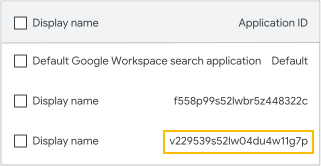
您可以在列表中查看搜索应用,包括其自动生成的应用 ID。 - 将光标指向您创建的搜索应用,然后点击“修改”图标
 。
。 - 将光标指向数据源 ,然后点击“修改”图标 。
- 在您要为此搜索
应用启用的数据源旁边,点击“开启”图标
 。
。 - (可选)要为数据源配置搜索选项,请转到 配置搜索选项(在本页下方)。
- (可选)要禁止 Cloud Search 对搜索结果应用个性化
排名*,请按以下步骤关闭该功能:
- 在调整参数下,将光标指向个性化排名,然后依次点击
“修改”图标 “关闭”图标
 。
。 - 点击完成 。
- 在调整参数下,将光标指向个性化排名,然后依次点击
“修改”图标
*应用个性化排名后,系统会优先显示与用户有个人关联的搜索结果。例如,专门与用户共享的文档会比与用户所在群组共享的文档排名更靠前。
您添加的搜索应用会显示在搜索应用列表中。您的开发者需要相应应用 ID 才能将其与搜索微件或 Query API 搭配使用。有关详情,请参阅搜索 界面。
当您创建搜索应用时,可以为您启用的各个数据源设置不同的搜索选项。具体有哪些搜索选项,取决于开发者在创建和注册架构时为数据源设置的内容。如果您不确定如何设置其中某些选项,请咨询您公司的 Google Cloud Search 开发者。
过滤器
搜索质量
通过搜索质量设置,可指定来自特定数据源的搜索结果的重要等级,以及依序显示的结果数量。来源重要性会影响 Cloud Search 返回的搜索结果排名。举例来说,您可能希望代码设计文档在工程团队看到的搜索结果中排名更靠前,而产品规格方面的内容在营销团队看到的结果中排名更靠前。
系统会针对 Google Workspace 服务自动设置搜索质量。
找到您在本文档前文的 第 8 步中启用的数据源,并在其旁边的配置 列中执行以下操作:
- 点击搜索质量 。
- 点击来源重要性 下的向下箭头
 。选择此数据源的搜索结果相对于其他数据源搜索结果的重要等级:
- 默认—不改变重要等级。如果您不确定如何设置来源重要性,请使用默认选项。
- 低 \- 相对于重要等级为“高”或“默认”的数据源,来自此数据源的搜索结果排名会更靠后。
- 高 \- 相对于重要等级设为“低”或“默认”的数据源,来自此数据源的搜索结果排名会更靠前。
- 点击结果数量上限下的向上箭头
 或向下箭头,即可选择要在搜索结果首页显示来自此数据源的结果数量上限。
 - 点击保存 。
显示选项
修改或删除搜索应用
修改搜索应用
您可以更改搜索应用的名称、数据源和调整参数。
-
在 Google 管理控制台中,依次点击“菜单”图标
应用
Google Workspace
Cloud Search 。 - 点击搜索应用 卡片。
- 您会看到贵单位的搜索应用列表。
- 将光标指向您要更改的搜索应用,然后点击“修改”图标 。
- 将光标指向您要更改的选项,然后点击“修改”图标 。
- 完成修改后,点击保存 或完成 。
删除搜索应用
-
在 Google 管理控制台中,依次点击“菜单”图标
应用
Google Workspace
Cloud Search 。 - 点击搜索应用 卡片。
您会看到贵单位的搜索应用列表。 - 选择要删除的搜索应用:
- 如要删除单个搜索应用,请将鼠标指向该应用。
- 如要删除多个搜索应用,请选中各搜索应用旁边的复选框。
- 点击“删除”
 。
。