

僅適用於 Cloud Search Platform
如要依據貴機構的業務需求量身打造搜尋體驗,請為 Google Cloud Search 建立自訂搜尋應用程式。搜尋應用程式除了控管使用者可搜尋的內容,還能讓使用者調整搜尋範圍,以便取得更相關的搜尋結果。
用於搜尋貴公司資料的搜尋介面至少要有一個對應的搜尋應用程式。搜尋應用程式會提供預設的查詢參數,例如要加入的資料來源、排列順序、篩選器,以及想要的商情項目。
什麼是預設搜尋應用程式?
貴機構可在 cloudsearch.google.com 和 Cloud Search 行動應用程式中使用預設搜尋應用程式。這類預設應用程式會搜尋 Google Workspace 服務,例如 Gmail 和 Google 雲端硬碟。您也可以按照貴機構的業務需求自訂預設應用程式。舉例來說,您可能會想在預設搜尋應用程式中加入資料庫存放區等第三方資料來源。
注意:如果從預設搜尋應用程式停用「日曆」資料來源,Google 文件中的智慧型資訊方塊功能可能無法載入 Google 日曆活動。
事前準備
您必須符合以下條件,才能建立自訂搜尋應用程式:
- 開發人員必須使用 Cloud Search Indexing API 為您的結構化資料定義結構。詳情請參閱「建立及註冊結構定義」。
- 您必須新增至少一個資料來源。詳情請參閱「在 Google Cloud Search 中新增資料來源」一文。
建立自訂搜尋應用程式
-
在 Google 管理控制台,依序點選「選單」圖示


 「應用程式」「Google Workspace」「Cloud Search」。
必須具備 Cloud Search 管理員權限。
- 按一下「搜尋應用程式」。
- 按一下頂端的「新增」圖示
 。
。 - 在「顯示名稱」欄位輸入搜尋應用程式的名稱,然後按一下「建立」。
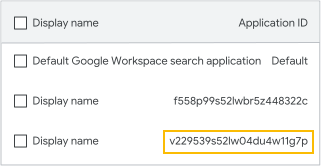
清單中隨即會列出該搜尋應用程式,包括系統自動產生的應用程式 ID。 - 將滑鼠游標移至您建立的搜尋應用程式上,然後按一下「編輯」圖示
 。
。 - 將滑鼠游標移至「資料來源」上,然後按一下「編輯」圖示 。
- 找出要為搜尋應用程式開啟的資料來源,然後按一下旁邊的「開啟」圖示
 。
。 - (選用) 如要設定資料來源的搜尋選項,請參閱下方的「設定搜尋選項」一節。
- (選用) 如要禁止 Cloud Search 為搜尋結果套用個人化排名*,請按照下列步驟關閉這項功能:
- 將游標移至「微調參數」底下的「個人化排名」上,然後依序按一下「編輯」圖示 「關閉」圖示
 。
。 - 按一下 [完成]。
- 將游標移至「微調參數」底下的「個人化排名」上,然後依序按一下「編輯」圖示
*個人化排名功能會讓系統優先顯示與使用者有個人關聯的搜尋結果。舉例來說,與特定使用者共用的文件,排名會高於與使用者所在群組共用的文件。
新增的搜尋應用程式會顯示於搜尋應用程式清單中。開發人員必須取得應用程式 ID,才能與搜尋小工具或 Query API 搭配使用。詳情請參閱「搜尋介面」。
建立搜尋應用程式時,您可以分別為每個啟用的資料來源設定不同的搜尋選項。這些選項取決於開發人員在建立及註冊結構定義時的資料來源設定。假如您不確定如何設定某些選項,請諮詢貴公司的 Google Cloud Search 開發人員。
篩選器
搜尋品質
您可以透過搜尋品質設定特定資料來源的結果重要性等級,以及系統依序顯示的結果數量。來源重要性會影響 Cloud Search 傳回的搜尋結果排名。舉例來說,您可能希望系統對工程小組優先顯示程式碼設計文件,對行銷小組則優先顯示產品規格。
系統會自動設定 Google Workspace 服務的搜尋品質。
找到您在本文 步驟 8 開啟的資料來源,並在旁邊的「設定」一欄中執行以下操作:
- 按一下「搜尋品質」。
- 點選「來源重要性」底下的向下箭頭
 。將這個資料來源與其他來源的搜尋結果進行比較,並據此選取相對的重要性等級:
- 預設:不變更重要性等級。如果您不確定該如何設定來源重要性時,請使用這個預設選項。
- 低:這個資料來源的搜尋結果排名會比重要性設為「高」或「預設」的來源低。
- 高:這個資料來源的搜尋結果排名會比重要性設為「低」或「預設」的來源高。
- 在「結果數量上限」下方,點選向上箭頭
 或向下箭頭 ,即可選取最多要在搜尋結果首頁顯示幾筆來自此資料來源的結果。
 - 按一下「儲存」。
顯示選項
顯示選項可決定系統要在搜尋結果中顯示的商情項目,也就是用於描述項目屬性的類別。舉例來說,在搜尋鞋款時,商情項目可能包含顏色、尺寸及款式;使用者可透過選取商情項目進一步縮小搜尋結果的範圍。Google Workspace 服務不支援商情項目。
找到您在本文 步驟 8 開啟的資料來源,並在旁邊的「設定」一欄中執行以下操作:
- 按一下 [顯示選項]。
- 找出您希望系統顯示這個資料來源的商情項目,然後勾選旁邊的方塊。
(瞭解如何使用 Query API 透過商情項目縮小搜尋結果範圍。) - 按一下 [儲存]。
編輯或刪除搜尋應用程式
編輯搜尋應用程式
您可以變更搜尋應用程式的名稱、資料來源和微調參數。
-
在 Google 管理控制台,依序點選「選單」圖示
「應用程式」「Google Workspace」「Cloud Search」。必須具備 Cloud Search 管理員權限。
- 按一下「搜尋應用程式」資訊卡。
- 系統隨即會顯示貴機構的搜尋應用程式清單。
- 將游標移至要變更的搜尋應用程式,然後按一下「編輯」圖示 。
- 將游標指向要變更的選項,然後按一下「編輯」圖示 。
- 完成變更後,按一下「儲存」或「完成」。
刪除搜尋應用程式
-
在 Google 管理控制台,依序點選「選單」圖示
「應用程式」「Google Workspace」「Cloud Search」。必須具備 Cloud Search 管理員權限。
- 按一下「搜尋應用程式」資訊卡。
系統隨即會顯示貴機構的搜尋應用程式清單。 - 選擇您想刪除的搜尋應用程式:
- 如果只要刪除單一應用程式,請將滑鼠游標指向該搜尋應用程式。
- 如要刪除多個應用程式,請勾選每個要刪除的搜尋應用程式旁的相應方塊。
- 按一下「刪除」圖示
 。
。