

Google Cloud Search 需要對應存放區和 Google 帳戶之間的識別資訊,才能沿用第三方存放區的項目存取權限。舉例來說,如果使用者在某資料庫中的使用者名稱為 jensmith@your-company.com,該使用者名稱必須對應至 Google 帳戶,例如 jsmith@solarmora.com。
如要管理對應,請在 Cloud Search 中建立識別資訊來源。識別資訊來源可讓開發人員將第三方存放區的使用者帳戶對應至 Google 帳戶。瞭解開發人員如何同步處理不同識別資訊系統。
事前準備
- 請開發人員提供具備 Google Workspace Admin SDK 和 Cloud Identity API 存取權的服務帳戶 ID。
- 在 Cloud Search 中新增資料來源。您必須新增至少一個資料來源,才能建立識別資訊來源。
1. 建立識別資訊來源
如要將第三方使用者名稱對應至 Google 帳戶,請建立識別資訊來源。
-
在 Google 管理控制台,依序點選「選單」圖示


 「應用程式」「Google Workspace」「Cloud Search」。
必須具備 Cloud Search 管理員權限。
按一下「識別資訊來源」資訊卡。
系統會隨即顯示貴機構的識別資訊來源清單。
按一下左上方的「新增」圖示
 。
。在「識別資訊來源名稱」文字欄位中輸入名稱。
按一下 [新增服務帳戶]。
輸入可透過 Admin SDK Users API 和 Cloud Identity API 存取使用者及群組資料的服務帳戶電子郵件地址。
請使用開發人員建立服務帳戶 ID 時,系統產生的電子郵件地址。
設定服務帳戶的 Admin SDK Users API 存取層級:
- 讀取和寫入:授予 API 完整存取權限。
現有:沿用先前授予的 API 權限。
如果其他身分識別來源先前已授予服務帳戶讀取和寫入權限,系統會沿用此權限設定;如果服務帳戶先前沒有取得任何存取權,則依然不會具備存取權。
注意:如果先前授予服務帳戶讀取和寫入存取權的識別資訊來源遭到刪除,服務帳戶也會失去存取權。如果目前的識別資訊來源需要使用該服務帳戶,請將選項設為「讀取和寫入」。
設定服務帳戶的 Cloud Identity API 存取層級:
- 讀取和寫入:授予 API 完整存取權限。
- 讀取:授予 API 讀取權限。
- 無存取權:不授予任何 API 存取權限。
按一下 [新增服務帳戶]。
新增其他服務帳戶。如果服務帳戶已經新增完畢,請按一下「新增識別資訊來源」。
成功新增識別資訊來源後,系統會顯示一則訊息,其中含有自動產生的識別資訊來源 ID。請複製這個 ID,然後交給識別資訊連接器開發人員。
按一下 [確定]。
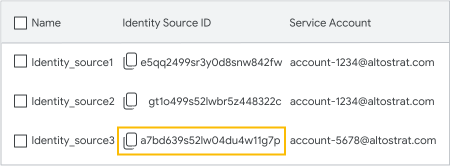
新增的識別資訊來源會顯示於識別資訊來源清單中。開發人員必須使用識別資訊來源 ID,才能透過 Google API 存取使用者和群組的資料。如要將識別資訊來源 ID 複製到剪貼簿,請按一下「複製」。
排解身分識別來源 API 錯誤
- HTTP 403 (權限遭拒) -請確認您的服務帳戶同時具備 Admin SDK API 和 Cloud Identity API 的讀取和寫入權限。如果刪除最初授予存取權的識別資訊來源,服務帳戶會立即失去存取權。
- HTTP 404 (找不到)-確認 identitysources/ID 前置字元與管理控制台中的有效身分來源相符,且所有對應的第三方帳戶都與有效的 Google 帳戶相符。
2. 將第三方帳戶匯入 Google Workspace
建立身分來源後,Cloud Search 會將自訂屬性新增至所有 Google 使用者帳戶,用於儲存對應至 Google 帳戶的第三方帳戶 ID。
如何在管理控制台中查看自訂屬性:
- 前往 [使用者]。
- 按一下右上方的「管理自訂屬性」圖示
 。
。
重要事項:請勿修改這項自訂屬性;如果變更屬性名稱或是其中任何欄位,都會導致 Cloud Search 無法正常運作。
如要將第三方使用者名稱匯入自訂屬性欄位,請使用下列任一方式:
使用識別資訊連接器一次匯入至所有帳戶
使用 Google Cloud Directory Sync 同步處理使用者及群組資料。
您也可以和開發人員合作,建置一個識別資訊連接器。瞭解如何建立識別資訊連接器。
使用 Cloud Identity API 一次匯入至所有帳戶
您可以使用 Cloud Identity API 將第三方使用者帳戶匯入自訂屬性。
使用 Google 管理控制台匯入至個人帳戶

3. 尋找貴機構的客戶 ID
如要設定識別資訊連接器,開發人員需要將您 Google 帳戶的客戶 ID 加入連接器的屬性檔。
-
在 Google 管理控制台中,依序點選「選單」圖示
「安全性」 「驗證」「使用 SAML 應用程式的單一登入 (SSO) 服務」。
必須以超級管理員身分登入,才能執行這項工作。
在「單一登入 (SSO) 網址」旁邊,於網址末尾找到 IdP ID 值。C 之後的值就是您的客戶 ID。
以下列網址為例,客戶 ID 為 0123tvz4:
https://accounts.google.com/o/saml2/idp?idpid=C0123tvz4
下一步
將識別資訊來源 ID 和您的客戶 ID 交給開發人員,以便對方為您同步處理不同識別資訊系統。
編輯或刪除識別資訊來源
編輯識別資訊來源
-
在 Google 管理控制台,依序點選「選單」圖示
「應用程式」「Google Workspace」「Cloud Search」。必須具備 Cloud Search 管理員權限。
- 按一下「識別資訊來源」資訊卡。
- 系統會隨即顯示貴機構的識別資訊來源清單。
- 將游標移至要更新的識別資訊來源,然後點選「編輯」圖示
 。
。 - 在識別資訊來源視窗中,選取您想要變更的項目:
- 如要更新現有服務帳戶,請將游標移至目標服務帳戶,然後點選「編輯」圖示 。
您可以變更服務帳戶名稱和存取權限。 - 如要新增服務帳戶,請點選 [新增服務帳戶]。
- 如要更新現有服務帳戶,請將游標移至目標服務帳戶,然後點選「編輯」圖示
- 按一下 [編輯識別資訊來源]。
刪除識別資訊來源
-
在 Google 管理控制台,依序點選「選單」圖示
「應用程式」「Google Workspace」「Cloud Search」。必須具備 Cloud Search 管理員權限。
- 按一下「識別資訊來源」資訊卡。
- 系統會隨即顯示貴機構的識別資訊來源清單。
- 將游標移至要移除的識別資訊來源,然後按一下「刪除」圖示
 。
。 - 按一下警告視窗中的 [刪除]。
重要事項:您刪除識別資訊來源後,Cloud Search 會將所有相關資料刪除,包含所有自訂使用者資料和群組。