

Als organisatiebeheerder kunt u het gebruik van Data Studio binnen uw organisatie bekijken en beheren. Beheerders van Cloud Identity en Google Workspace kunnen veel beheertaken uitvoeren via het Data Studio Enterprise- beheerpaneel of via de Cloud Identity-integratie van Data Studio. Beheerders van Google Workspace kunnen bovendien het eigendom van Data Studio-assets overdragen .
Enterprise-beheerpaneel
Het Enterprise-beheerpaneel van Data Studio biedt beheerders van Cloud Identity en Google Workspace een handige plek om toegang te krijgen tot diverse instellingen die bepalen hoe gebruikers met Data Studio kunnen communiceren.
Om toegang te krijgen tot het Enterprise-beheerpaneel, klikt u in Data Studio op Instellingen en selecteert u vervolgens Enterprise-beheer .
Stel uw bedrijfsnaam en land in.
In de Google Admin-console kunt u de naam van het bedrijf en het land wijzigen die leden van uw organisatie zien wanneer ze met Data Studio werken.
Voor meer informatie kunt u het volgende artikel raadplegen:
Stel organisatiebeleid op voor het delen van informatie en het plannen van afspraken.
Met de deelbeleidsregels van Data Studio kunt u het risico op datalekken verkleinen. U kunt limieten instellen om te voorkomen dat gebruikers rapporten buiten uw organisatie delen of inplannen, of u kunt het delen van links uitschakelen om te voorkomen dat gebruikers bedrijfsgegevens openbaar maken. U kunt ook de mogelijkheid voor een gebruiker om Data Studio-bestanden te downloaden, af te drukken en te kopiëren uitschakelen. Standaard kunnen alle gebruikers alle Data Studio-bestanden downloaden, afdrukken en kopiëren.
Met beleidsregels voor delen en plannen kunt u flexibel machtigingen definiëren die aansluiten bij uw bedrijfsbehoeften. U kunt bepaalde gebruikers de mogelijkheid geven om rapporten extern te delen of in te plannen, terwijl andere gebruikers dit alleen binnen de organisatie kunnen doen. Zie de volgende artikelen voor meer informatie:
- Stel deelrechten in voor Data Studio-gebruikers.
- Stel planningsrechten in voor Data Studio-gebruikers.
- Stel downloadbeperkingen in voor Data Studio-gebruikers met de rol 'Viewer'.
Beheer hoe editors de inloggegevens voor hun gegevensbronnen instellen.
Je kunt bepalen of gebruikers met de rol 'Editor' de inloggegevens van de eigenaar voor een gegevensbron kunnen instellen.
Voor meer informatie kunt u het volgende artikel raadplegen:
Stel organisatiebeleid in voor connectoren en visualisaties van derden.
Standaard zijn alle community-connectoren en visualisaties toegestaan. Om het risico op datalekken verder te beperken, kunt u echter de mogelijkheden van gebruikers beperken om gegevensbronnen van externe (niet-Google) connectoren toe te voegen of om toestemming te geven voor het toevoegen van visualisaties van derden aan een rapport.
Voor meer informatie kunt u de volgende artikelen raadplegen:
- Stel beleidsregels in voor hoe gebruikers gegevensbronnen van externe connectoren toevoegen of aanmaken.
- Stel beleidsregels in voor hoe gebruikers toegang verlenen tot nieuwe en bestaande visualisaties van derden in rapporten.
Data Studio Pro : Instellingen van Data Studio Pro configureren
De content van Data Studio Pro is gekoppeld aan een Google Cloud-project. In de Google Admin-console kunt u een standaard Google Cloud-project instellen voor Pro-content die door Data Studio Pro-gebruikers wordt gemaakt.
Voor meer informatie kunt u het volgende artikel raadplegen:
Registratie van bedrijfsaudits
Auditlogboeken op bedrijfsniveau bieden IT-beheerders organisatiebreed inzicht in het gebruik van Data Studio, vergelijkbaar met wat beschikbaar is voor apps zoals Drive en Agenda. Beheerders kunnen bijvoorbeeld zien welke gebruikers Data Studio-rapporten maken en met wie ze die rapporten delen. Ze kunnen ook identificeren welke rapporten de meeste interactie genereren, zodat succesvolle rapporten binnen de hele organisatie kunnen worden uitgerold. Met aangepaste waarschuwingen kunt u potentieel risicovolle activiteiten zoals het extern delen van gegevensbronnen monitoren, en u kunt auditlogboeken exporteren naar BigQuery en Data Studio gebruiken om de details te bekijken.
Voor meer informatie kunt u het volgende artikel raadplegen:
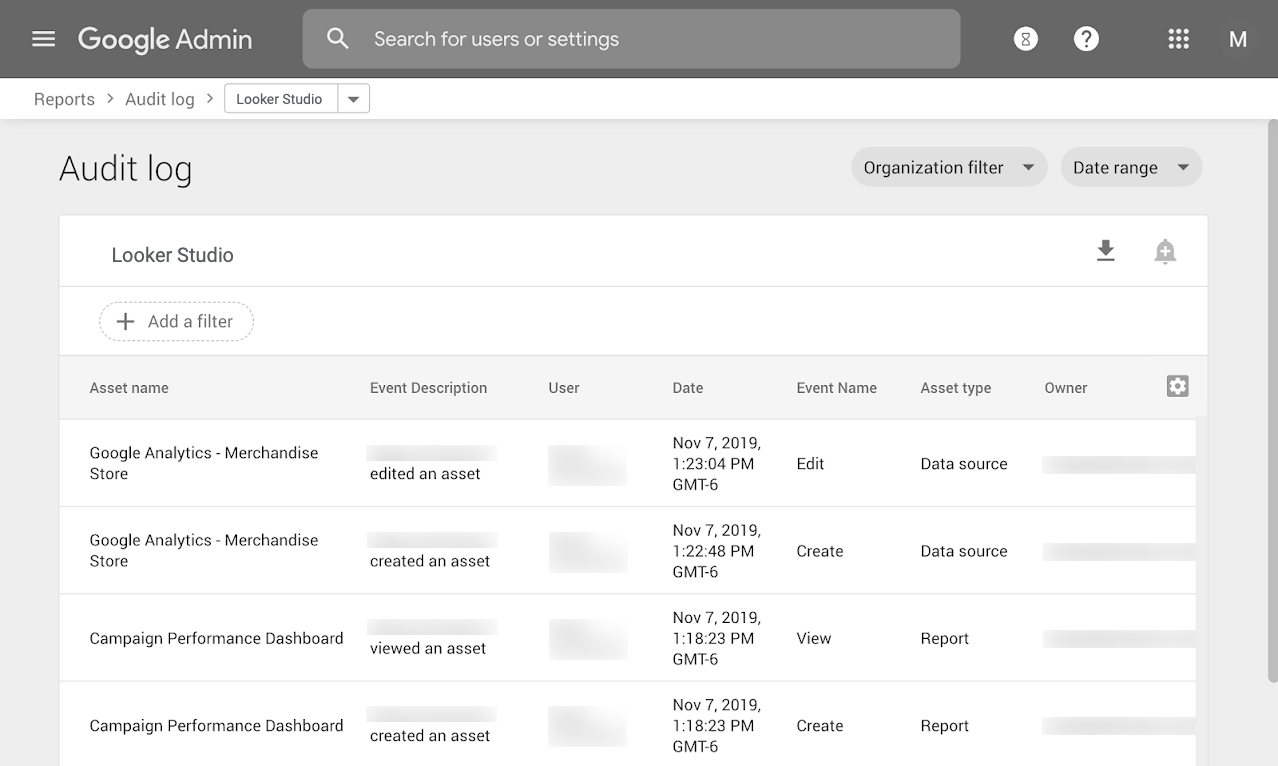
Ga akkoord met de gebruiksvoorwaarden van Google Cloud Platform.
Zodra u ermee akkoord gaat dat de servicevoorwaarden van Google Cloud Platform van toepassing zijn op uw gebruik van Data Studio, hoeven gebruikers in uw organisatie de voorwaarden niet meer te ondertekenen wanneer ze Data Studio gaan gebruiken. Lees meer over het gebruik van Data Studio met de Google Cloud Platform-overeenkomst .
Contactpersonen voor gegevensbescherming beheren
Bekijk en beheer uw contactpersonen voor gegevensbescherming in de Google Cloud-console .
Organisatiebeheer via cloudidentiteitsintegratie
Data Studio integreert met Google Cloud Identity om organisatiebrede beheermogelijkheden te bieden. Beheerders van Cloud Identity en Google Workspace kunnen bepalen wie Data Studio mag gebruiken en hoe. Als u andere identiteitsproviders gebruikt, zoals Active Directory, kunt u hun gebruikers synchroniseren met Google Cloud Identity , zodat het aanmaken, opschorten en verwijderen van gebruikers op één plek gebeurt.
Overdracht van eigendom van Data Studio-activa
Wanneer iemand uw organisatie verlaat, kunt u hun Data Studio-rapporten en gegevensbronnen overdragen aan een andere gebruiker, zodat u geen toegang verliest tot belangrijke informatie.
Voor meer informatie kunt u het volgende artikel raadplegen: