

Om du vill återställa raderade Drive-filer öppnar du Återställa en raderad fil på Google Drive. Om du vill återställa raderade e-postmeddelanden går du till Radera eller återställa Gmail-meddelanden.
Som administratör kan du återställa raderade objekt från Google Drive inom 25 dagar efter att en användare har tömt sin papperskorg. Efter den perioden rensar Google bort objekten från sina system och de kan inte återställas. Beroende på datamängden du vill återställa kan det ta flera dagar innan data visas på användarens konto igen.
Om användarens konto har raderats och du vill återställa hens Drive-filer kan du återställa filerna inom 20 dagar efter att kontot raderades. Mer information finns i Återställa en raderad användares Drive-filer.
Så fungerar dataåterställning
Alla filer som togs bort under det valda datumintervallet återställs. Du kan inte återställa enskilda filer eller mappar. Innan du startar återställningen frågar du användaren när filen eller mappen raderades, så att du kan återställa minsta möjliga mängd data.
Du kan bara köra ett återställningsprojekt i taget. Om du startar ett projekt till medan det första pågår stoppas ett av dem.
Du kan inte återställa följande objekt:
- Data som Google raderade permanent för mer än 25 dagar sedan.
- Google My Maps-filer
- Fusionstabeller
- Data från användarens papperskorg
- Data som gör att användaren eller organisationen överskrider en lagringsgräns. Om användaren eller organisationen inte har tillräckligt med lagringsutrymme för att återställa alla filer avbryts återställningsprocessen när gränsen för lagringsutrymme har nåtts.
Återställa Drive-data
-
I Googles administratörskonsol går du till menyn


 Katalog Användare.
Kräver lämplig behörighet för användarhantering. Utan rätt behörighet ser du inte alla de kontroller som behövs för att slutföra de här stegen.
Peka på användaren i listan Användare och klicka på Fler alternativ
Återställ data.Om listan är lång kan du skriva användarens namn i sökrutan högst upp för att öppna kontosidan. Klicka sedan på Fler alternativ
Återställ data.
Visa hur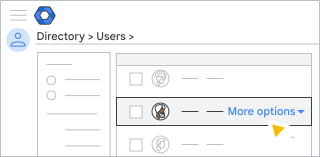
Välj datumintervall för den data du vill återställa och inkludera datumet då objektet tömdes från användarens papperskorg. Du kan bara återställa data som har raderats under de senaste 25 dagarna.
Klicka på nedåtpilen
 under App Drive.
Klicka på Återställ.
När återställningsprojektet är klart kontrollerar du om användarens Drive-mapp innehåller återställd Drive-data. Data återställs till användarens Drive-mapp på samma plats som den raderades från.
Obs! När du har återställt ett objekt i Drive måste användaren dela objektet på nytt för att andra ska få åtkomst.
Återställa raderade delade enheter eller data
Du kan återställa data till en delad enhet eller återställa en raderad delad enhet. Mer information finns i Radera eller återställa en delad enhet och dess filer för användarna.
Om organisationen använder Google Arkiv
Du kanske kan hämta data som är äldre än 25 dagar om den omfattades av lagringsregler eller spärrar. En Arkiv-användare kan söka efter lagrad data och exportera den. Du kan dock inte direkt återställa denna data till användarens Drive. Mer information finns i Komma igång med Arkiv-sökning och export.
Du kan placera en spärr på användarens Drive-data om du vill förhindra att data raderas eller rensas bort innan användaren kan komma åt den. Mer information finns i Spärra data i Drive, Meet och Sites.
Hur raderar användare objekt från Drive?
När en användare tömmer sin papperskorg raderar de filer eller mappar som fanns på den från Drive. I Drive-granskningsloggen visas namnet på användaren och när hen tömde sin papperskorg. Om ett objekt finns i papperskorgen i mer än 30 dagar raderas det automatiskt och permanent av Drive. I de här fallen visas Google System som den användare som raderat objektet i Drive-granskningsloggen. Mer information finns i Logghändelser för Drive.