

Dieser Artikel richtet sich an Administratoren. Informationen zum Offlinezugriff auf eigene Dateien finden Sie im Hilfeartikel Offline mit Google Docs, Google Sheets und Google Präsentationen arbeiten.
Wird für alle Google Workspace-, Cloud Identity- und G Suite-Versionen unterstützt
Als Administrator können Sie festlegen, ob Nutzer in Ihrer Organisation auf Google Docs, Google Sheets und Google Präsentationen zugreifen können, wenn ihre Computer nicht mit dem Internet verbunden sind. Der Offlinezugriff ist für Organisationen standardmäßig aktiviert und Nutzer können ihn bei Bedarf für das eigene Konto aktivieren oder deaktivieren.
Hinweis:
- Diese Funktion wird in den Browsern Google Chrome und Microsoft Edge unterstützt.
- Diese Option gilt nicht für Google Drive für den Desktop. Einzelheiten dazu, wie Nutzer über Drive for Desktop offline auf Dateien zugreifen können, finden Sie unter Google Drive-Dateien offline verwenden.
Option 1: Nutzern erlauben, den Offlinezugriff zu aktivieren (empfohlen)
Um den Offlinezugriff zu erlauben, können Sie ihn einfach für alle Nutzer aktivieren.
-
Öffnen Sie in der Admin-Konsole das Dreistrich-Menü


 Apps
Google Workspace
Drive und Docs.
Apps
Google Workspace
Drive und Docs.Hierfür ist die Administratorberechtigung für Google Drive und Google Docs erforderlich.
- Klicken Sie auf {Funktionen und Anwendungen/0}.
- Klicken Sie neben „Offline“ auf Nutzern erlauben, den Offlinezugriff zu aktivieren (empfohlen). Zuletzt verwendete Dateien werden auf dem Computer des Nutzers sowie auf den als vertrauenswürdig eingestuften Computern synchronisiert und gespeichert.
- Erläutern Sie Nutzern, wie sie Dateien für die Offlinenutzung synchronisieren.
Option 2: Offlinezugriff über Computer mithilfe von Richtlinien steuern
Als Administrator können Sie mithilfe von Richtlinien den Offlinezugriff auf Google Docs, Google Sheets und Google Präsentationen über Windows-, Mac- und Linux-Betriebssysteme steuern. Dazu müssen Sie auf jedem Computer Verwaltungsrichtlinien erzwingen. Wenn Sie diese Option auswählen, bevor Sie Richtlinien einrichten, verlieren Nutzer mit Offlinezugriff ihn nach 24 Stunden.
Hinweis:
- Diese Option ist weder für ChromeOS-Geräte noch für Mobilgeräte (Smartphones und Tablets) verfügbar.
- Die Schritte sind nicht erforderlich, wenn die Option Nutzern erlauben, den Offlinezugriff zu aktivieren ausgewählt wird.
- Diese Option gilt auch nicht, wenn Sie die Bestätigung per E-Mail vorgenommen haben.
Schritt 1: Richtlinien auf jedem verwalteten Computer installieren
So lassen Sie zu, dass Nutzer Drive-Dateien offline auf verwalteten Computern speichern und aufrufen:
- Laden Sie die Konfigurationsdateien auf die Computer herunter.
- Verteilen Sie die Dateien auf die Computer mit Windows-, Mac- und Linux-Betriebssystemen.
Folge je nach Gerät der entsprechenden Anleitung:
Windows-Geräte (über die Microsoft-Gruppenrichtlinien)
Anleitung für den Chrome-Browser:
- Laden Sie die Vorlagendateien für Windows-Gruppenrichtlinien für Google Chrome herunter und entpacken Sie sie:
- Öffnen Sie die ADMX-Datei mit Ihrem Gruppenrichtlinien-Editor, um den Offlinezugriff zu aktivieren:
- Wählen Sie Zulässige Domains für den Offlinesupport von Google Docs in Chrome aus: Nutzer in den angegebenen Domains können offline auf Dokumente zugreifen. Die Offlinebearbeitung ist jedoch standardmäßig deaktiviert.
- Optional: Wählen Sie die Option Automatisch aktivierte Domains für den Offlinesupport von Google Docs in Chrome aus. Damit wird der Offlinezugriff auf Docs für alle Nutzer mit diesen Richtlinien aktiviert. Lassen Sie diese Option deaktiviert, wenn Nutzer den Offlinezugriff manuell aktivieren müssen.
- Aktualisieren Sie die Optionswerte mit den Domains, die zugelassen werden sollen. Trennen Sie mehrere Domains durch Kommas, z. B. domain1.de, domain2.de usw.
Hinweis: Die Fehlermeldung "Beim Parsen der Datei ist ein Fehler aufgetreten" bedeutet, dass Windows den Dateinamen nicht analysieren kann und Sie die Datei umbenennen müssen. Entfernen Sie beispielsweise den Unterstrich aus dem Dateinamen, indem Sie GoogleDocs_WinADMX in GoogleDocsOffline ändern.
Anleitung für Microsoft Edge:
- Laden Sie die Vorlagen für Windows-Gruppenrichtlinien für Microsoft Edge herunter und entpacken Sie sie. Hinweis:Wenn Sie sowohl Chrome als auch Microsoft Edge aktivieren, können Sie diesen Schritt überspringen und die für Chrome heruntergeladenen Dateien wiederverwenden, da Sie nur eine dieser ADMX-/ADML-Dateien erstellen müssen.
- Öffnen Sie die ADMX-Datei mit Ihrem Gruppenrichtlinien-Editor, um den Offlinezugriff zu aktivieren:
- Wählen Sie Zulässige Domains für den Offlinesupport von Google Docs in Edge aus: Nutzer in den angegebenen Domains können offline auf Dokumente zugreifen. Die Offlinebearbeitung ist jedoch standardmäßig deaktiviert.
- Optional: Wählen Sie die Option Automatisch aktivierte Domains für den Offlinesupport von Google Docs in Edge aus. Damit wird der Offlinezugriff auf Docs für alle Nutzer mit diesen Richtlinien aktiviert. Lassen Sie diese Option deaktiviert, wenn Nutzer den Offlinezugriff manuell aktivieren müssen.
- Aktualisieren Sie die Optionswerte mit den Domains, die zugelassen werden sollen. Trennen Sie mehrere Domains durch Kommas, z. B. domain1.de, domain2.de usw.
Weitere Informationen
- Editing Domain-Based GPOs Using ADMX Files (Microsoft Windows-Anleitung in englischer Sprache)
- Chrome-Richtlinien für Geräte festlegen (Google-Anleitung)
Mac OS-Geräte
Anleitung für den Chrome-Browser:
- Laden Sie die Richtlinien herunter und bearbeiten Sie sie.
- Laden Sie die macOS-Plist-Datei für Chrome herunter.
- Öffnen Sie die Datei in einem Texteditor.
- Bearbeite die Datei:
- Erforderlich: Um den Offlinezugriff für die Geräte zu aktivieren, ersetzen Sie beim ersten Vorkommen YOUR_DOMAIN_HERE.com durch Ihren Domainnamen.
- Optional: Um den Offlinezugriff auf Dokumente automatisch für alle Nutzer mit dieser Richtlinie zu aktivieren, ersetzen Sie die zweite Instanz von YOUR_DOMAIN_HERE.com durch Ihre Domain. Lassen Sie den Wert unverändert, wenn Nutzer den Offlinezugriff manuell aktivieren müssen.

- Speichern Sie die Datei, sofern sie nicht automatisch vom Editor gespeichert wird.
- Konvertieren Sie die PLIST-Datei mit einem Konvertierungstool Ihrer Wahl, z. B. mcxToProfile auf GitHub, in eine Konfigurationsdatei.
Wenn Sie beispielsweise mcxToProfile verwenden möchten, um Ihre Datei in ein Konfigurationsprofil zu konvertieren, geben Sie Folgendes ein:
mcxToProfile.py --plist
com.google.Chrome.extensions.ghbmnnjooekpmoecnnnilnnbdlolhkhi.plist
--identifier com.google.Chrome.extensions.ghbmnnjooekpmoecnnnilnnbdlolhkhi - Installieren Sie die erstellte
com.google.Chrome.extensions.ghbmnnjooekpmoecnnnilnnbdlolhkhi.mobileconfig auf dem System. Möglicherweise müssen Sie Chrome oder macOS neu starten, damit diese Änderungen übernommen werden.
Tipp:Weitere Informationen finden Sie unter Richtlinien für Chrome festlegen.
Anleitung für Microsoft Edge:
- Laden Sie die Richtlinien herunter und bearbeiten Sie sie.
- Laden Sie die macOS-Plist-Datei für Edge herunter.
- Öffnen Sie die Datei in einem Texteditor.
- Bearbeite die Datei:
- Erforderlich: Um den Offlinezugriff für die Geräte zu aktivieren, ersetzen Sie beim ersten Vorkommen YOUR_DOMAIN_HERE.com durch Ihren Domainnamen.
- Optional: Um mit diesen Richtlinien den Offlinezugriff auf Dokumente automatisch für alle Nutzer zu aktivieren, ersetzen Sie beim zweiten Vorkommen "YOUR_DOMAIN_HERE.com" durch Ihren Domainnamen. Lassen Sie den Wert unverändert, wenn Nutzer den Offlinezugriff manuell aktivieren müssen.
- Speichern Sie die Datei, sofern sie nicht automatisch vom Editor gespeichert wird.
- Konvertieren Sie die PLIST-Datei mit einem Konvertierungstool Ihrer Wahl, z. B. mcxToProfile auf GitHub, in eine Konfigurationsdatei.
Wenn Sie beispielsweise mcxToProfile verwenden möchten, um Ihre Datei in ein Konfigurationsprofil zu konvertieren, geben Sie Folgendes ein:
mcxToProfile.py --plist
com.microsoft.Edge.extensions.ghbmnnjooekpmoecnnnilnnbdlolhkhi.plist
--identifier com.microsoft.Edge.extensions.ghbmnnjooekpmoecnnnilnnbdlolhkhi - Installieren Sie
com.google.Chrome.extensions.ghbmnnjooekpmoecnnnilnnbdlolhkhi.mobileconfig auf dem System. Möglicherweise müssen Sie Chrome oder macOS neu starten, damit diese Änderungen übernommen werden.
Tipp:Weitere Informationen finden Sie unter Richtlinien für Chrome festlegen.
Linux-Geräte
Anleitung für den Chrome-Browser:
- Laden Sie die Richtlinien herunter und bearbeiten Sie sie.
- Laden Sie die Linux-Konfigurationsdatei herunter.
- Öffnen Sie die Konfigurationsdatei in einem Texteditor.
- Bearbeite die Datei:
- Erforderlich: Um den Offlinezugriff für die Geräte zu aktivieren, ersetzen Sie beim ersten Vorkommen YOUR_DOMAIN_HERE.com durch Ihren Domainnamen.
- Optional: Um mit diesen Richtlinien den Offlinezugriff auf Dokumente automatisch für alle Nutzer zu aktivieren, ersetzen Sie beim zweiten Vorkommen "YOUR_DOMAIN_HERE.com" durch Ihren Domainnamen. Lassen Sie den Wert unverändert, wenn Nutzer den Offlinezugriff manuell aktivieren müssen.
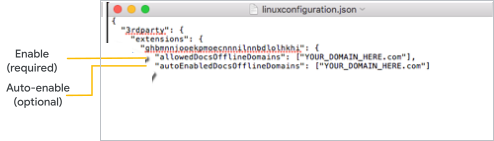
- Speichern Sie die Datei, sofern sie nicht automatisch vom Editor gespeichert wird.
- Platzieren Sie die Konfigurationsdatei im Verzeichnis /etc/opt/chrome/policies/managed/.
Anleitung für Microsoft Edge:
- Laden Sie die Richtlinien herunter und bearbeiten Sie sie.
- Laden Sie die Linux-Konfigurationsdatei herunter.
Hinweis:Wenn Sie sowohl Chrome als auch Microsoft Edge aktivieren, müssen Sie nur eine dieser Konfigurationsdateien erstellen und zwei Kopien in verschiedenen Verzeichnissen speichern. - Öffnen Sie die Konfigurationsdatei in einem Texteditor.
- Bearbeite die Datei:
- Erforderlich: Um den Offlinezugriff für die Geräte zu aktivieren, ersetzen Sie beim ersten Vorkommen YOUR_DOMAIN_HERE.com durch Ihren Domainnamen.
- Optional: Um mit diesen Richtlinien den Offlinezugriff auf Dokumente automatisch für alle Nutzer zu aktivieren, ersetzen Sie beim zweiten Vorkommen "YOUR_DOMAIN_HERE.com" durch Ihren Domainnamen. Lassen Sie den Wert unverändert, wenn Nutzer den Offlinezugriff manuell aktivieren müssen.
- Speichern Sie die Datei, sofern sie nicht automatisch vom Editor gespeichert wird.
- Laden Sie die Linux-Konfigurationsdatei herunter.
- Platzieren Sie die Konfigurationsdatei im Verzeichnis /etc/opt/edge/policies/managed/.
Schritt 2: Offlinezugriff für verwaltete Computer zulassen
Lassen Sie den Offlinezugriff erst zu, nachdem die Richtlinie auf allen verwalteten Computern installiert und konfiguriert wurde. Auf Computern ohne die Richtlinie ist der Offlinezugriff nicht verfügbar.
-
Öffnen Sie in der Admin-Konsole das Dreistrich-Menü
Apps
Google Workspace
Drive und Docs.Hierfür ist die Administratorberechtigung für Google Drive und Google Docs erforderlich.
- Klicken Sie auf {Funktionen und Anwendungen/0}.
- Achten Sie darauf, dass Sie die Richtlinie für verwaltete Geräte auf jedem Computer installiert haben. Wenn Sie das noch nicht getan haben, lesen Sie auf dieser Seite den Abschnitt Schritt 1: Richtlinie für verwaltete Geräte installieren.
Wichtig:Wenn Sie fortfahren, ohne eine Richtlinie zu installieren, verlieren Nutzer, die zuvor Offlinezugriff auf Dateien hatten, nach 24 Stunden den Zugriff. - Klicken Sie neben Offline auf Offlinezugriff mithilfe von Geräterichtlinien steuern. Die zuletzt verwendeten Dateien werden synchronisiert und auf verwalteten Computern gespeichert, auf denen die Richtlinien eingerichtet sind.
- Erläutern Sie Nutzern, wie sie Google-Dateien offline bearbeiten.
Google, Google Workspace und zugehörige Warenzeichen und Logos sind Marken von Google LLC. Alle anderen Unternehmens- und Produktnamen sind Marken der jeweiligen Unternehmen.