

本文供管理员参考。如需离线访问自己的文件,请参阅 离线使用 Google 文档、表格和幻灯片。
除另有说明外,本文内容适用于所有 Google Workspace、Cloud Identity 和 G Suite 版本
作为管理员,您可以控制组织中的用户是否可以在计算机未连接到互联网的情况下访问 Google 文档、表格和幻灯片。默认情况下,组织的离线访问功能处于启用状态,而且用户可以为自己的帐号启用或停用该功能。
注意:
- Google Chrome 和 Microsoft Edge 浏览器支持此功能。
- 此选项不适用于桌面版 Google 云端硬盘。如需详细了解用户可以如何通过桌面版云端硬盘离线访问文件,请参阅离线使用 Google 云端硬盘文件。
选项 1:允许用户启用离线访问功能(推荐)
要允许使用离线访问功能,最简单的方法就是为所有用户启用离线访问功能。
-
在 Google 管理控制台中,依次点击“菜单”图标


 应用
Google Workspace
云端硬盘和文档。
应用
Google Workspace
云端硬盘和文档。需要拥有云端硬盘和文档管理员权限。
- 点击功能和应用 。
- 在“离线”旁边,选择允许用户启用离线访问功能(推荐) 。系统会同步最近使用的文件并将其保存在用户自己的计算机和他们信任的计算机上。
- 告知您的用户如何同步文件以便离线 使用。
选项 2:使用政策控制通过计算机离线访问文件的权限
作为管理员,您可以使用政策控制通过计算机(运行 Windows、Mac 和 Linux 操作系统)离线访问文档、表格和幻灯片的权限。要使用此选项,您必须将受管理的政策推送到各台计算机上。如果您在设置政策前选择此选项,那么拥有离线访问权限的用户会在 24 小时后丧失离线访问权限。
注意:
- 此选项不适用于 ChromeOS 设备或移动设备(手机和平板电脑)。
- 如果您选择了允许所有用户启用离线访问功能 ,则不需要执行此过程。
- 如果您通过电子邮件进行验证,则此选项也不适用。
第 1 步:在每台受管理的计算机上安装政策
如需允许通过受管理的计算机存储和离线访问云端硬盘文件,请按以下步骤操作:
- 将配置文件下载到计算机上。
- 将文件分发到运行 Windows、Mac 和 Linux 操作系统的计算机。
请根据您的设备,按照相关说明操作:
Windows 设备(使用 Microsoft 组策略)
Chrome 浏览器说明:
- 下载并解压缩以下适用于 Google Chrome 的 Windows 组策略模板文件:
- 使用组策略编辑器打开 ADMX 文件。如需允许离线访问,请执行以下操作:
- 选择 Allowed domains for Google Docs Offline support on Chrome(在 Chrome 上允许支持 Google 文档离线功能的网域):允许指定网域中的用户使用文档的离线功能,但默认停用离线编辑功能。
- (可选)选择 Auto enabled domains for Google Docs Offline support on Chrome(在 Chrome 上为网域自动启用 Google 文档离线支持功能):为应用该政策的所有用户自动启用文档离线访问功能。如果用户必须手动启用离线访问功能,请将该选项保持为停用状态。
- 使用要允许的网域更新选项值。并以英文逗号分隔多个域名(例如域名 1.com, 域名 2.com 等)。
注意:如果您看到“分析文件时遇到错误”的错误消息,说明 Windows 无法解析文件名,您需要重命名。例如,尝试将 GoogleDocs_WinADMX 更改为 GoogleDocsOffline 以移除文件名中的下划线。
适用于 Microsoft Edge 的说明:
- 下载并解压缩适用于 Microsoft Edge 的 Windows 组策略模板文件。注意: 如果您同时启用 Chrome 和 Microsoft Edge,则可以跳过此步骤,继续使用为 Chrome 下载的文件,因为您只需创建以下 ADMX/ADML 文件中的一个即可。
- 使用组策略编辑器打开 ADMX 文件。如需启用离线访问功能,请执行以下操作:
- 选择 Allowed domains for Google Docs Offline support on Edge(在 Edge 上允许支持 Google 文档离线功能的网域):允许指定网域中的用户使用文档的离线功能,但默认停用离线编辑功能。
- (可选)选择 Auto enabled domains for Google Docs Offline support on Edge(在 Edge 上为网域自动启用 Google 文档离线支持功能):为应用该政策的所有用户自动启用文档离线访问功能。如果用户必须手动启用离线访问功能,请将该选项保持为停用状态。
- 使用要允许的网域更新选项值。并以英文逗号分隔多个域名(例如域名 1.com, 域名 2.com 等)。
相关信息
- 使用 ADMX 文件修改基于网域的组策略对象 (GPO)(Microsoft Windows 说明)
- 为设备设置 Chrome 政策(Google 说明)
运行 macOS 的设备
Chrome 浏览器说明:
- 下载并修改政策。
- 下载适用于 Chrome 的 macOS plist 文件。
- 在任意文本编辑器中打开下载的文件。
- 修改文件:
- (必须)如需为设备启用离线访问功能,请将第一个实例 YOUR_DOMAIN_HERE.com 替换为您的域名。
- (可选)如需为应用该政策的所有用户自动启用离线文档访问功能,请将第二个实例 YOUR_DOMAIN_HERE.com 替换为您的域名。如果用户必须手动启用离线访问功能,请不要改动这一部分。
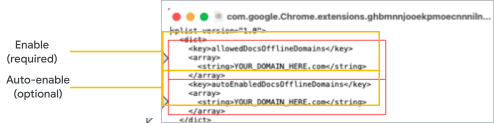
- 保存文件(如果编辑器没有自动保存)。
- 使用您首选的转换工具(例如 GitHub 上的 mcxToProfile)将 plist 文件转换为配置文件。
例如,如要使用 mcxToProfile 将您的文件转换为配置文件,请输入:
mcxToProfile.py --plist
com.google.Chrome.extensions.ghbmnnjooekpmoecnnnilnnbdlolhkhi.plist
--identifier com.google.Chrome.extensions.ghbmnnjooekpmoecnnnilnnbdlolhkhi - 将生成的
com.google.Chrome.extensions.ghbmnnjooekpmoecnnnilnnbdlolhkhi.mobileconfig 安装到系统。您可能需要重启 Chrome 或 macOS 来让这些更改生效。
提示: 如需了解详情,请参阅设置 Chrome 政策。
适用于 Microsoft Edge 的说明:
- 下载并修改政策。
- 下载适用于 Edge 的 macOS plist 文件。
- 在任意文本编辑器中打开下载的文件。
- 修改文件:
- (必须)如需为设备启用离线访问功能,请将第一个实例 YOUR_DOMAIN_HERE.com 替换为您的域名。
- (可选)如需为应用该政策的所有用户自动启用离线文档访问功能,请将第二个实例 YOUR_DOMAIN_HERE.com 替换为您的域名。如果用户必须手动启用离线访问功能,请不要改动这一部分。
- 保存文件(如果编辑器没有自动保存)。
- 使用您首选的转换工具(例如 GitHub 上的 mcxToProfile)将 plist 文件 转换为配置文件。
例如,如要使用 mcxToProfile 将您的文件转换为配置文件,请输入
mcxToProfile.py --plist
com.microsoft.Edge.extensions.ghbmnnjooekpmoecnnnilnnbdlolhkhi.plist
--identifier com.microsoft.Edge.extensions.ghbmnnjooekpmoecnnnilnnbdlolhkhi - 将生成的
com.google.Chrome.extensions.ghbmnnjooekpmoecnnnilnnbdlolhkhi.mobileconfig 安装到系统。您可能需要重启 Chrome 或 macOS 来让这些更改生效。
提示: 如需了解详情,请参阅设置 Chrome 政策。
运行 Linux 操作系统的设备
Chrome 浏览器说明:
- 下载并修改政策。
- 下载 Linux configuration file。
- 在任意文本编辑器中打开下载的配置文件。
- 修改文件:
- (必须)如需为设备启用离线访问功能,请将第一个实例 YOUR_DOMAIN_HERE.com 替换为您的域名。
- (可选)如需为应用该政策的所有用户自动启用离线文档访问功能,请将第二个实例 YOUR_DOMAIN_HERE.com 替换为您的域名。如果用户必须手动启用离线访问功能,请不要改动这一部分。
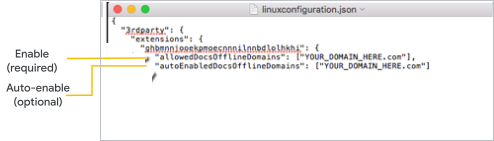
- 保存文件(如果编辑器没有自动保存)。
- 将配置文件放在 /etc/opt/chrome/policies/managed/。
适用于 Microsoft Edge 的说明:
- 下载并修改政策。
- 下载
Linux configuration file。
注意: 如果您同时启用了 Chrome 和 Microsoft Edge,则只需创建其中一个配置文件,然后在不同目录中放置两个副本。 - 在任意文本编辑器中打开下载的配置文件。
- 修改文件:
- (必须)如需为设备启用离线访问功能,请将第一个实例 YOUR_DOMAIN_HERE.com 替换为您的域名。
- (可选)如需为应用该政策的所有用户自动启用离线文档访问功能,请将第二个实例 YOUR_DOMAIN_HERE.com 替换为您的域名。如果用户必须手动启用离线访问功能,请不要改动这一部分。
- 保存文件(如果编辑器没有自动保存)。
- 下载
Linux configuration file。
- 将配置文件放在 /etc/opt/edge/policies/managed/ 。
第 2 步:为受管理的计算机启用离线访问功能
仅在各台受管理的计算机上安装并配置政策后启用离线访问功能。如果没有应用受管理的政策,计算机上的离线访问功能就会被停用。
-
在 Google 管理控制台中,依次点击“菜单”图标
应用
Google Workspace
云端硬盘和文档。需要拥有云端硬盘和文档管理员权限。
- 点击功能和应用 。
- 确保在每台计算机上安装受管设备政策。如果您尚未安装,请参阅本页面上的第 1 步:安装受管理的设备
政策。
重要提示: 如果您没有安装政策就继续操作,那么之前拥有文件离线访问权限的用户会在 24 小时后丧失该访问权限。 - 在离线 旁边,选择使用设备 政策控制离线访问功能 。系统会同步最近使用的文件并将其保存在已设置政策的受管理的计算机上。
- 告知您的用户如何同步文件以便离线 使用。
Google、Google Workspace 以及相关标志和徽标是 Google LLC 的商标。其他所有公司名和产品名是其各自相关公司的商标。