

Om du vill överföra äganderätten till en fil som du äger kan du besöka den här sidan i stället.
Som administratör kan du ändra ägaren för en fil som lagras på Google Drive om den aktuella ägaren och den föreslagna ägaren finns i organisationen. Om någon exempelvis lämnar företaget kan du överföra personens filer till någon annan. På så sätt går det att spara filerna innan kontot raderas. Filöverföringar påverkar inte vem som har åtkomst till filerna.
På den här sidan
- Vem kan du överföra filer till och från
- Överföra en fil till en ny ägare
- Överföra en användares alla filer till en ny ägare
- Så fungerar massöverföringar
- Kända problem och alternativ
Vem kan du överföra filer till och från
Överför till användare som
- finns i din organisation
- har ett aktivt konto som inte är avstängt, arkiverat eller raderat.
- har tillräckligt med lagringsutrymme (läs mer om att kontrollera lagringsutrymmet på sidan med lagringsutrymme)
- ha Drive aktiverat (läs mer om hur du visar vilka appar som är aktiverade för en användare, grupp eller organisationsenhet)
Överför från användare som
- finns i din organisation
- inte omfattas av lagring inför eventuell rättstvist för en tjänst (läs mer om att granska spärrar i Arkiv).
- inte redan har raderats. Om det behövs kan du återställa en användare som nyss har raderats.
Av datasäkerhetsskäl stöder Google inte direkt överföring av ägarskap till eller från ett externt konto. Andra alternativ finns på sidan Kända begränsningar och alternativ.
Överföra en fil till en ny ägare
Du har några alternativ för att överföra äganderätten till en enskild fil:
- Om ägaren fortfarande är aktiv i organisationen kan du be hen att överföra ägarskapet. Mer information finns i Göra någon annan till ägare av filen.
- Om du inte vet vem ägaren är, om ägaren inte har ett aktivt konto eller om du inte vill involvera ägaren kan du ändra äganderätt med verktyget för säkerhetsutredning.
Överföra en användares alla filer till en ny ägare
Följande anvisningar beskriver hur du överför ägarskap när den nuvarande ägarens konto förblir aktivt. Om du planerar att radera den nuvarande ägarens konto kan du överföra äganderätten till filerna när du raderar användaren. Mer information finns i Radera eller ta bort en användare från organisationen.
Steg 1: Förbered konton och filer för överföring
- Stäng av den nuvarande ägarens konto. Den här åtgärden hindrar dem från att skapa eller flytta innehåll under överföringen. Mer information finns i Stäng av en användare tillfälligt.
- Kontrollera att den föregående ägarens hierarkistruktur är densamma för den nya ägaren. Om det finns andra ägare i hierarkin måste du överföra dessa filer separat. Mer information finns i Så här fungerar massöverföringar på den här sidan.
- Informera den nya ägaren om att inte lägga till filer på Drive under överföringen.
- Om du behöver överföra filer som finns i papperskorgen – flytta filerna från papperskorgen. Objekt i papperskorgen överförs inte. Om du raderar användaren raderas även filer som inte har överförts i papperskorgen.
- Om du behöver överföra filer som inte är organiserade (filer som har förlorat sina överordnade
mappar):
- Öppna Drive och ange is:unorganized owner:användarens_e-postadress i sökrutan.
- Flytta filer som du vill överföra till användarens enhet.
Steg 2: Överför äganderätten
-
Öppna menyn i Googles administratörskonsol


 Appar
Google Workspace
Drive och Dokument.
Appar
Google Workspace
Drive och Dokument. - Klicka på Överför äganderätten.
- För Från användare anger du den nuvarande ägarens e-postadress och väljer användaren i resultaten.
- För Till användare anger du den nya ägarens e-postadress och väljer användaren i resultaten.
Klicka på Överför filer.
Ett felmeddelande kan visas om den nuvarande och nya ägaren inte uppfyller kriterierna som anges på den här sidan under Vem du kan överföra filer till och från.
Vänta tills överföringen har slutförts. Den nya ägaren, den tidigare ägaren och administratören som startade överföringen får en bekräftelse via e-post.
Tips! Om du överför äganderätten för många filer och mappar samtidigt kan det ta lite tid innan du ser ändringarna. Om en överföring tar längre än 36 timmar misslyckas den och avbryts. Du måste försöka överföra igen.
(Valfritt) Om du har stängt av den nuvarande ägarens konto kan du återställa den avstängda användarens konto.
Så fungerar massöverföringar
En överföringsmapp skapas
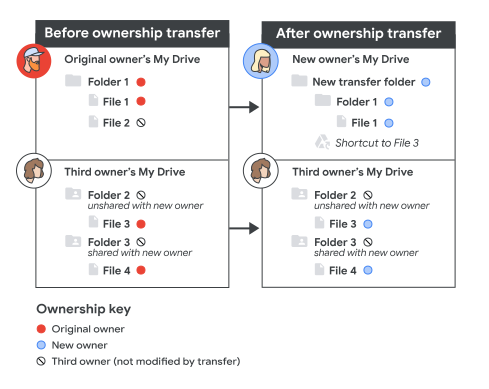
Om filer får nya ägare skapas en överföringsmapp på den nya ägarens Min enhet med följande innehåll:
- Överförda mappar och filer som fanns på den tidigare ägarens Min enhet.
- Överförda datormappar om den tidigare ägaren använde en Drive-synkroniseringsklient (till exempel Drive för datorn).
- Genvägar till den tidigare ägarens filer vars överordnade mappar inte delas med den nya ägaren.
Om en fil fanns på någon annans Min enhet men ägdes av den tidigare ägaren och filen fanns i en mapp som delas med den nya ägaren överförs äganderätten, men filen finns kvar i den befintliga mappen. Filen finns inte i överföringsmappen och ingen genväg skapas. Ibland skapas även en separat tom överföringsmapp.
Om inga filer får nya ägare skapas ingen överföringsmapp.
Behörigheter och historik för tidigare ägare
- Den tidigare ägaren kan fortfarande redigera överförda filer om du inte raderar kontot eller ändrar behörigheterna.
- Även om den tidigare ägarens konto inte längre finns kan du hitta en fils ägarskapshistorik i filens versionshistorik eller, för de senaste ändringarna av ägarskapet, logghändelserna för Drive.
Kända begränsningar och alternativ
- Du kan inte överföra äganderätten till Google Maps-filer.
- Du kan inte överföra ägarskapet till eller från en extern användare, till exempel ett personligt Google-konto eller en användare i en annan organisation. Begränsningen finns för att skydda användar- och företagsdata från obehörig överföring och åtkomst. Beroende på organisationens delningspolicyer kan du kanske använda följande alternativ.
Alternativ 1: Överför externa enskilda filer
För enskilda filer kan användaren som vill äga en fil som har delats med hen göra en kopia. Kopian har dock en annan webbadress och måste delas på nytt med medarbetare, såvida det inte är en fil som har skapats i Drive och kopierats från menyn Fil.
Alternativ 2: Överför äganderätten för många externa filer till organisationen
Den här metoden använder en delad enhet för att ändra ägarskap. Innan du börjar bör du läsa igenom gränser för delade enheter och användargränser för att flytta filer till delade enheter.
- Låt användaren i organisationen som vill äga externa filer och mappar skapa en delad enhet.
- Be hen att dela en mapp på den delade enheten med den nuvarande externa ägaren. Den externa ägaren måste ha ett Google-konto eller delning med besökare måste tillåtas.
- Den externa ägaren flyttar sina filer och mappar till den delade enheten. När filerna har lagts till på den delade enheten äger organisationen dem.
(Valfritt) Användaren i organisationen kan flytta filerna från den delade enheten till Min enhet.
Obs! Det kan ta lite tid att flytta många filer. Innan användarna flyttar eller raderar filer från den delade enheten eller målenheten bör de kontrollera den delade enheten och målenheten för att bekräfta att flyttningen är klar. Om du flyttar eller raderar filer innan flyttningen är klar kan det leda till dataförlust eller en ofullständig överföring.