Вы можете указать IP-адрес или диапазон адресов в пределах домена и разрешить отправку сообщений только с этих адресов. Эта функция иногда называется блокировкой по IP-адресу .
IP-блокировка позволяет вам:
- Добавьте в белый список весь входящий трафик с определенного домена.
- Предотвратите подмену IP-адресов, вручную задав разрешенные диапазоны IP-адресов.
Блокировка по IP-адресу полезна для доменов, у которых отсутствует запись Sender Policy Framework (SPF), или которые используют сторонние приложения для отправки почты от имени домена.
Настройте блокировку по IP-адресу с помощью параметра « Соответствие контенту» . Настройка блокировки по IP-адресу включает 3 шага:
- Добавьте домен
- Определите допустимый диапазон IP-адресов.
- Установите правильный статус и укажите дату недоставки (NDR).
Ознакомьтесь с подробной информацией о том, как настроить правила соответствия контента требованиям .
Шаг 1: Добавьте домен.
В консоли администратора Google перейдите в меню.


 Приложения Google Workspace Гмайл Согласие .
Для этого требуются права администратора в настройках Gmail .
- Прокрутите страницу до раздела «Соответствие контента» и нажмите «Настроить» или «Добавить еще одно правило» .
- В разделе «Сообщения электронной почты, на которые это повлияет» выберите «Входящие» .
- В меню выберите пункт «Если ВСЕ следующие пункты соответствуют сообщению» .
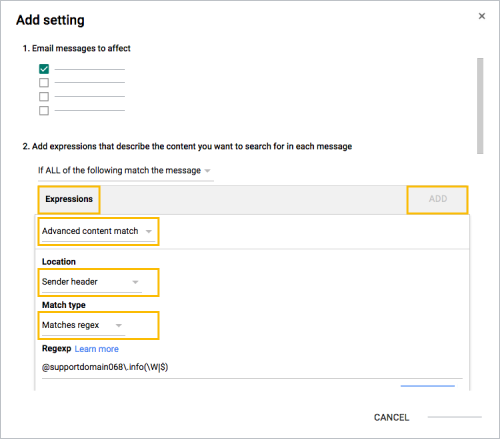
- В разделе «Выражения» нажмите «Добавить» .
- В меню выберите пункт «Расширенный поиск по содержимому» .
- В меню «Местоположение» выберите «Заголовок отправителя» .
- В меню «Тип совпадения» выберите «Соответствует регулярному выражению» .
- Введите доменное имя, с которым вы хотите использовать IP Lock, в формате @domain.com(\W|$), например: @google.com(\W|$)
- Нажмите « Сохранить ».
- Оставьте параметр «Соответствие содержимого» открытым, чтобы вы могли добавить еще одно выражение ниже.
Шаг 2: Определите разрешенный диапазон IP-адресов.
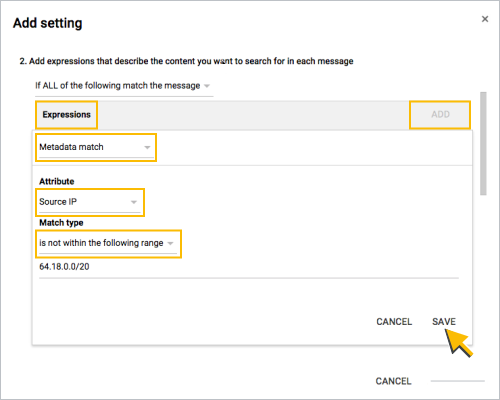
- В разделе «Выражения» нажмите «Добавить» .
- В меню выберите пункт «Совпадение метаданных» .
- В меню «Атрибуты» выберите «Исходный IP-адрес» .
- В меню «Тип соответствия» выберите пункт «Исходный IP-адрес не входит в следующий диапазон» .
В поле под меню введите IP-адреса, которые необходимо сопоставить.
Примечание: В поле принимаются только диапазоны в формате CIDR и отдельные IP-адреса. В одно выражение можно ввести только один диапазон, как показано в примере на шаге 7. Чтобы добавить больше диапазонов, нажмите кнопку «Добавить» , чтобы добавить еще одно выражение, и повторите процедуру.
Нажмите « Сохранить ».
Оставьте параметр «Соответствие контента» открытым, чтобы перейти к шагу 3 ниже.
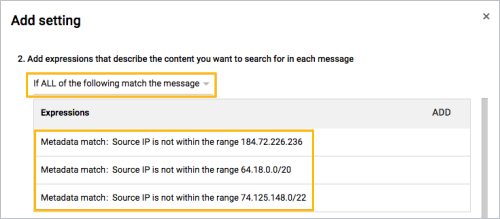
В следующем примере для включения нескольких IP-адресов были добавлены дополнительные выражения и повторены описанные выше шаги.
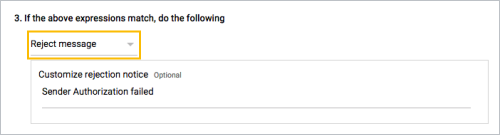
Шаг 3: Установите правильный статус и уведомление о недоставке (NDR).
Чтобы разрешить трафик исключительно с IP-адресов, определенных на шаге 2, выберите «Отклонить сообщение» . При желании вы можете ввести текст для пользовательского уведомления об отклонении.