

إذا كانت مؤسستك تستخدم Microsoft Exchange أو خادمًا أو خدمة SMTP أخرى، يمكنك إعداد خدمة الإرسال عبر SMTP لتوجيه البريد الصادر عبر Google. يمكنك استخدامها لإجراء ما يلي:
- فلترة الرسائل للكشف عن الرسائل غير المرغوب فيها والفيروسات قبل أن تصل إلى المستلِمين الخارجيين
- تطبيق إعدادات أمان البريد الإلكتروني المتقدمة وإعدادات Gmail المتقدمة على الرسائل الصادرة
ملاحظات مهمة:
- خدمة الإرسال عبر SMTP من Google Workspace مخصّصة للأجهزة والتطبيقات داخل المؤسسة التي تنشئ رسائل إلكترونية صادرة يتم إرسالها باستخدام خوادم SMTP في Google. يجب عدم استخدام الإرسال عبر SMTP كخدمة إرسال للبريد الإلكتروني الذي يتم إنشاؤه من Gmail. على سبيل المثال، يمكن لخدمات أمان البريد الإلكتروني توجيه الرسائل الواردة من Gmail عبر مدخل تابع لجهة خارجية، ثم إعادتها إلى خوادم Google لتسليم الرسائل باستخدام خدمة الإرسال عبر SMTP. تقدّم Google الدعم "بأقصى جهد" لهذا النوع من الاستخدام فقط لأنّه يمكن أن يؤدي إلى تكرار الرسائل الإلكترونية، والاستخدام المفرط لحصة البريد الإلكتروني، وزيادة مخاطر الأمان.
- لم تعُد حسابات Google Workspace تتيح استخدام التطبيقات الأقل أمانًا أو التطبيقات الخارجية أو الأجهزة التي تطلب منك تسجيل الدخول إلى حسابك على Google باستخدام اسم المستخدم وكلمة المرور. وعليك استخدام بروتوكول OAuth للسماح لهذه التطبيقات والأجهزة بالوصول إلى حسابك. تطبيقات البريد الإلكتروني الخارجية التي لم تعُد متوافقة تشمل Microsoft Outlook وتطبيق البريد على نظامي التشغيل iOS وmacOS. للحصول على تعليمات ومعلومات مفصّلة، يُرجى الاطّلاع على المقالة الانتقال من التطبيقات الأقل أمانًا إلى بروتوكول OAuth. لمعرفة آخر التواريخ، يُرجى زيارة مدوّنة أخبار Google Workspace.
قبل البدء
مراجعة إعدادات الخادم
- إذا كنت تستخدم تشفير بروتوكول أمان طبقة النقل (TLS)، اضبط خادم البريد في مؤسستك للتوجيه إلى smtp-relay.gmail.com على المنفذ 587.
- إذا لم تكن تستخدم تشفير TLS، اضبط الخادم في مؤسستك للتوجيه إلى smtp-relay.gmail.com على المنافذ 25 أو 465 أو 587. بدون تشفير طبقة النقل الآمنة (TLS)، سيتعذّر عليك استخدام مصادقة SMTP وعليك استخدام مصادقة عنوان IP.
تشغيل مساحة التخزين الشاملة للبريد
يمكنك تفعيل التخزين الشامل للبريد لمساعدة فلاتر الرسائل غير المرغوب فيها في Gmail على التعرّف على مستلِمي رسائلك الإلكترونية.
يمكنك تفعيل التخزين الشامل للبريد في الحالات التالية:
-
تستخدم الإرسال عبر SMTP لتوجيه الرسائل الإلكترونية للإشعارات التلقائية، مثل طلبات الدعم وأنظمة الأخطاء. ويتم تسليم الرسائل المُرسَلة عبر هذه الخدمة إلى المستلِمين في مؤسستك.
- استخدام Google Vault وخدمة الإرسال عبر SMTP. وتتم أرشفة الرسائل المُرسَلة بواسطة خدمة الإرسال عبر SMTP في Vault.
لتفعيل الإعداد، انتقِل إلى إعداد التخزين الشامل للبريد.
مراجعة عدد الرسائل المسموح بإرسالها في خدمة الإرسال عبر SMTP
العدد المسموح به على مستوى المؤسسة
يستند عدد المستلِمين الذين يمكنك مراسلتهم من حساب مؤسستك إلى الممارسات العامة التي تتّبعها في هذا الشأن. يبلغ الحد الأقصى لعدد مستلمي الرسائل الإلكترونية غير الفريدين لكل مؤسسة:
- 4.6 مليون خلال 24 ساعة
- 319,444 لكل 10 دقائق
في حال تجاوُز الحدود القصوى، قد يظهر للمستخدمين خطأ عند محاولة إرسال رسالة.
استنادًا إلى ممارسات إرسال الرسائل الإلكترونية، قد نعمل على تقليل الحد الأقصى لعدد المستلمين في حسابك على Google Workspace. إذا كان عدد المستلمين محدودًا، قد تكون عمليات ربط العناوين الخاصة بالحساب محدودة أيضًا. ننصحك باتّباع أفضل الممارسات لإرسال الرسائل الإلكترونية إلى مستخدمي Gmail. للحصول على المزيد من المعلومات، انتقل إلى
- إعادة توجيه الرسائل الواردة باستخدام عمليات ربط العناوين
- منع حظر الرسائل الإلكترونية المُرسَلة إلى مستخدمي Gmail أو إرسالها إلى مجلد الرسائل غير المرغوب فيها
العدد المسموح به على مستوى المستخدمين والرسائل
في حال تجاوز مستخدم ما الحدّ الأقصى، ستظهر له رسالة خطأ SMTP عند محاولة إرسال رسالة. لمعلومات مفصّلة عن الخطأ، انتقِل إلى المقالة رسائل الخطأ لخدمة الإرسال عبر SMTP.
- يمكن لكل مستخدم إرسال ما يصل إلى 10,000 رسالة خلال فترة 24 ساعة. قد يكون هذا الحد أقل إذا كان حسابك على Google Workspace لا يزال في فترة تجريبية.
- لا يمكن لمستخدم Google Workspace إرسال الرسائل إلى أكثر من 10,000 مستلم فردي خلال 24 ساعة.
- عند استخدام smtp-relay.gmail.com، يمكن إرسال الرسائل إلى 100 مستلِم كحد أقصى لكل عملية SMTP، وقد تظهر رسالة خطأ في حال تجاوز هذا الحد. لإرسال الرسائل إلى المزيد من المستلِمين، ابدأ عملية أخرى (اتصال SMTP جديد أو أمر RSET).
- يعتمد عدد الرسائل على عنوان المُرسِل المُستخدَم في عملية الإرسال عبر SMTP. لا تنطبق الحدود القصوى للمستخدم الواحد إذا لم يكن مُرسِل المغلّف مستخدمًا مسجلاً في حسابك على Google Workspace. يتم تجاهل العناوين في الحقلَين "من:" و"الرد على:".
- لا تسمح خدمة الإرسال عبر SMTP بمستلِمي مغلّفات متعددين (RCPT TO) عندما تكون قيمة مُرسِل المغلّف فارغة (MAIL FROM: <>).
مزيد من المعلومات عن حدود الحساب في المقالة عدد الرسائل المسموح بإرسالها على Gmail في Google Workspace
حدود الحسابات التجريبية
وتكون الحدود القصوى أقل للحسابات التجريبية. لزيادة الحدّ الأقصى للإرسال عبر SMTP لحساب تجريبي، عليك دفع فاتورة تصدرها Google. إنّ عملية زيادة حدود الإرسال لا تشبه زيادة حدود Gmail التي يمكن إجراؤها من خلال إنهاء الفترة التجريبية.
الحدود لكل مستخدم وحساب
تُخصص حدود المستلمين لكل مستخدم للمستلمين الفريدين. تُخصص الحدود لكل حساب لإجمالي عدد المستلِمين. على سبيل المثال، عندما يرسل مستخدم 1,000 رسالة إلى "المستلِم أ" و1,000 رسالة إلى "المُستلِم ب"، يتم احتسابها كرسالتَين من الحد المخصّص لكل مستخدم و2,000 رسالة من الحد المخصّص لحسابك.
حدود الحساب لرصيد مستحَق
إذا لم تدفع فاتورة لحسابك على Google Workspace حتى الآن، تقل حدود حسابك.
عدد الرسائل المسموح بإرسالها عبر SMTP وGmail
هناك حدود مختلفة لكل مستخدم لعدد الرسائل المسموح بإرسالها باستخدام Gmail، بدلاً من الإرسال عبر SMTP. وهذان العددان غير مرتبطَين ببعضهما ويتم احتسابهما بشكل منفصل.
حدود رفض الخدمة (DoS)
- تتوافق خوادم الإرسال عبر SMTP في Google Workspace مع طرق الأمان التي تمنع هجمات حجب الخدمة (DoS). لتجنب التأثير في طرق الأمان هذه، نقترح على وكلاء SMTP الذين يرسلون قدرًا كبيرًا من رسائل البريد إعادة استخدام الاتصالات. وتُعرف عملية إعادة استخدام الاتصالات باسم التخزين المؤقت للاتصال، وتسمح للخوادم بإرسال رسائل متعددة لكل اتصال. يمكن أن يساعدك مزوِّد خدمة البريد الإلكتروني في إعداد التخزين المؤقت للاتصال.
- ننصح بأن توفّر الخوادم معرّفات فريدة في وسيطات HELO أو EHLO أثناء اتصالات SMTP. مثلاً، يمكنك استخدام اسم نطاقك أو اسم الخادم بدلاً من المعرّفات العامة، مثل localhost أو smtp-relay.gmail.com.
حدود إساءة استخدام الإرسال
لإدارة الرسائل غير المرغوب فيها، ترصد Google الرسائل المُرسَلة عبر خدمة الإرسال عبر SMTP. إذا اكتشفنا مستخدمًا يرسل كمية كبيرة من الرسائل غير المرغوب فيها، نرسل إشعارًا عبر البريد الإلكتروني إلى المشرفين المتميّزين لحسابك على Google Workspace.
يمكنك التعرُّف على مزيد من المعلومات عن سياسة الرسائل غير المرغوب فيها وإساءة الاستخدام والتعامل مع إساءة استخدام الإرسال عبر SMTP.
الحد الأقصى لحجم المرفقات
تحتسب المرفقات ضمن مساحة تخزين حساب Google. وتتم مشاركة مساحة التخزين بين كل من Drive و"صور Google" وGmail. إذا بلغت الحدّ الأقصى المسموح به لمساحة التخزين، لن تتمكّن من إرسال المرفقات أو تلقّيها.
لإخلاء مساحة التخزين، يمكنك اتّباع الخطوات التالية:
- تصفَّح بريدك الوارد واحذف المرفقات الكبيرة التي لم تعُد بحاجة إليها.
- أفرِغ المهملات والرسائل غير المرغوب فيها بانتظام.
الخطوة 1: إعداد الإرسال عبر SMTP في وحدة تحكّم المشرف في Google
-
في "وحدة تحكّم المشرف في Google"، انتقِل إلى "القائمة"


 التطبيقات
Google Workspace
Gmail
التوجيه.
التطبيقات
Google Workspace
Gmail
التوجيه.يتطلّب هذا الإجراء الحصول على امتياز مشرف "إعدادات Gmail".
يمكنك إضافة إعداد خدمة الإرسال عبر SMTP وتعديله وحذفه في المؤسسة ذات المستوى الأعلى فقط. ويمكنك الاطّلاع على الإعداد على مستوى الوحدة التنظيمية الفرعية.
انتقِل إلى خدمة الإرسال عبر SMTP وانقر على ضبط. في حال ضبط الإعداد مسبقًا، انقر على تعديل أو إضافة قاعدة أخرى.
أدخِل اسمًا للإعداد واضبط الخيارات التالية:
خيارات الإعداد ما يجب فعله المرسلون المسموح لهم حدِّد خيارًا:
- مستخدمو التطبيقات المسجّلون في نطاقاتي فقط: يجب أن يكون المُرسِل من مستخدمي Google Workspace في أحد نطاقاتك.
- العناوين في نطاقاتي فقط: ليس من الضروري أن يكون المرسِل مستخدمًا في Google Workspace، ولكن يجب أن يحتوي عنوان بريده الإلكتروني على نطاقك الأساسي (يُسمح بالنطاقات الفرعية). يكون هذا الخيار مفيدًا عند استخدام تطبيقات مخصّصة أو خارجية لإرسال الرسائل.
-
أي عناوين (غير مُقترح): يمكن أن يكون عنوان المُرسِل أي عنوان بريد إلكتروني، بما في ذلك العناوين خارج نطاقك. يعرّضك هذا الخيار بشكل أكبر لإساءة الاستخدام من خلال البرامج الضارة على أجهزة المستخدمين أو إعدادات SMTP غير الصحيحة.
في حال استخدام الخيار أي عنوان وإرسال الرسائل من نطاق لا تملكه أو لديه قيمة فارغة للحقل "مغلّف من" (على سبيل المثال، الرسائل المرتدة أو إشعارات "خارج المكتب")، اضبط خادم البريد لاستخدام مصادقة SMTP بهدف تحديد نطاق الإرسال أو لتقديم أحد أسماء نطاقك في الأمر HELO أو EHLO.
إذا كان المُرسِل ليس في أحد نطاقاتك، يغيّر النظام مرسل المغلف من user@domain_you_don't_own إلى postmaster@your_domain، حيث يمثل your_domain النطاق الذي يتسلمه النظام من SMTP AUTH أو من أمر HELO أو EHLO.
عندما ينتمي العنوان المقدَّم في الأمر MAIL FROM SMTP إلى مستخدم مسجَّل في Google Workspace، يجب منح ذلك المستخدم ترخيص Google Workspace يسمح باستخدام Gmail.
المصادقة ضَع علامة في أحد المربعَين أو كليهما لضبط طريقة المصادقة:
- قبول الرسائل الإلكترونية من عناوين IP المحددة فقط: لا يقبل النظام إلا الرسائل المُرسَلة من عناوين IP التي تحدّدها.
- طلب مصادقة SMTP: يفرض النظام مصادقة SMTP لتحديد نطاق الإرسال (يتطلب الاتصال عبر بروتوكول أمان طبقة النقل/TLS). تتحقّق مصادقة SMTP من الاتصال عن طريق التحقُّق من عنوان البريد الإلكتروني وكلمة المرور للمستخدم في Google Workspace.
في حال تحديد خيار عناوين IP المحدّدة:
- انقر على إضافة.
- أدخِل وصفًا وعنوان IP أو نطاقًا بتنسيقَي IPv4 أو IPv6.
استخدِم عنوان IP الخاص بك أو المتاح للجميع. يمكنك تحديد ما يصل إلى 65536 عنوان IP في نطاق واحد. لأسباب متعلقة بالأمان، ننصحك بتضييق نطاق عنوان IP قدر الإمكان. - ضَع علامة في المربّع تفعيل لتفعيل عنوان IP أو النطاق أو أزِل العلامة لإيقافهما.
- انقر على حفظ.
- لإضافة المزيد من عناوين IP أو النطاقات، كرِّر الخطوات أعلاه.
التشفير (اختياري) لطلب بروتوكول أمان طبقة النقل (TLS) للاتصالات بين خادمك وGoogle، ضَع علامة في المربّع يتطلب ترميز طبقة النقل الآمنة.
ملاحظة مهمة: إذا كان خادم البريد الإلكتروني لا يتوافق مع بروتوكول أمان طبقة النقل (TLS) وتم وضع علامة في هذا المربّع، سيتم رفض الرسائل غير المرسَلة عبر اتصال TLS مشفَّر.انقر على حفظ.
الخطوة 2: إعداد الخادم داخل مؤسستك للتوجيه إلى Google
إعداد خوادم Exchange
Microsoft Exchange 2007/2010 بدون خادم Edge
لا يوفِّر فريق دعم Google Workspace دعمًا فنيًا إلا لمنتجات Google. للحصول على مساعدة بشأن هذه الخطوات، يمكنك التواصل مع مقدِّم خادم البريد.
في هذه الحالة، عليك إعداد خدمات البريد الصادر على خادم Hub Transport. لا تغيِّر إعدادات المهلة التلقائية لخوادم بريد Microsoft Exchange 2007/2010. يتيح إعداد المهلة التلقائية إعداد الإرسال عبر SMTP هذا.
- بالنسبة إلى خصائص إعدادات النقل (Transport Settings Properties)، انقر على عام (General) إعدادات المؤسسة (Organization Configuration) Hub Transport.
- انقر على Send Connectors (موصِّلات الإرسال).
- انقر بزر الماوس الأيمن في لوحة الإجراءات واختَر موصل إرسال SMTP جديد.
- في الحقل الاسم (Name)، أدخِل الصادر (Outbound).
- في الحقل اختيار الاستخدام المقصود لموصل الإرسال هذا (Select the intended use for this Send connector)، اختَر الإنترنت (Internet) وانقر على التالي (Next).
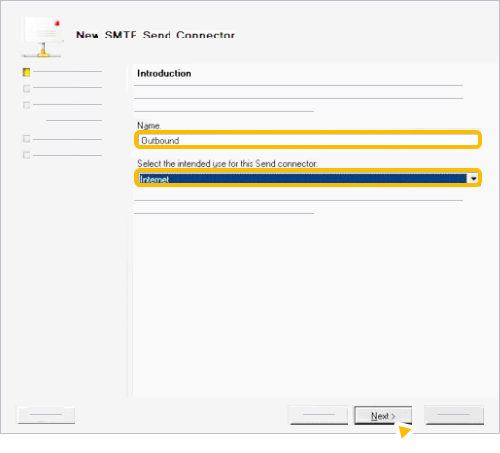
- انقر على إضافة.
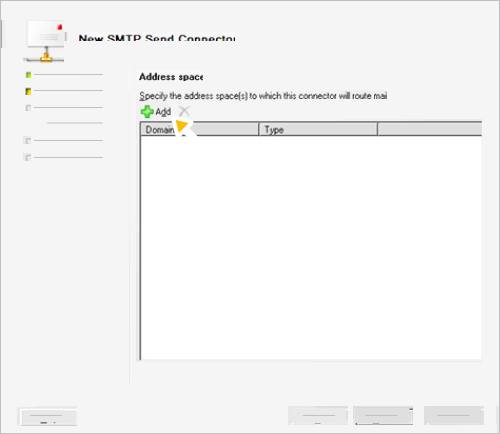
- أدخِل علامة النجمة * في حقل النطاق (Domain) ليتم توجيه كل البريد عبر الموصل الجديد.
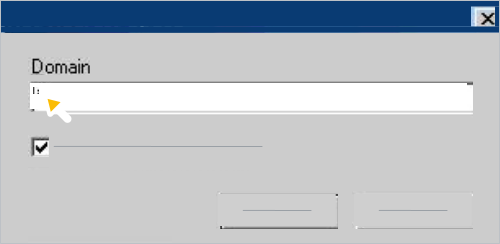
- ضَع علامة في المربّع بجانب تضمين كل النطاقات الفرعية، وانقر على حسنًا.
- انقر على التالي.
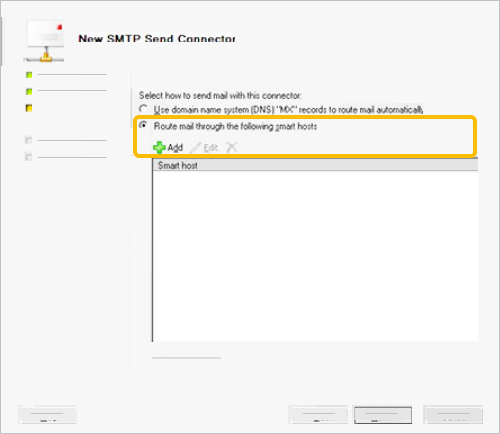
- ضمن إعدادات الشبكة، اختَر توجيه البريد عبر المضيفات الذكية التالية انقر على إضافة.
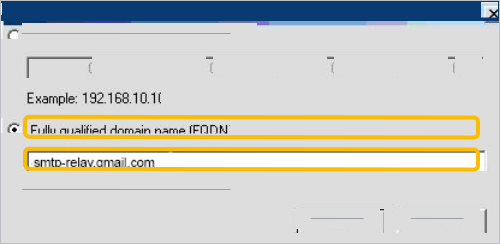
- اختَر اسم نطاق مؤهل بالكامل (FQDN) وأدخِل smtp-relay.gmail.com.
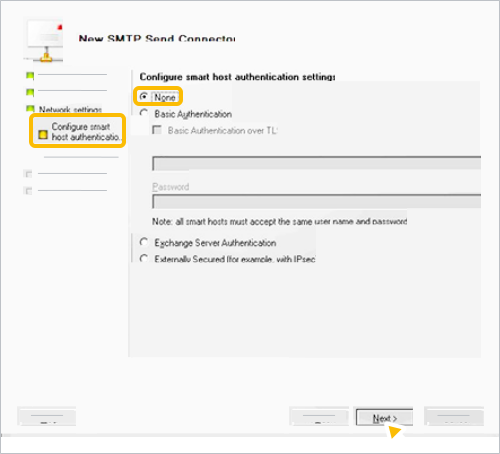
- في الحقل ضبط إعدادات مصادقة المضيف الذكي (Configure smart host authentication settings)، اختَر لا شيء (None) وانقر على التالي (Next).
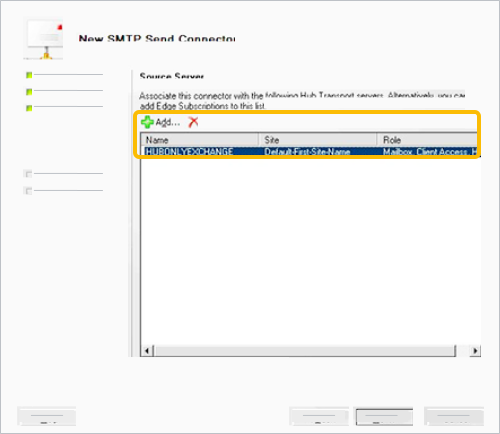
- بالنسبة إلى الخادم المصدر (Source Server)، انقر على إضافة (Add) وأدرِج كل خادم موزِّع للبريد الصادر الذي سيكون بمثابة خادم عبور.
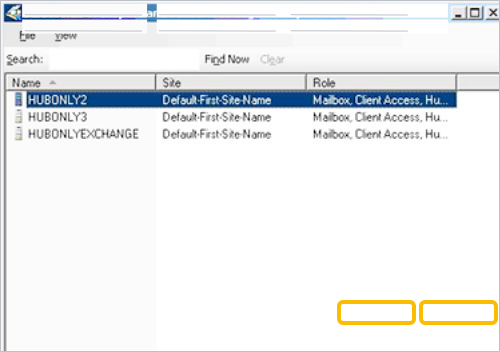
- انقر على حسنًا التالي.
- انقر على جديد (New) في الحقل موصل جديد (New Connector).
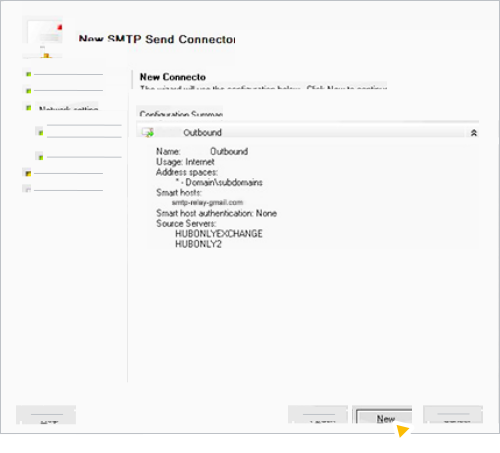
- انقر على إنهاء.
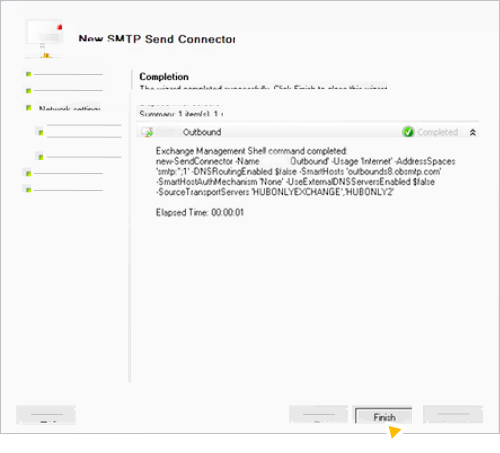
- أرسل رسالة تجريبية للتأكد من تدفق البريد الصادر.
Microsoft Exchange 2007/2010 مع خادم Edge
لا يوفِّر فريق دعم Google Workspace دعمًا فنيًا إلا لمنتجات Google. للحصول على مساعدة بشأن هذه الخطوات، يمكنك التواصل مع مقدِّم خادم البريد.
لإرسال الرسائل على خادم Edge، يجب ضبط موصل الإرسال. يمكنك إنشاء موصلات الإرسال وتعديلها من خلال "وحدة التحكّم بإدارة Exchange" (Exchange Management Console). لا تغيِّر إعدادات المهلة التلقائية لخوادم بريد Microsoft Exchange 2007/2010. يتيح إعداد المهلة التلقائية إعداد الإرسال عبر SMTP هذا.
لإنشاء موصل إرسال على خادم Hub Connector وإعداده:
- انقر على إعدادات المؤسسة Hub Transport.
- انقر على Send Connectors (موصِّلات الإرسال).
- انقر مرّتين على EdgeSync – اسم موقعك الإلكتروني للاتصال بالإنترنت.
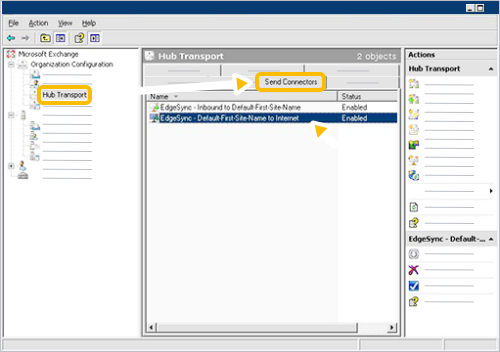
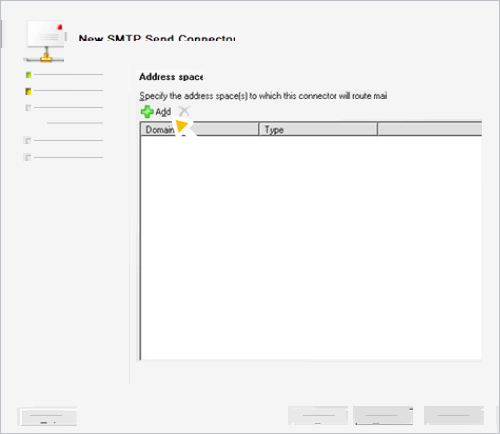
- في علامة التبويب مساحة العنوان، تأكَّد من أنّه تمت إضافة النطاق المميز بعلامة النجمة (*).
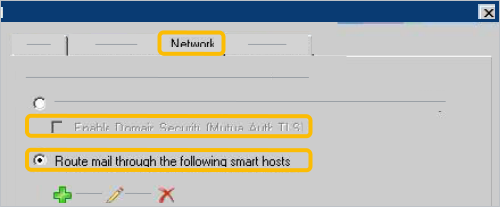
- في علامة التبويب الشبكة، أزِل العلامة من المربّع تفعيل أمان النطاق (مصادقة بروتوكول أمان طبقة النقل المتبادلة) واختَر توجيه البريد من خلال المضيفات الذكية التالية.
- انقر على إضافة.
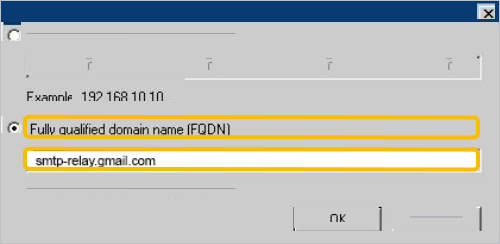
- اختَر اسم نطاق مؤهل بالكامل (Fully qualified domain name)، وأدخِل smtp-relay.gmail.com، وانقر على حسنًا (OK).
- في علامة التبويب الخادم المصدر (Source Server)، تحقَّق من إدراج اشتراكات Edge المناسبة.
-
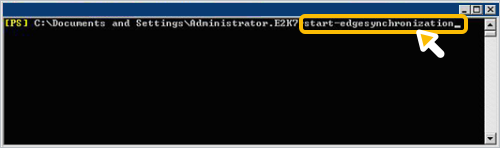
من Exchange Management Shell، شغِّل الأمر start-edgesynchronization.
- في خوادم Edge، تحقَّق من أنّه تم استلام إعدادات موصل الإرسال الجديدة وأنّها مطابقة للإعدادات على الخادم الموزّع.
-
تحقَّق من موصلات الاستلام على خادم Edge وتأكَّد من النقاط التالية:
- تشتمل علامة التبويب الشبكة (Network) على نطاق عناوين IP لكل الخوادم الموزّعة.
- تم تحديد الخيار مصادقة خادم Exchange (Exchange Server Authentication) في علامة التبويب المصادقة (Authentication).
- تم تحديد الخيار خوادم Exchange (Exchange Servers) في علامة التبويب مجموعات أذونات (Permission Groups)
-
أرسل رسالة تجريبية للتأكد من تدفق البريد الصادر.
Microsoft Exchange 2000/2003
لا يوفِّر فريق دعم Google Workspace دعمًا فنيًا إلا لمنتجات Google. للحصول على مساعدة بشأن هذه الخطوات، يمكنك التواصل مع مقدِّم خادم البريد.
تغيير الفاصل الزمني لإعادة المحاولة، وتهيئة المضيف الذكي لتوجيه حركة المرور إلى Google:
-
انقر بزر الماوس الأيمن على خادم SMTP الظاهري ثم حدد خصائص.
-
انقر على علامة التبويب التسليم.
-
في الحقل الصادر (Outbound)، غيِّر الفواصل الزمنية التلقائية لإعادة المحاولة إلى القيم التالية:
- الفاصل الزمني لإعادة المحاولة الأولى (بالدقائق): 1
- الفاصل الزمني لإعادة المحاولة الثانية (بالدقائق): 1
- الفاصل الزمني لإعادة المحاولة الثالثة (بالدقائق): 3
- الفاصل الزمني لإعادة المحاولة التالية (بالدقائق): 5
-
انقر على الموصِّلات، ثم انقر بزر الماوس الأيمن على موصل SMTP (أو موصل SMTP لبريد الإنترنت)، ثم حدِّد خصائص.
-
في علامة التبويب عام (General) أدخِل smtp-relay.gmail.com.
-
إذا حدّدت الخيار أي عنوان للمُرسِلين المسموح بهم، ثم أرسلت البريد من نطاق لا تملكه. أو إذا أرسلت بريدًا بدون عنوان "من"، مثل الرسائل المرتدة أو إشعارات الإجازات، عليك تحديد أحد الخيارات التالية:
- اضبط خادم البريد لاستخدام مصادقة SMTP لتسجيل الدخول كمستخدم في Google Workspace.
- أدخِل أحد أسماء نطاقاتك في الأمر HELO أو EHLO.
للحصول على تعليمات تفصيلية، يُرجى التواصل مع موفّر خادم البريد.
-
انقر على حسنًا لحفظ التغييرات.
إعداد خوادم HCL وNovell وSendmail
HCL Domino (المعروف سابقًا باسم IBM Domino)
وهذه التعليمات التي كانت مكتوبة من أجل Domino R5/R6، مصممة للتوافق مع معظم عمليات النشر.
لا تغيِّر إعدادات المهلة التلقائية لخوادم بريد Domino R5/R6. يتيح إعداد المهلة التلقائية إعداد الإرسال عبر SMTP هذا.
إعداد المضيف الذكي وضبط الفاصل الزمني لإعادة المحاولة:
-
افتح مشرف Domino.
-
انقر على الإدارة (Administration)
علامة التبويب الإعدادات (Configuration). -
انقر على تهيئات.
-
انقر مرّتَين على خادم Domino.
-
في أعلى الصفحة، انقر على تعديل إعدادات الخادم (Edit Server Configuration).
-
انقر على علامة التبويب جهاز التوجيه/بروتوكول نقل البريد البسيط (Router/SMTP).
-
في الحقل مضيف الإرسال للرسائل التي تغادر نطاق الإنترنت المحلي (Relay host for messages leaving the local internet domain)، أدخِل smtp-relay.gmail.com.
-
انقر على علامة التبويب القيود وعناصر التحكّم (Restrictions and Controls)
علامة التبويب عناصر التحكّم في النقل (Transfer Controls). -
في الحقل الفاصل الزمني الأوّلي لإعادة محاولة النقل (Initial Transfer Retry Interval)، أدخِل دقيقة واحدة أو أكثر.
-
انقر على حفظ وإغلاق.
-
إذا حدّدت الخيار أي عنوان للمُرسِلين المسموح بهم، ثم أرسلت البريد من نطاق لا تملكه. أو إذا أرسلت بريدًا بدون عنوان "من"، مثل الرسائل المرتدة أو إشعارات الإجازات، عليك تحديد أحد الخيارات التالية:
- يمكنك إعداد خادم البريد لاستخدام مصادقة SMTP للمصادقة كمستخدم في Google Workspace.
- أدخِل أحد أسماء نطاقاتك في الأمر HELO أو EHLO.
للحصول على تعليمات تفصيلية، يُرجى التواصل مع موفّر خادم البريد.
-
أرسل رسالة تجريبية للتأكد من تدفق البريد الصادر.
Novell Groupwise
الخطوة 1: زيادة مهلات الخادم
-
افتح واجهة Groupwise ConsoleOne.
-
انقر بزر الماوس الأيمن على الكائن وكيل الإنترنت، ثم حدِّد الخصائص.
-
حدِّد علامة تبويب إعدادات SMTP/MIME، ثم انقر على المهلات (Timeouts).
-
عيّن القيم التالية:
- الأوامر: 5 دقائق
- البيانات: 3 دقائق
- إنشاء الاتصال: دقيقتان
- الترحيب الأولي: 5 دقائق
- قراءة TCP: 5 دقائق
- إنهاء الاتصال: 15 دقيقة
-
انقر على تطبيق
حسنًا.
الخطوة 2: إعداد مضيف ذكي
-
افتح واجهة Groupwise ConsoleOne.
-
انقر بزر الماوس الأيمن على الكائن وكيل الإنترنت، ثم حدِّد الخصائص.
-
إذا لم تكن صفحة إعدادات SMTP/MIME هي الصفحة التلقائية، انقر على علامة التبويب SMTP/MIME
الإعدادات (Settings). -
اضبط عدد سلاسل الإرسال عبر SMTP على الحد الأقصى لعدد الاتصالات المتزامنة التي يوفرها خادم Groupwise بأمان.
-
في الحقل مضيف الإرسال للرسائل الصادرة (Relay Host for Outbound Messages)، أدخِل smtp-relay.gmail.com.
-
انقر على تطبيق
حسنًا. -
إذا حدّدت الخيار أي عنوان للمُرسِلين المسموح بهم، ثم أرسلت البريد من نطاق لا تملكه. أو إذا أرسلت بريدًا بدون عنوان "من"، مثل الرسائل المرتدة أو إشعارات الإجازات، عليك تحديد أحد الخيارات التالية:
- يمكنك إعداد خادم البريد لاستخدام مصادقة SMTP للمصادقة كمستخدم في Google Workspace.
- أدخِل أحد أسماء نطاقاتك في الأمر HELO أو EHLO.
للحصول على تعليمات تفصيلية، يُرجى التواصل مع موفّر خادم البريد.
-
أرسل رسالة تجريبية للتأكد من تدفق البريد الصادر.
Sendmail
في Sendmail، إعداد مهلة الخادم هو ساعة واحدة. وفي حال كانت قيمة المهلة أقل من ساعة واحدة، يمكنك تعديل القيمة إلى ساعة واحدة قبل إعداد الإرسال عبر SMTP.
لإعداد خدمة الإرسال عبر SMTP لخدمة Sendmail:
-
أضِف السطر التالي إلى ملف /etc/mail/sendmail.mc:
define(`SMART_HOST', `smtp-relay.gmail.com') -
أوقف عملية خادم sendmail وأعد تشغيلها.
-
إذا حدّدت الخيار أي عنوان للمُرسِلين المسموح بهم، ثم أرسلت البريد من نطاق لا تملكه. أو إذا أرسلت بريدًا بدون عنوان "من"، مثل الرسائل المرتدة أو إشعارات الإجازات، عليك تحديد أحد الخيارات التالية:
- يمكنك إعداد خادم البريد لاستخدام مصادقة SMTP للمصادقة كمستخدم في Google Workspace.
- أدخِل أحد أسماء نطاقاتك في الأمر HELO أو EHLO.
للحصول على تعليمات تفصيلية، يُرجى التواصل مع موفّر خادم البريد.
-
أرسل رسالة تجريبية للتأكد من تدفق البريد الصادر.
إعداد خوادم macOS وQmail وPostfix
نظام التشغيل macOS
- في مشرف الخادم (Server Admin)، اختَر البريد (Mail) وانقر على الإعدادات (Settings).
-
في الحقل إرسال كل البريد عبر هذا المضيف (Relay all mail through this host)، أدخِل smtp-relay.gmail.com.
-
انقر على حفظ.
-
إذا حدّدت الخيار أي عنوان للمُرسِلين المسموح بهم، ثم أرسلت البريد من نطاق لا تملكه. أو إذا أرسلت بريدًا بدون عنوان "من"، مثل الرسائل المرتدة أو إشعارات الإجازات، عليك تحديد أحد الخيارات التالية:
- يمكنك إعداد خادم البريد لاستخدام مصادقة SMTP للمصادقة كمستخدم في Google Workspace.
- أدخِل أحد أسماء نطاقاتك في الأمر HELO أو EHLO.
للحصول على تعليمات تفصيلية، يُرجى التواصل مع موفّر خادم البريد.
-
أعد تشغيل خدمة البريد الإلكتروني.
-
أرسل رسالة تجريبية للتأكد من تدفق البريد الصادر.
Qmail
في Qmail، تكون قيمة مهلة الخادم التلقائية 1,200 ثانية. إذا كانت قيمة المهلة أقل من 900 ثانية، يمكنك تعديل القيمة على 900 ثانية على الأقل قبل إعداد الإرسال عبر SMTP.
لإعداد مضيف ذكي لخادم Qmail:
- عدِّل (أو أنشئ) الملف /var/qmail/control/smtproutes وأضِف السطر التالي:
:smtp-relay.gmail.com:25 - إذا كانت لديك نطاقات داخلية يجب ألا يتم توجيه الزيارات فيها إلى Google، أضِف إعدادات التوجيه إلى خادم البريد المناسب إلى ملف /var/qmail/control/smtproutes، باستخدام البنية التالية: <InternalDomain>:<ServerForInternalDomain>
-
إذا حدّدت الخيار أي عنوان للمُرسِلين المسموح بهم، ثم أرسلت البريد من نطاق لا تملكه. أو إذا أرسلت بريدًا بدون عنوان "من"، مثل الرسائل المرتدة أو إشعارات الإجازات، عليك تحديد أحد الخيارات التالية:
- يمكنك إعداد خادم البريد لاستخدام مصادقة SMTP للمصادقة كمستخدم في Google Workspace.
- أدخِل أحد أسماء نطاقاتك في الأمر HELO أو EHLO.
للحصول على تعليمات تفصيلية، يُرجى التواصل مع موفّر خادم البريد.
- أوقف خادم Qmail وأعد تشغيله.
- أرسل رسالة تجريبية للتأكد من تدفق البريد الصادر.
Postfix
لا تغيِّر إعدادات المهلة التلقائية لخوادم بريد Postfix. يتيح إعداد المهلة التلقائية إعداد الإرسال عبر SMTP هذا.
لإعداد مضيف ذكي لخادم Postfix:
- أضِف السطر التالي إلى ملف الإعداد (مثال على المسار /etc/postfix/main.cf):
relayhost = smtp-relay.gmail.com:25 - أعِد تشغيل Postfix عن طريق تشغيل الأمر التالي:
# sudo postfix reload -
إذا حدّدت الخيار أي عنوان للمُرسِلين المسموح بهم، ثم أرسلت البريد من نطاق لا تملكه. أو إذا أرسلت بريدًا بدون عنوان "من"، مثل الرسائل المرتدة أو إشعارات الإجازات، عليك تحديد أحد الخيارات التالية:
- يمكنك إعداد خادم البريد لاستخدام مصادقة SMTP للمصادقة كمستخدم في Google Workspace.
- أدخِل أحد أسماء نطاقاتك في الأمر HELO أو EHLO.
للحصول على تعليمات تفصيلية، يُرجى التواصل مع موفّر خادم البريد.
- أرسل رسالة تجريبية للتأكد من تدفق البريد الصادر.
ضبط عمليات الدمج مع خدمات SaaS الخارجية وإدارة علاقات العملاء (CRM)
عند ضبط تطبيقات SaaS أو CRM الخارجية (مثل Salesforce وZendesk وما إلى ذلك) لإرسال رسائل إلكترونية صادرة كنطاق مؤسستك، اتّبِع ما يلي:
- إثبات ملكية النطاق باستخدام سجلّات TXT لنظام أسماء النطاقات (وليس CNAME في الجذر):
- عندما تتطلّب المنصات التابعة لجهات خارجية إثبات ملكية النطاق، اختَر دائمًا طريقة إثبات الملكية باستخدام سجلّ TXT لنظام أسماء النطاقات.
- ملاحظة مهمة: لا تُضِف سجلّ CNAME تابعًا لجهة خارجية في نطاقك الأساسي أو نطاقك الأعلى (مثل exampledomain.com)*. يتعارض سجلّ CNAME في الجذر مع سجلّات MX ويؤدي إلى تعطيل عملية تسليم الرسائل الواردة من Google Workspace والمصادقة عليها. يُرجى الرجوع إلى معايير نظام أسماء النطاقات (DNS) على الإنترنت RFC 1034/2181.
اختَر طريقة التسليم الصادر:
الخيار (أ): الإرسال الصادر عبر Google Workspace (يُنصح به للتطبيقات الداخلية/تطبيقات النظام): اضبط التطبيق التابع لجهة خارجية للإرسال من خلال smtp-relay.gmail.com باستخدام المنفذ 587 (بروتوكول أمان طبقة النقل). تأكَّد من إضافة عنوان IP الثابت لتطبيق الإرسال إلى إعدادات خدمة الإرسال عبر SMTP في "وحدة تحكّم المشرف في Google"، أو سجِّل الدخول باستخدام حساب Google Workspace.
ملاحظة: يؤثر اختيار طريقة المصادقة في عدد الرسائل التي يمكنك إرسالها. لمزيد من المعلومات، يُرجى الاطّلاع على مراجعة عدد الرسائل المسموح بإرسالها في خدمة الإرسال عبر SMTP في هذه الصفحة.
الخيار "ب": الإرسال المباشر من برنامج كخدمة (SaaS) (يُنصح به للحملات التسويقية/الكبيرة الحجم): إذا كانت المنصة ترسل الرسائل مباشرةً من خلال خوادم البريد الخاصة بها، تأكَّد من نشر مفتاح DKIM الخاص بالمورّد على أداة اختيار النطاق الفرعي المحدّدة وإضافة آلية نظام التعرّف على هوية المرسل (SPF) الخاصة بالمورّد (على سبيل المثال: include:_spf.salesforce.com) إلى سجلّ TXT الخاص بنظام التعرّف على هوية المرسل (SPF) في نطاقك، بدون تجاوز 10 عمليات بحث في نظام أسماء النطاقات.
أفضل الممارسات المتعلّقة بخدمات الترحيل وبوابات التوقيع التابعة لجهات خارجية
- تعدّد الإرسال عبر الاتصال (تجميع الاتصالات): يجب أن تعيد عمليات الإرسال عبر SMTP ذات الحجم الكبير التي يتم توجيهها من خلال smtp-relay.gmail.com استخدام اتصالات TCP المفتوحة (تخزين الاتصالات مؤقتًا أو تجميعها لمدة تصل إلى 10 دقائق) بدلاً من فتح مقبس TCP جديد لكل رسالة إلكترونية. على خوادم الإرسال إصدار أوامر RSET عادية بين الرسائل عبر الاتصال المفتوح.
- التراجع الأسي: عند مواجهة استجابات مؤقتة للحدّ من معدّل الزحف (مثل 421 4.7.0 أو 421 4.4.5)، يجب أن تنفّذ الخوادم المُرسِلة عملية التراجع الأسي. تؤدي حلقات إعادة المحاولة السريعة والمتتالية إلى تفاقم إجراءات الحماية من الحدّ الأقصى لعدد الطلبات وتطيل مدة التأجيل.
- سياسة إدراج عناوين IP في القائمة المسموح بها: لا يسمح Google Workspace بإدراج نطاقات عناوين IP السحابية التابعة لجهات خارجية في القائمة المسموح بها لتجاوز إجراءات الحماية الآلية للحدّ من المعدّل، ما يضمن إنشاء بنى الجهات الخارجية لإعادة استخدام الاتصال.
إنّ Google وGoogle Workspace والعلامات والشعارات ذات الصلة هي علامات تجارية (TM) تابعة لشركة Google LLC. وجميع أسماء الشركات والمنتجات الأخرى هي علامات تجارية (TM) تملكها الشركات ذات الصلة بها.