

Jika organisasi Anda menggunakan Microsoft Exchange atau layanan atau server SMTP lainnya, Anda dapat menyiapkan layanan relai SMTP untuk mengarahkan email keluar melalui Google. Anda dapat menggunakannya untuk:
- Memfilter pesan guna mendeteksi spam dan virus sebelum terkirim ke penerima eksternal.
- Menerapkan setelan keamanan email dan Gmail lanjutan untuk pesan keluar
Penting:
- Relai SMTP Google Workspace ditujukan untuk perangkat dan aplikasi lokal yang membuat email keluar yang dikirim dengan server SMTP Google. Jangan menggunakan relai SMTP sebagai relai untuk email yang berasal dari Gmail. Misalnya, layanan keamanan email dapat merutekan pesan yang berasal dari Gmail melalui gateway pihak ketiga, lalu kembali ke server Google untuk mengirimkan pesan menggunakan relai SMTP. Google hanya memberikan dukungan "upaya terbaik" untuk jenis penggunaan ini karena dapat menyebabkan loop email, penggunaan kuota email yang berlebihan, dan peningkatan risiko keamanan.
- Akun Google Workspace tidak lagi mendukung aplikasi yang kurang aman, aplikasi pihak ketiga, atau perangkat yang meminta Anda login ke Akun Google Anda dengan nama pengguna dan sandi Anda. Anda harus menggunakan OAuth untuk mengizinkan aplikasi dan perangkat ini mengakses akun Anda. Aplikasi email pihak ketiga yang tidak lagi didukung mencakup Microsoft Outlook dan aplikasi email di iOS dan macOS. Untuk mengetahui petunjuk dan informasi mendetail, buka Bertransisi dari aplikasi yang kurang aman ke OAuth. Untuk mengetahui tanggal terbaru, buka Update Google Workspace.
Sebelum memulai
Meninjau konfigurasi server
- Jika Anda menggunakan enkripsi TLS, konfigurasi server email lokal Anda agar mengarah ke smtp-relay.gmail.com pada port 587.
- Jika Anda tidak menggunakan enkripsi TLS, konfigurasi server lokal agar mengarah ke smtp-relay.gmail.com pada port 25, 465, atau 587. Tanpa enkripsi TLS, Anda tidak dapat menggunakan autentikasi SMTP dan harus menggunakan autentikasi alamat IP.
Mengaktifkan penyimpanan email komprehensif
Anda dapat mengaktifkan penyimpanan email komprehensif untuk membantu filter spam Gmail mempelajari penerima email Anda.
Aktifkan penyimpanan email komprehensif saat:
-
Anda menggunakan relai SMTP untuk mengarahkan pesan email dalam notifikasi otomatis, seperti sistem penjualan tiket dan bug. Pesan yang dikirim melalui relai akan dikirimkan ke penerima di organisasi Anda.
- Anda menggunakan Google Vault dan layanan relai SMTP. Pesan yang dikirim melalui relai akan diarsipkan di Vault.
Untuk mengaktifkannya, buka Menyiapkan penyimpanan email komprehensif.
Meninjau batas pengiriman layanan relai SMTP
Batas seluruh organisasi
Jumlah penerima yang dapat menerima kiriman email dari akun organisasi Anda didasarkan pada praktik pengiriman secara keseluruhan. Jumlah maksimum penerima email tidak unik yang diizinkan per organisasi adalah:
- 4,6 juta dalam jangka waktu 24 jam
- 319.444 per jendela 10 menit
Jika Anda melebihi batas, pengguna mungkin mendapatkan pesan error saat mencoba mengirim pesan.
Bergantung pada praktik pengiriman email Anda, kami mungkin mengurangi batas alamat penerima untuk akun Google Workspace Anda. Jika jumlah penerima terbatas, peta alamat untuk akun mungkin juga terbatas. Sebaiknya ikuti praktik terbaik untuk mengirim email ke pengguna Gmail. Untuk informasi selengkapnya, kunjungi:
- Mengalihkan pesan masuk dengan peta alamat
- Mencegah email ke pengguna Gmail diblokir atau dikirim ke spam
Batas pengguna dan pesan
Jika melampaui batas, pengguna akan menerima error SMTP saat mencoba mengirim pesan. Untuk informasi error mendetail, buka Pesan error layanan relai SMTP.
- Setiap pengguna dapat mengirim maksimum 10.000 pesan dalam jangka waktu 24 jam. Batas ini mungkin lebih rendah jika akun Google Workspace Anda masih dalam periode uji coba.
- Pengguna Google Workspace tidak dapat mengirim pesan ke lebih dari 10.000 penerima unik dalam jangka waktu 24 jam.
- Batas untuk smtp-relay.gmail.com adalah 100 penerima per transaksi SMTP. Jika batas ini terlampaui, pesan error akan muncul. Untuk mengirim pesan ke penerima tambahan, mulai transaksi lain (koneksi SMTP baru atau perintah RSET).
- Jumlah pesan dihitung berdasarkan alamat pengirim yang digunakan dalam transaksi relai SMTP. Jika alamat pengembalian bukan pengguna yang terdaftar dengan akun Google Workspace Anda, batas per pengguna tidak berlaku. Alamat di kolom Dari: dan Balas ke: akan diabaikan.
- Layanan relai SMTP tidak mendukung beberapa alamat pengiriman (RCPT TO) jika alamat pengembalian (MAIL FROM: <>) ditetapkan ke null.
Pelajari batas akun lebih lanjut di Batas pengiriman Gmail di Google Workspace.
Batas akun uji coba
Batas untuk akun uji coba lebih rendah. Untuk meningkatkan batas relai SMTP akun uji coba, Anda harus membayar tagihan dari Google. Peningkatan batas relai berbeda dengan peningkatan batas Gmail, yang dapat dilakukan dengan mengakhiri uji coba Anda.
Batas per penerima dan akun per pengguna
Batas penerima per pengguna adalah untuk penerima unik. Batas per akun adalah untuk total penerima. Misalnya, saat pengguna merelai 1.000 pesan ke Penerima-A dan 1.000 pesan ke Penerima-B, jumlah tersebut dihitung sebagai 2 pesan terhadap batas per pengguna dan 2.000 pada batas akun Anda.
Batas akun untuk saldo yang belum dibayar
Jika Anda belum membayar tagihan untuk akun Google Workspace, batas akun Anda akan lebih rendah.
Batas pengiriman relai SMTP dan pengguna Gmail
Ada berbagai batas pengiriman per pengguna untuk pengiriman email dengan Gmail, bukan relai SMTP. Relai SMTP dan batas pengiriman pengguna Gmail bersifat independen dan dihitung secara terpisah satu sama lain.
Batasan Denial of Service (DoS)
- Server relai SMTP Google Workspace mendukung metode keamanan yang mencegah serangan DoS. Agar tidak memengaruhi metode keamanan ini, sebaiknya agen SMTP mengirimkan koneksi penggunaan ulang email dalam jumlah besar. Penggunaan kembali koneksi disebut penyimpanan koneksi dalam cache. Tindakan ini memungkinkan server mengirim beberapa pesan per koneksi. Penyedia email Anda dapat membantu menyiapkan penyimpanan koneksi dalam cache.
- Server sebaiknya menampilkan ID unik dalam argumen HELO atau EHLO selama koneksi SMTP. Misalnya, gunakan nama domain Anda atau nama servernya, bukan ID generik, seperti localhost atau smtp-relay.gmail.com.
Batas penyalahgunaan relai
Untuk mengelola spam, Google memantau pesan yang dikirim melalui layanan relai SMTP. Jika kami mendeteksi pengguna mengirim spam dalam jumlah besar, kami akan mengirim notifikasi email ke administrator super untuk akun Google Workspace Anda.
Pelajari lebih lanjut kebijakan spam dan penyalahgunaan serta cara menangani penyalahgunaan relai SMTP.
Batas ukuran lampiran
Lampiran akan mengurangi penyimpanan Google Anda. Penyimpanan digunakan bersama di Drive, Foto, dan Gmail. Jika telah mencapai batas penyimpanan, Anda tidak dapat mengirim atau menerima lampiran.
Untuk mengosongkan ruang penyimpanan Anda:
- Buka kotak masuk Anda, lalu hapus lampiran besar yang tidak diperlukan.
- Kosongkan sampah dan spam Anda secara rutin.
Pelajari cara mengelola penyimpanan Anda di Drive, Gmail, dan Foto.
Langkah 1: Siapkan relai SMTP di konsol Google Admin
-
Di konsol Google Admin, buka Menu


 Aplikasi
Google Workspace
Gmail
Perutean.
Aplikasi
Google Workspace
Gmail
Perutean.Memerlukan hak istimewa administrator Setelan Gmail.
Anda dapat menambahkan, mengedit, dan menghapus setelan Layanan relai SMTP hanya di organisasi tingkat teratas. Anda dapat melihat setelan pada tingkat unit organisasi turunan.
Scroll ke Layanan relai SMTP, lalu klik Konfigurasi. Jika setelan sudah dikonfigurasi, klik Edit atau Tambahkan aturan lainnya.
Masukkan nama untuk setelan dan siapkan opsi berikut:
Opsi setelan Yang harus dilakukan Pengirim yang diizinkan Pilih salah satu opsi:
- Hanya pengguna Aplikasi terdaftar dalam domain saya—Pengirim harus seorang pengguna Google Workspace di salah satu domain Anda.
- Hanya alamat di domain saya—Pengirim tidak harus pengguna Google Workspace, tetapi alamat emailnya harus berisi domain primer Anda (subdomain diizinkan). Opsi ini berguna saat Anda menggunakan aplikasi pihak ketiga atau aplikasi khusus untuk mengirim pesan.
-
Alamat mana pun (tidak disarankan)—Alamat pengirim dapat berupa alamat email apa pun, termasuk alamat di luar domain Anda. Opsi ini membuat Anda lebih rentan terhadap penyalahgunaan, baik dari software berbahaya di perangkat pengguna Anda maupun dari setelan SMTP yang salah.
Jika Anda menggunakan opsi alamat mana pun dan mengirim pesan dari domain yang bukan milik Anda atau dengan alamat pengembalian (misalnya, pesan email tidak terkirim atau notifikasi tidak di kantor), siapkan server email Anda menggunakan SMTP AUTH untuk mengidentifikasi domain pengirim atau memasukkan salah satu nama domain Anda di perintah HELO atau EHLO.
Jika pengirim tidak berasal dari salah satu domain Anda, sistem akan mengubah alamat pengembalian dari user@domain_yang_bukan_milik_Anda menjadi postmaster@domain_Anda, dengan domain_Anda adalah domain yang diterima sistem dari SMTP AUTH atau dari perintah HELO maupun EHLO.
Jika alamat yang diberikan dalam perintah MAIL FROM SMTP adalah pengguna Google Workspace terdaftar, pengguna tersebut harus diberi lisensi Google Workspace yang mengizinkan Gmail.
Autentikasi Centang salah satu atau kedua kotak untuk menetapkan metode autentikasi:
- Hanya terima email dari alamat IP yang ditentukan—Sistem hanya menerima pesan yang dikirim dari alamat IP yang Anda tentukan.
- Wajibkan Autentikasi SMTP—Menerapkan autentikasi SMTP untuk mengidentifikasi domain pengirim (diperlukan koneksi melalui TLS). Autentikasi SMTP memverifikasi koneksi dengan memeriksa alamat email dan sandi Google Workspace pengguna.
Jika Anda memilih opsi alamat IP yang ditentukan:
- Klik Tambahkan.
- Masukkan deskripsi dan alamat atau rentang IP dalam format IPv4 atau IPv6.
Gunakan alamat IP publik Anda. Anda dapat menentukan hingga 65.536 alamat IP dalam satu rentang. Untuk alasan keamanan, sebaiknya Anda membuat rentang IP sekecil mungkin. - Centang atau hapus centang kotak Aktifkan untuk mengaktifkan atau menonaktifkan alamat IP atau rentang.
- Klik Simpan.
- Untuk menambahkan lebih banyak alamat IP atau rentang, ulangi langkah-langkah ini.
Enkripsi (Opsional) Untuk mewajibkan TLS bagi koneksi antara server Anda dan Google, centang kotak Wajibkan enkripsi TLS.
Penting: Jika server email tidak mendukung TLS dan Anda mencentang kotak ini, pesan yang tidak dikirim melalui koneksi TLS terenkripsi akan ditolak.Klik Simpan.
Langkah 2: Siapkan server lokal untuk diarahkan ke Google
Mengonfigurasi server Exchange
Microsoft Exchange 2007/2010 tanpa server Edge
Dukungan Google Workspace hanya memberikan dukungan teknis untuk produk Google. Untuk mendapatkan bantuan terkait langkah-langkah ini, hubungi penyedia server email Anda.
Jika demikian, siapkan Outbound Services di server Hub Transport. Jangan ubah setelan waktu tunggu default untuk server email Microsoft Exchange 2007/2010. Setelan waktu tunggu default mendukung konfigurasi relai SMTP ini.
- Untuk Transport Settings Properties, klik General Organization Configuration Hub Transport.
- Klik Send Connectors.
- Klik kanan panel tindakan, lalu pilih New SMTP Send Connector.
- Untuk Name, masukkan Outbound.
- Untuk Select the intended use for this Send connector, pilih Internet, lalu klik Next.
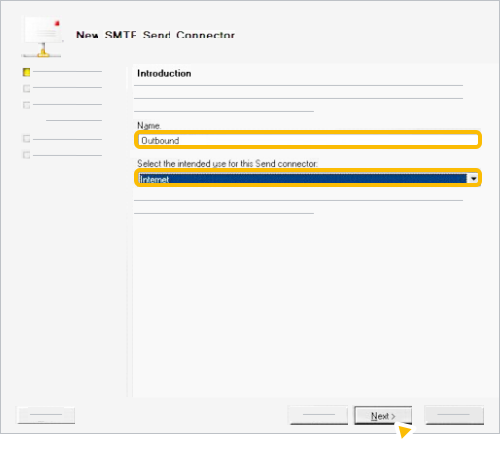
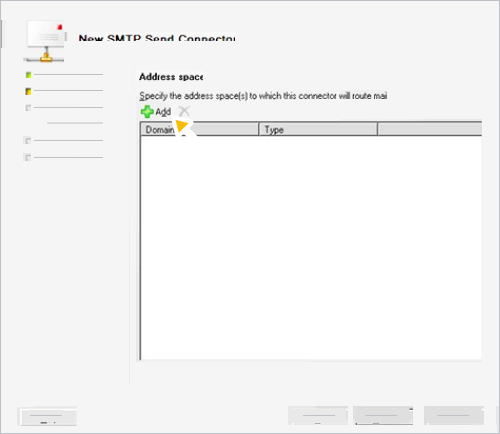
- Klik Tambahkan.
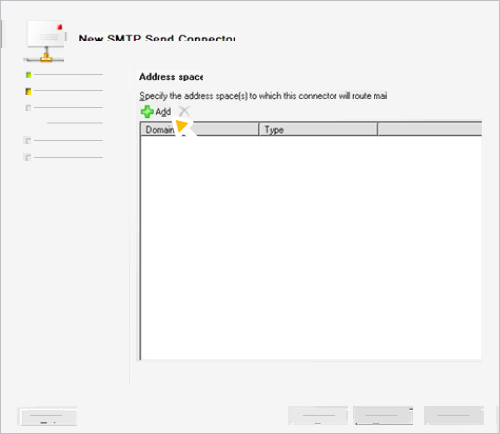
- Untuk Domain, masukkan * (tanda bintang) agar semua email diarahkan melalui konektor baru.
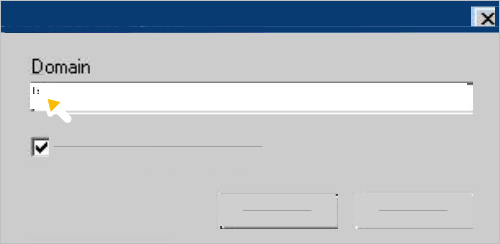
- Centang kotak Include all subdomains, lalu klik OK.
- Klik Berikutnya.
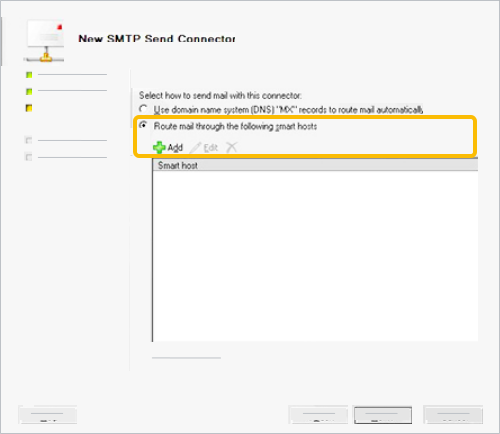
- Di bagian Setelan jaringan, pilih Arahkan email melalui host smart berikut klik Tambahkan.
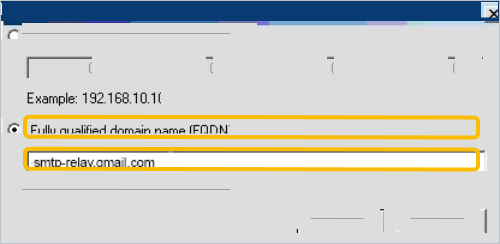
- Pilih Nama domain yang sepenuhnya memenuhi syarat (FQDN), lalu masukkan smtp-relay.gmail.com.
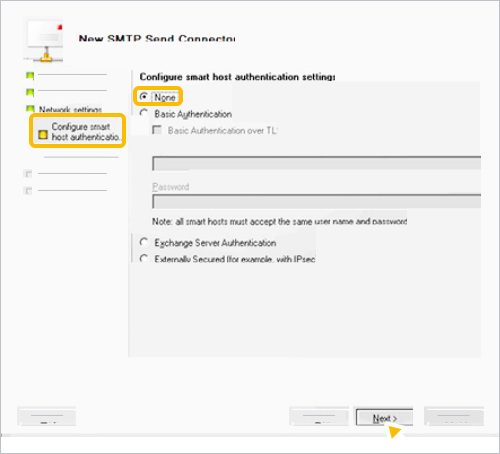
- Untuk Konfigurasikan setelan autentikasi host smart, pilih Tidak ada, lalu klik Berikutnya.
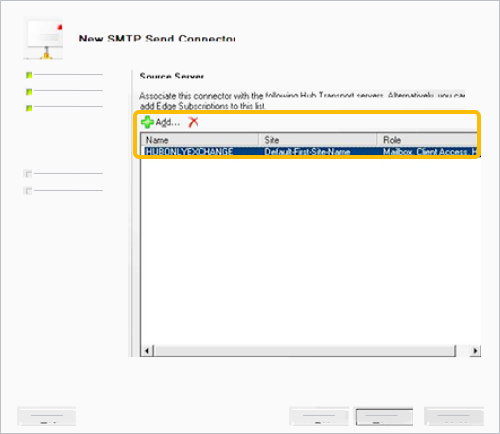
- Untuk Source Server, klik Add, lalu cantumkan setiap server hub outbound yang akan berfungsi sebagai jembatan.
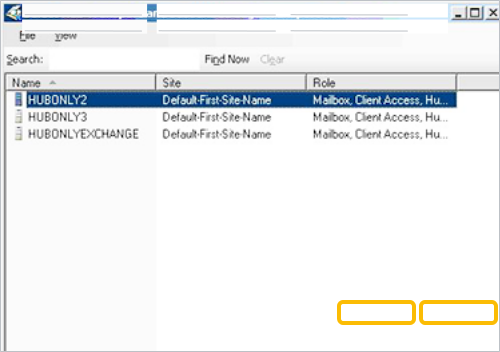
- Klik Oke Berikutnya.
- Untuk Konektor Baru, klik Baru.
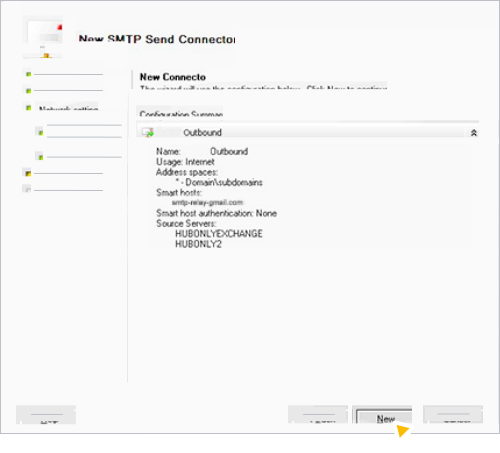
- Klik Selesai.
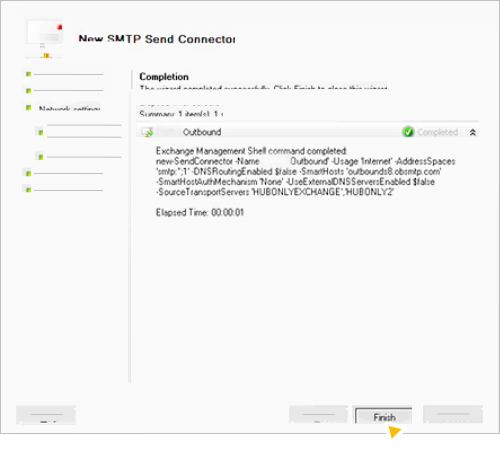
- Kirim pesan uji coba untuk mengonfirmasikan bahwa email keluar Anda berjalan.
Microsoft Exchange 2007/2010 dengan server Edge
Dukungan Google Workspace hanya memberikan dukungan teknis untuk produk Google. Untuk mendapatkan bantuan terkait langkah-langkah ini, hubungi penyedia server email Anda.
Untuk mengirim pesan di server Edge, konfigurasi konektor pengiriman. Anda dapat membuat dan mengedit send connector di Exchange Management Console. Jangan ubah setelan waktu tunggu default untuk server email Microsoft Exchange 2007/2010. Setelan waktu tunggu default mendukung konfigurasi relai SMTP ini.
Untuk membuat dan mengonfigurasi send connector di Hub Connector Server:
- Klik Organization Configuration Hub Transport.
- Klik Send Connectors.
- Klik dua kali EdgeSync – nama situs Anda ke internet.
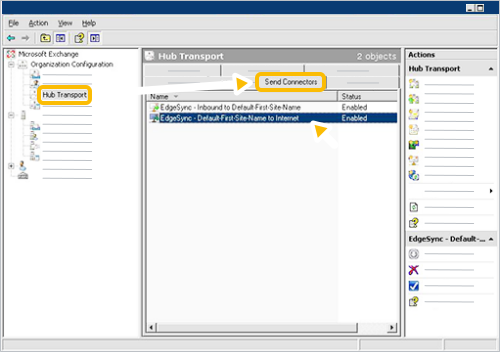
- Pada tab Address Space, pastikan domain tanda bintang (*) telah ditambahkan.
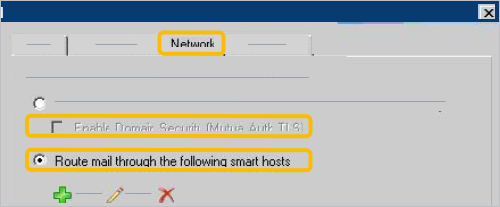
- Di tab Network, hapus centang pada kotak Enable Domain Security (Mutual Auth TLS), lalu pilih Route mail through the following smart hosts.
- Klik Tambahkan.
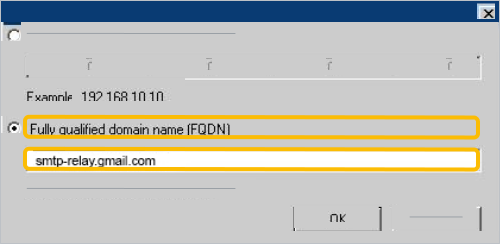
- Pilih Nama domain yang sepenuhnya memenuhi syarat, masukkan smtp-relay.gmail.com, lalu klik OK.
- Di tab Source Server, pastikan bahwa langganan Edge yang sesuai telah ditentukan.
-
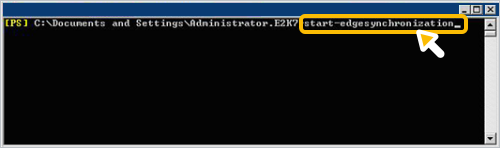
Dari Exchange Management Shell, jalankan perintah start-edgesynchronization.
- Di server Edge, pastikan bahwa setelan send connector yang baru telah diterima dan sama dengan yang ada di server hub.
-
Periksa receive connector di server Edge dan verifikasi hal berikut:
- Tab Network memiliki rentang IP dari semua server hub yang disertakan.
- Opsi Exchange Server Authentication telah dipilih di tab Authentication.
- Opsi Exchange Servers telah dipilih di tab Permission Groups.
-
Kirim pesan uji coba untuk mengonfirmasikan bahwa email keluar Anda berjalan.
Microsoft Exchange 2000/2003
Dukungan Google Workspace hanya memberikan dukungan teknis untuk produk Google. Untuk mendapatkan bantuan terkait langkah-langkah ini, hubungi penyedia server email Anda.
Ubah interval coba lagi dan konfigurasikan smart host untuk mengarahkan traffic ke Google:
-
Klik kanan SMTP Virtual Server, lalu pilih Properties.
-
Klik tab Delivery.
-
Untuk Outbund, ubah interval percobaan ulang default ke nilai berikut:
- Interval coba lagi pertama (dalam menit): 1
- Interval coba lagi kedua (dalam menit): 1
- Interval coba lagi ketiga (dalam menit): 3
- Interval coba lagi berikutnya (dalam menit): 5
-
Klik Connectors, klik kanan SMTP Connector (atau Internet Mail SMTP Connector), lalu pilih Properties.
-
Pada tab General, ketik smtp-relay.gmail.com.
-
Jika Anda memilih opsi Semua alamat untuk pengirim yang diizinkan dan mengirim email dari domain yang bukan milik Anda. Atau, jika Anda mengirim email tanpa alamat "Dari", misalnya pesan email tidak terkirim atau pemberitahuan cuti, Anda harus memilih salah satu opsi berikut:
- Konfigurasi server email Anda untuk menggunakan SMTP AUTH guna login sebagai pengguna Google Workspace.
- Tampilkan salah satu nama domain Anda di perintah HELO atau EHLO.
Untuk mengetahui petunjuk lengkapnya, hubungi penyedia server email Anda.
-
Klik OK untuk menyimpan perubahan.
Konfigurasikan server HCL, Novell, dan Sendmail
HCL Domino (sebelumnya IBM Domino)
Petunjuk ini, yang ditulis untuk Domino R5/R6, dirancang untuk bekerja pada sebagian besar penerapan.
Jangan ubah setelan waktu tunggu default untuk server email Domino R5/R6. Setelan waktu tunggu default mendukung konfigurasi relai SMTP ini.
Siapkan smart host dan sesuaikan Retry Interval:
-
Buka Domino Administrator.
-
Klik Administration
tab Configuration. -
Klik Configurations.
-
Klik dua kali nama Server Domino Anda.
-
Di bagian atas, klik Edit Server Configuration.
-
Klik tab Router/SMTP.
-
Untuk Relay host for messages leaving the local internet domain, masukkan smtp-relay.gmail.com.
-
Klik tab Restrictions and Controls
tab Transfer Controls. -
Untuk Initial Transfer Retry Interval, masukkan nilai satu menit atau lebih.
-
Klik Simpan & Tutup.
-
Jika Anda memilih opsi Semua alamat untuk pengirim yang diizinkan dan mengirim email dari domain yang bukan milik Anda. Atau, jika Anda mengirim email tanpa alamat "Dari", misalnya pesan email tidak terkirim atau pemberitahuan cuti, Anda harus memilih salah satu opsi berikut:
- Konfigurasi server email Anda untuk menggunakan SMTP AUTH guna mengautentikasi sebagai pengguna Google Workspace.
- Tampilkan salah satu nama domain Anda di perintah HELO atau EHLO.
Untuk mengetahui petunjuk lengkapnya, hubungi penyedia server email Anda.
-
Kirim pesan uji coba untuk mengonfirmasikan bahwa email keluar Anda berjalan.
Novell Groupwise
Langkah 1: Tingkatkan waktu tunggu server
-
Buka antarmuka Groupwise ConsoleOne.
-
Klik kanan objek Internet Agent dan pilih Properties.
-
Pilih tab SMTP/MIME Settings, lalu klik Timeouts.
-
Tetapkan nilai berikut:
- Commands: 5 menit
- Data: 3 menit
- Connection Establishment: 2 menit
- Initial Greeting: 5 menit
- TCP Read: 5 menit
- Connection Termination: 15 menit
-
Klik Terapkan
Oke.
Langkah 2: Siapkan smart host
-
Buka antarmuka Groupwise ConsoleOne.
-
Klik kanan objek Internet Agent dan pilih Properties.
-
Jika halaman Setelan SMTP/MIME bukan halaman default, klik tab SMTP/MIME
Settings. -
Tetapkan jumlah SMTP Send Threads ke jumlah maksimum koneksi simultan yang akan didukung server Groupwise dengan aman.
-
Untuk Relay Host untuk Pesan Outbound, masukkan smtp-relay.gmail.com.
-
Klik Terapkan
Oke. -
Jika Anda memilih opsi Semua alamat untuk pengirim yang diizinkan dan mengirim email dari domain yang bukan milik Anda. Atau, jika Anda mengirim email tanpa alamat "Dari", misalnya pesan email tidak terkirim atau pemberitahuan cuti, Anda harus memilih salah satu opsi berikut:
- Konfigurasi server email Anda untuk menggunakan SMTP AUTH guna mengautentikasi sebagai pengguna Google Workspace.
- Tampilkan salah satu nama domain Anda di perintah HELO atau EHLO.
Untuk mengetahui petunjuk lengkapnya, hubungi penyedia server email Anda.
-
Kirim pesan uji coba untuk mengonfirmasikan bahwa email keluar Anda berjalan.
Sendmail
Di Sendmail, waktu tunggu default server adalah 1 jam. Jika nilai waktu tunggu kurang dari 1 jam, perbarui nilai menjadi 1 jam sebelum menyiapkan relai SMTP.
Untuk menyiapkan layanan relai SMTP untuk Sendmail:
-
Tambahkan baris berikut ke file /etc/mail/sendmail.mc:
define(`SMART_HOST', `smtp-relay.gmail.com') -
Hentikan dan mulai ulang proses server sendmail.
-
Jika Anda memilih opsi Semua alamat untuk pengirim yang diizinkan dan mengirim email dari domain yang bukan milik Anda. Atau, jika Anda mengirim email tanpa alamat "Dari", misalnya pesan email tidak terkirim atau pemberitahuan cuti, Anda harus memilih salah satu opsi berikut:
- Konfigurasi server email Anda untuk menggunakan SMTP AUTH guna mengautentikasi sebagai pengguna Google Workspace.
- Tampilkan salah satu nama domain Anda di perintah HELO atau EHLO.
Untuk mengetahui petunjuk lengkapnya, hubungi penyedia server email Anda.
-
Kirim pesan uji coba untuk mengonfirmasikan bahwa email keluar Anda berjalan.
Mengonfigurasi server macOS, Qmail, dan Postfix
macOS
- Di Server Admin, pilih Mail dan klik Settings.
-
Untuk Relay all mail through this host, masukkan smtp-relay.gmail.com.
-
Klik Simpan.
-
Jika Anda memilih opsi Semua alamat untuk pengirim yang diizinkan dan mengirim email dari domain yang bukan milik Anda. Atau, jika Anda mengirim email tanpa alamat "Dari", misalnya pesan email tidak terkirim atau pemberitahuan cuti, Anda harus memilih salah satu opsi berikut:
- Konfigurasi server email Anda untuk menggunakan SMTP AUTH guna mengautentikasi sebagai pengguna Google Workspace.
- Tampilkan salah satu nama domain Anda di perintah HELO atau EHLO.
Untuk mengetahui petunjuk lengkapnya, hubungi penyedia server email Anda.
-
Mulai ulang layanan email.
-
Kirim pesan uji coba untuk mengonfirmasikan bahwa email keluar Anda berjalan.
Qmail
Di Qmail, waktu tunggu default server adalah 1200 detik. Jika nilai waktu tunggu kurang dari 900 detik, perbarui nilainya menjadi minimal 900 detik sebelum menyiapkan relai SMTP.
Untuk menyiapkan smart host untuk Qmail:
- Edit (atau buat) file /var/qmail/control/smtproutes dan tambahkan baris berikut:
:smtp-relay.gmail.com:25 - Jika Anda memiliki domain internal tempat traffic tidak boleh diarahkan ke Google, tambahkan setelan pemilihan rute ke server email yang sesuai ke file /var/qmail/control/smtproutes, dengan sintaksis berikut: <InternalDomain>:<ServerForInternalDomain>
-
Jika Anda memilih opsi Semua alamat untuk pengirim yang diizinkan dan mengirim email dari domain yang bukan milik Anda. Atau, jika Anda mengirim email tanpa alamat "Dari", misalnya pesan email tidak terkirim atau pemberitahuan cuti, Anda harus memilih salah satu opsi berikut:
- Konfigurasi server email Anda untuk menggunakan SMTP AUTH guna mengautentikasi sebagai pengguna Google Workspace.
- Tampilkan salah satu nama domain Anda di perintah HELO atau EHLO.
Untuk mengetahui petunjuk lengkapnya, hubungi penyedia server email Anda.
- Hentikan dan mulai ulang server Qmail.
- Kirim pesan uji coba untuk mengonfirmasikan bahwa email keluar Anda berjalan.
Postfix
Jangan ubah setelan waktu tunggu default untuk server email Postfix. Setelan waktu tunggu default mendukung konfigurasi relai SMTP ini.
Untuk menyiapkan smart host untuk Postfix:
- Tambahkan baris berikut ke file konfigurasi Anda (contoh jalur /etc/postfix/main.cf):
relayhost = smtp-relay.gmail.com:25 - Mulai ulang Postfix dengan menjalankan perintah berikut:
# sudo postfix reload -
Jika Anda memilih opsi Semua alamat untuk pengirim yang diizinkan dan mengirim email dari domain yang bukan milik Anda. Atau, jika Anda mengirim email tanpa alamat "Dari", misalnya pesan email tidak terkirim atau pemberitahuan cuti, Anda harus memilih salah satu opsi berikut:
- Konfigurasi server email Anda untuk menggunakan SMTP AUTH guna mengautentikasi sebagai pengguna Google Workspace.
- Tampilkan salah satu nama domain Anda di perintah HELO atau EHLO.
Untuk mengetahui petunjuk lengkapnya, hubungi penyedia server email Anda.
- Kirim pesan uji coba untuk mengonfirmasikan bahwa email keluar Anda berjalan.
Mengonfigurasi integrasi email CRM dan SaaS pihak ketiga
Saat mengonfigurasi aplikasi SaaS atau CRM eksternal (seperti Salesforce, Zendesk, dan sebagainya) untuk mengirim email keluar sebagai domain organisasi Anda:
- Verifikasi kepemilikan domain menggunakan data TXT DNS (bukan CNAME di root):
- Jika platform pihak ketiga memerlukan verifikasi kepemilikan domain, selalu pilih metode Verifikasi TXT DNS.
- Penting: Jangan menambahkan data CNAME pihak ketiga di domain root atau puncak Anda (seperti exampledomain.com)*. Data CNAME di root berkonflik dengan data MX Anda dan mengganggu pengiriman serta autentikasi email Google Workspace yang masuk. Lihat standar DNS Internet RFC 1034/2181.
Pilih metode pengiriman keluar Anda:
Opsi A: Relai Outbound melalui Google Workspace (Direkomendasikan untuk aplikasi internal/sistem): Konfigurasi aplikasi pihak ketiga untuk mengirim melalui smtp-relay.gmail.com menggunakan port 587 (TLS). Pastikan alamat IP statis aplikasi pengirim ditambahkan ke setelan layanan relai SMTP Anda di konsol Google Admin, atau login menggunakan akun Google Workspace.
Catatan: Pilihan metode autentikasi Anda akan memengaruhi jumlah email yang dapat Anda kirim. Untuk mengetahui informasi selengkapnya, lihat Meninjau batas pengiriman untuk layanan relai SMTP di halaman ini.
Opsi B: Pengiriman Langsung dari SaaS (Direkomendasikan untuk kampanye pemasaran/volume tinggi): Jika platform mengirim pesan langsung melalui server emailnya sendiri, pastikan Anda memublikasikan kunci DKIM vendor di pemilih subdomain yang ditentukan dan menambahkan mekanisme SPF vendor (misalnya: include:_spf.salesforce.com) ke data TXT SPF domain Anda, tanpa melebihi 10 pencarian DNS.
Praktik terbaik untuk gateway tanda tangan dan relay pihak ketiga
- Multiplexing Koneksi (Penggabungan): Relai SMTP bervolume tinggi yang merutekan melalui smtp-relay.gmail.com harus menggunakan kembali koneksi TCP yang terbuka (penyimpanan atau penggabungan koneksi hingga 10 menit), bukan membuka soket TCP baru per email. Server pengirim harus mengeluarkan perintah RSET standar di antara pesan melalui koneksi terbuka.
- Backoff Eksponensial: Saat mengalami respons pembatasan kapasitas sementara (seperti 421 4.7.0 atau 421 4.4.5), server pengirim harus menerapkan backoff eksponensial. Loop percobaan ulang yang cepat dan berurutan memperburuk perlindungan pembatasan kecepatan dan memperpanjang penangguhan.
- Kebijakan terkait Daftar yang Diizinkan IP: Google Workspace tidak memasukkan rentang IP cloud pihak ketiga ke dalam daftar yang diizinkan untuk melewati perlindungan pembatasan kapasitas otomatis, sehingga memastikan arsitektur pihak ketiga dibuat untuk penggunaan ulang koneksi.
Google, Google Workspace, serta merek dan logo terkait adalah merek dagang Google LLC. Semua nama perusahaan dan produk lainnya adalah merek dagang milik setiap perusahaan terkait.