


Se a organização usa o Microsoft Exchange ou outro serviço ou servidor SMTP, você pode configurar o serviço de redirecionamento SMTP para rotear os e-mails de saída pelo Google. Você pode usar esse recurso para:
- Filtrar mensagens por spam e vírus antes que elas cheguem aos destinatários externos
- Aplicar a segurança de e-mail e as configurações avançadas do Gmail às mensagens enviadas
Importante:
- O redirecionamento SMTP do Google Workspace é destinado a dispositivos e aplicativos locais que geram e-mails de saída enviados com servidores SMTP do Google. Não use o redirecionamento SMTP como um redirecionamento para e-mails originados do Gmail. Por exemplo, os serviços de segurança de e-mail podem encaminhar mensagens originadas do Gmail por um gateway de terceiros e depois de volta aos servidores do Google para entregar as mensagens usando o redirecionamento SMTP. O Google oferece suporte de "melhor esforço" apenas para esse tipo de uso porque ele pode resultar em loops de e-mail, uso excessivo da cota de e-mail e aumento do risco de segurança.
- As contas do Google Workspace não aceitam mais apps menos seguros, aplicativos de terceiros ou dispositivos que pedem para você fazer login na Conta do Google usando seu nome de usuário e senha. Você precisa usar o OAuth para permitir que esses apps e dispositivos acessem sua conta. Os apps de e-mail de terceiros que não são mais aceitos incluem o Microsoft Outlook e o app Mail no iOS e no macOS. Para instruções e informações detalhadas, acesse Transição de apps menos seguros para o OAuth. Confira as datas mais recentes no blog Google Workspace Updates.
Antes de começar
Analisar a configuração do servidor
- Se você estiver usando a criptografia TLS, configure o servidor de e-mail local para apontar para smtp-relay.gmail.com na porta 587.
- Caso contrário, configure seu servidor local para apontar para smtp-relay.gmail.com na porta 25, 465 ou 587. Sem a criptografia TLS, não será possível usar a autenticação SMTP e será preciso usar a autenticação de endereço IP.
Ativar o armazenamento de e-mails abrangente
Você pode ativar o armazenamento de e-mails abrangente para que os filtros de spam do Gmail identifiquem seus destinatários de e-mail.
Ative o armazenamento de e-mails abrangente nos seguintes casos:
-
Você usa o redirecionamento SMTP para rotear mensagens de e-mail para notificações automatizadas, como sistemas de tíquetes e bugs. As mensagens enviadas pelo redirecionamento são entregues aos destinatários na sua organização.
- Você usa o Google Vault e o serviço de redirecionamento SMTP. As mensagens enviadas pelo redirecionamento são arquivadas no Vault.
Para ativar, acesse Configurar o armazenamento de e-mails abrangente.
Veja os limites de envio do serviço de redirecionamento SMTP
Limites na organização
O número de destinatários para os quais a conta da sua organização pode enviar e-mails depende das práticas gerais de envio. O número máximo de destinatários de e-mails não exclusivos permitidos por organização é:
- 4,6 milhões em um período de 24 horas
- 319.444 por intervalo de 10 minutos
Se você exceder os limites, os usuários talvez recebam uma mensagem de erro quando tentarem fazer um envio.
Dependendo das práticas de envio de e-mails, podemos reduzir o limite de endereços de destinatário da sua conta do Google Workspace. Se a quantidade de destinatários for limitada, os mapas de endereços da conta também poderão ser limitados. Siga as práticas recomendadas de envio de e-mails para os usuários do Gmail. Para mais informações, acesse o site:
- Redirecionar mensagens recebidas com mapas de endereços
- Impedir que e-mails para usuários do Gmail sejam bloqueados ou enviados para a pasta "Spam"
Limites de usuário e mensagem
Se um usuário exceder um limite, um erro de SMTP será exibido quando ele tentar enviar uma mensagem. Para informações detalhadas sobre erros, acesse Mensagens de erro do serviço de redirecionamento SMTP.
- Cada usuário pode enviar até 10.000 mensagens em um período de 24 horas. Esse limite poderá ser menor se a conta do Google Workspace ainda estiver no período de teste.
- Um usuário do Google Workspace não pode enviar mensagens para mais de 10.000 destinatários exclusivos no período de 24 horas.
- Há um limite de 100 destinatários por transação SMTP para smtp-relay.gmail.com. Exceder esse limite resulta em uma mensagem de erro. Para enviar mensagens a mais destinatários, inicie outra transação (nova conexão SMTP ou comando RSET).
- A contagem de mensagens é baseada no endereço do remetente usado na transação de redirecionamento SMTP. Se o remetente do envelope não for um usuário registrado na sua conta do Google Workspace, os limites por usuário não serão aplicáveis. Os endereços nos campos "De:" e "Responder para:" são ignorados.
- O serviço de redirecionamento SMTP não permite vários destinatários de envelope (RCPT TO) ao usar um remetente de envelope nulo (MAIL FROM: <>).
Saiba mais sobre os limites da conta em Limites de envio do Gmail no Google Workspace.
Limites de contas de teste
Os limites são menores para as contas de teste. Para aumentar os limites de redirecionamento SMTP de uma conta de teste, você precisa pagar uma fatura gerada pelo Google. Aumentar os limites de redirecionamento é diferente de aumentar os limites do Gmail, o que pode ser feito encerrando o teste.
Limites de destinatário por usuário e por conta
Os limites de destinatários por usuário são para destinatários únicos. Os limites por conta são para o total de destinatários. Por exemplo, quando um usuário redireciona mil mensagens para o Destinatário A e 1.000 para o Destinatário B, essas mensagens são contabilizadas como duas mensagens para o limite por usuário e 2.000 para o limite da conta.
Limites da conta para um saldo não pago
Se você ainda não pagou uma fatura da sua conta do Google Workspace, os limites da conta são menores.
Limites de envio de usuários do Gmail e do redirecionamento SMTP
Existem diferentes limites de envio por usuário para o envio de e-mails com o Gmail, e não por redirecionamento SMTP. Os limites de envio de usuários do Gmail e do redirecionamento SMTP são independentes e contabilizados separadamente.
Limites de negação de serviço (DoS)
- Os servidores de redirecionamento SMTP do Google Workspace são compatíveis com métodos de segurança que evitam ataques de DoS. Para não afetar esses métodos de segurança, recomendamos que agentes SMTP enviem grandes quantidades de conexões de reutilização de e-mail. A reutilização de conexões é chamada de cache de conexão e permite que os servidores enviem várias mensagens por conexão. Seu provedor de e-mail pode ajudar você a configurar o armazenamento em cache da conexão.
- Recomendamos que os servidores apresentem identificadores exclusivos nos argumentos HELO ou EHLO durante as conexões SMTP. Por exemplo, use seu nome de domínio ou do servidor, em vez de identificadores genéricos, como localhost ou smtp-relay.gmail.com.
Limites de abuso de redirecionamento
Para gerenciar spam, o Google monitora as mensagens enviadas pelo serviço de redirecionamento SMTP. Se identificarmos que um usuário enviou uma quantidade significativa de spam, enviaremos uma notificação por e-mail para os superadministradores da sua conta do Google Workspace.
Saiba mais sobre a política de spam e abuso e como lidar com o abuso no redirecionamento SMTP.
Limite de tamanho dos anexos
Os anexos consomem seu armazenamento do Google. O armazenamento é compartilhado entre o Drive, o Google Fotos e o Gmail. Se você atingir o limite de armazenamento, não será possível enviar ou receber anexos.
Para limpar o armazenamento:
- Acesse sua caixa de entrada e exclua anexos grandes desnecessários.
- Esvazie a lixeira e a caixa de spam regularmente.
Saiba como gerenciar seu armazenamento no Drive, Gmail e Fotos.
Etapa 1: configurar o redirecionamento SMTP no Google Admin Console
-
No Google Admin Console, acesse Menu


 Apps
Google Workspace
Gmail
Roteamento.
Apps
Google Workspace
Gmail
Roteamento.Exige o privilégio de administrador "Configurações do Gmail".
Você pode adicionar, editar e excluir a configuração Serviço de redirecionamento SMTP apenas na organização de nível superior. Você pode ver a configuração no nível da unidade organizacional filha.
Role até Serviço de redirecionamento SMTP e clique em Configurar. Se a configuração já estiver definida, clique em Editar ou Adicionar outra regra.
Digite um nome para a configuração e defina as seguintes opções:
Opções de configuração O que fazer Remetentes permitidos Escolha uma opção:
- Apenas usuários dos apps registrados nos meus domínios: o remetente precisa ser um usuário do Google Workspace em um dos seus domínios.
- Apenas endereços nos meus domínios: o remetente não precisa ser um usuário do Google Workspace, mas o endereço de e-mail dele precisa conter seu domínio principal (subdomínios são permitidos). Esta opção é útil quando você usa apps externos ou personalizados para enviar mensagens.
-
Qualquer endereço (não recomendado): o endereço do remetente pode ser qualquer endereço de e-mail, inclusive endereços fora do seu domínio. Essa opção torna você mais vulnerável a abusos, seja por softwares maliciosos no dispositivo do seu usuário ou por configurações SMTP incorretas.
Se você usa a opção Qualquer endereço e envia mensagens de um domínio que não pertence a você ou com um remetente de envelope vazio (por exemplo, mensagens de erro na entrega ou notificações de ausência do escritório), configure seu servidor de e-mail para usar o SMTP AUTH para identificar o domínio de envio ou apresentar um dos seus nomes de domínio no comando HELO ou EHLO.
Se o remetente não estiver em um dos seus domínios, o sistema mudará o remetente do envelope de usuário@[domínio_que_não_é_seu] para postmaster@[seu_domínio], sendo que [seu_domínio] é o domínio que o sistema recebe de SMTP AUTH ou do comando HELO ou EHLO.
Quando o endereço informado no comando SMTP MAIL FROM pertence a um usuário registrado do Google Workspace, essa pessoa precisa receber uma licença do Google Workspace que permita o Gmail.
Autenticação Marque uma ou as duas caixas para definir um método de autenticação:
- Aceitar apenas e-mails dos endereços IP especificados: o sistema aceita apenas mensagens enviadas de endereços IP que você especificar.
- Exigir autenticação SMTP: aplica a autenticação SMTP para identificar o domínio de envio (requer conexão por TLS). A autenticação SMTP verifica a conexão ao identificar o endereço de e-mail e a senha do Google Workspace do usuário.
Se você selecionar a opção de endereços IP especificada:
- Clique em Adicionar.
- Insira uma descrição e o endereço IP ou o intervalo no formato IPv4 ou IPv6.
Use seu próprio endereço IP público. É possível especificar até 65.536 endereços IP em um intervalo. Por motivos de segurança, recomendamos que você mantenha o intervalo de IP o menor possível. - Marque ou desmarque a caixa Ativar para ativar ou desativar o endereço IP ou o intervalo.
- Clique em Salvar.
- Para adicionar mais endereços IP ou intervalos de IP, repita as etapas.
Criptografia (Opcional) Para exigir a TLS em conexões entre seu servidor e o Google, marque a caixa Exigir criptografia TLS.
Importante: se o servidor de e-mail não for compatível com TLS e você marcar esta caixa, as mensagens não enviadas por uma conexão TLS criptografada serão rejeitadas.Clique em Salvar.
Etapa 2: configurar o servidor local para direcionar ao Google
Configurar servidores do Exchange
Microsoft Exchange 2007/2010 sem um servidor de borda
O suporte do Google Workspace oferece suporte técnico apenas para produtos do Google. Para receber ajuda com essas etapas, entre em contato com o provedor do servidor de e-mail.
Nesse caso, configure serviços de saída em um servidor de transporte de hub. Não altere as configurações de tempo limite padrão para os servidores de e-mail Microsoft Exchange 2007/2010. A configuração de tempo limite padrão é compatível com esta configuração de redirecionamento SMTP.
- Para Propriedades das configurações de transporte, clique em Geral Configuração da organização Transporte de hub.
- Clique em Conectores de Envio.
- Clique com o botão direito do mouse no painel de ações e selecione Novo Conector de Envio SMTP.
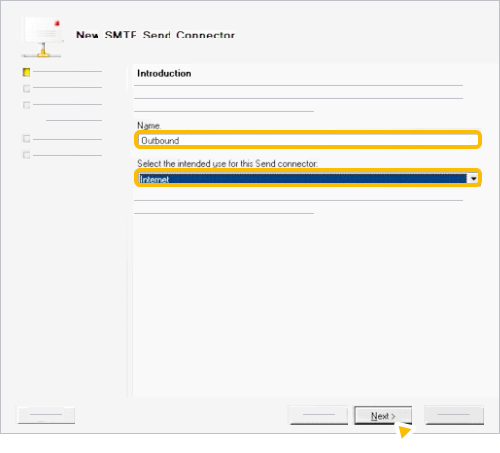
- Em Nome, digite Saída.
- Em Selecionar o uso pretendido para este conector de envio, selecione Internet e clique em Avançar.
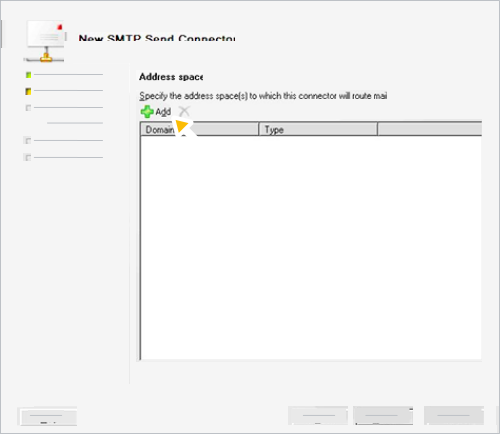
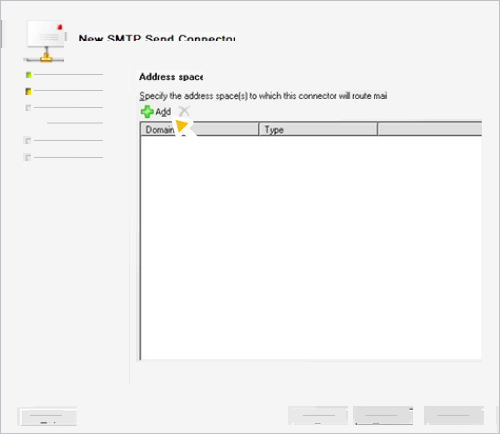
- Clique em Adicionar.
- Em Domínio, digite * (asterisco) para que todos os e-mails sejam roteados pelo novo conector.
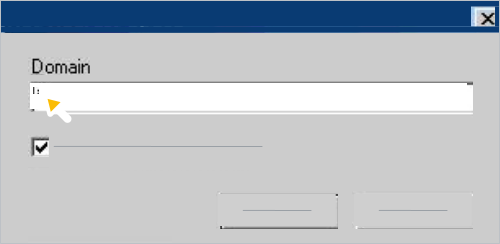
- Marque a caixa Incluir todos os subdomínios e clique em OK.
- Clique em Próxima.
- Em Configurações de rede, selecione Rotear e-mail pelos seguintes hosts inteligentes clique em Adicionar.
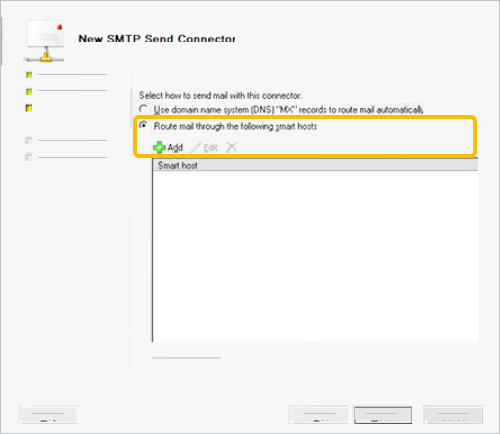
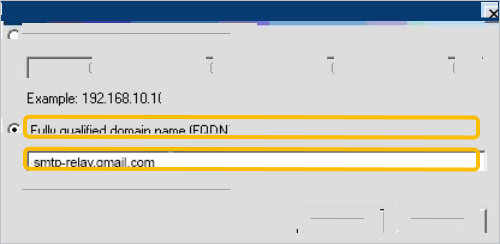
- Selecione Nome de domínio totalmente qualificado (FQDN) e digite smtp-relay.gmail.com.
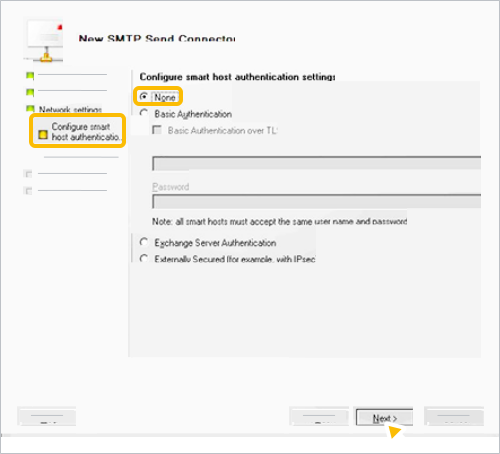
- Em Configurar definições de autenticação de host inteligente, selecione Nenhum e clique em Próxima.
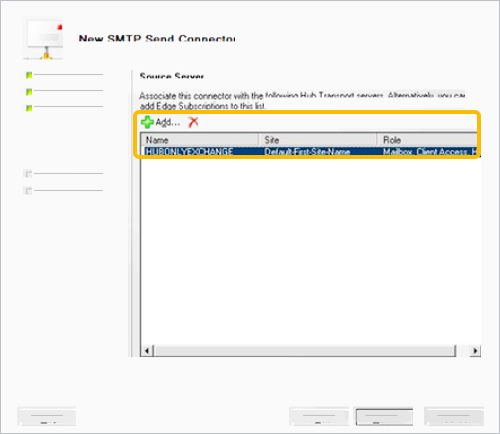
- Em Servidor de origem, clique em Adicionar e liste cada servidor de hub de saída que atuará como cabeçalho.
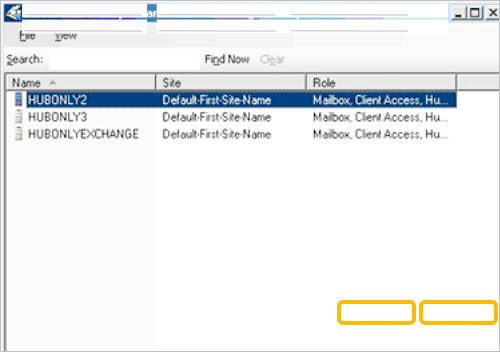
- Clique em OK Próxima.
- Em Novo conector, clique em Novo.
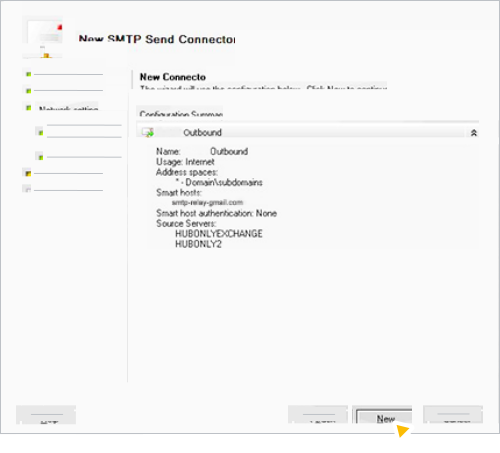
- Clique em Concluir.
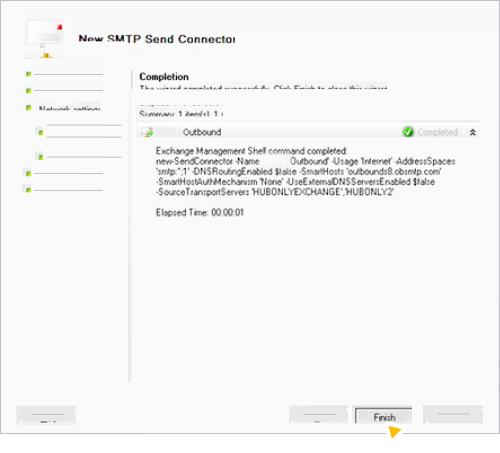
- Envie uma mensagem de teste para confirmar que os e-mails estão sendo enviados.
Microsoft Exchange 2007/2010 com um servidor de borda
O suporte do Google Workspace oferece suporte técnico apenas para produtos do Google. Para receber ajuda com essas etapas, entre em contato com o provedor do servidor de e-mail.
Para enviar mensagens em um servidor de borda, configure um conector de envio. Você pode criar e editar conectores de envio no Console de Gerenciamento do Exchange. Não altere as configurações de tempo limite padrão para os servidores de e-mail Microsoft Exchange 2007/2010. A configuração de tempo limite padrão é compatível com esta configuração de redirecionamento SMTP.
Para criar e configurar um conector de envio no seu servidor de transporte de hub:
- Clique em Configuração da organização Transporte de Hub.
- Clique em Conectores de Envio.
- Clique duas vezes em EdgeSync – nome do seu site para a Internet.
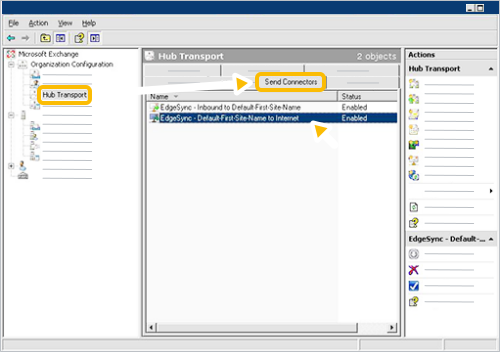
- Na guia Espaço de endereçamento, verifique se o domínio com asterisco (*) foi adicionado.
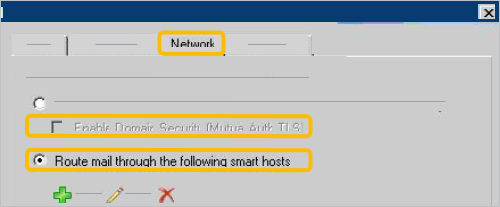
- Na guia Rede, desmarque a caixa Ativar a segurança de domínio (TLS de autenticação mútua) e selecione Rotear e-mail pelos seguintes hosts inteligentes.
- Clique em Adicionar.
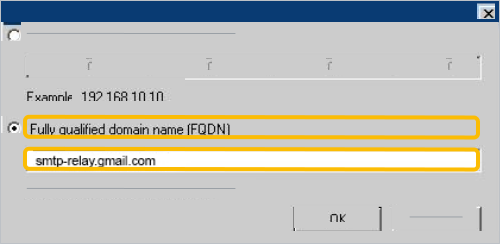
- Selecione Nome de domínio totalmente qualificado, digite smtp-relay.gmail.com e clique em OK.
- Na guia Servidor de Origem, verifique se as inscrições de borda adequadas foram definidas.
-
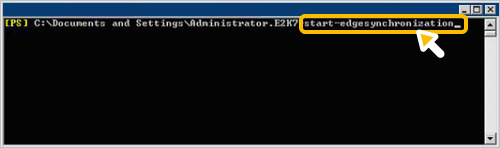
No Shell de Gerenciamento do Exchange, execute o comando start-edgesynchronization.
- Nos servidores de borda, verifique se as novas configurações do conector de envio foram recebidas e são idênticas às do servidor de hub.
-
Verifique os conectores de recebimento no servidor de borda e confirme o seguinte:
- A guia Rede inclui o intervalo IP de todos os servidores de hub.
- Na guia Autenticação, a opção Exchange Server está marcada.
- Na guia Grupos de permissões, a opção Exchange Servers está marcada.
-
Envie uma mensagem de teste para confirmar que os e-mails estão sendo enviados.
Microsoft Exchange 2000/2003
O suporte do Google Workspace oferece suporte técnico apenas para produtos do Google. Para receber ajuda com essas etapas, entre em contato com o provedor do servidor de e-mail.
Altere o intervalo de repetição e configure o host inteligente de modo a rotear o tráfego para o Google:
-
Clique com o botão direito em Servidor virtual SMTP e selecione Propriedades.
-
Clique na guia Entrega.
-
Em Saída, altere os intervalos de repetição padrão para os seguintes valores:
- Primeiro intervalo da primeira repetição (minutos): 1
- Segundo intervalo da segunda repetição (minutos): 1
- Terceiro intervalo da terceira repetição (minutos): 3
- Intervalo de repetição subsequente (minutos): 5
-
Clique em Conectores, clique com o botão direito do mouse no Conector SMTP (ou no Conector SMTP de e-mail da Internet) e selecione Propriedades.
-
Na guia Geral, digite smtp-relay.gmail.com.
-
Se você tiver selecionado a opção Qualquer endereço para remetentes permitidos e enviar e-mails de um domínio que não seja seu. Se você enviar e-mails sem um endereço "De", por exemplo, mensagens de erro na entrega ou notificações sobre férias, precisará escolher uma das seguintes opções:
- Configure o servidor de e-mail para usar o SMTP AUTH e fazer login como um usuário do Google Workspace.
- Apresente um dos seus nomes de domínio no comando HELO ou EHLO.
Para instruções detalhadas, entre em contato com o provedor do servidor de e-mail.
-
Clique em OK para salvar as alterações.
Configurar os servidores HCL, Novell e Sendmail
HCL Domino (antigo IBM Domino)
Estas instruções, criadas para o Domino R5/R6, devem funcionar na maioria das implementações.
Não altere as configurações de tempo limite padrão dos servidores de e-mail Domino R5/R6. A configuração de tempo limite padrão é compatível com esta configuração de redirecionamento SMTP.
Configure um host inteligente e ajuste o intervalo de repetição:
-
Abra o Domino Administrator.
-
Clique em Administração
guia Configuração. -
Clique em Configurations.
-
Clique duas vezes no nome do seu servidor Domino.
-
Na parte de cima, clique em Edit Server Configuration.
-
Clique na guia Router/SMTP.
-
Em Relay host for messages leaving the local internet domain,digite smtp-relay.gmail.com.
-
Clique na guia Restrições e controles
guia Controles de transferência. -
Em Intervalo de nova tentativa de transferência inicial,insira o valor de um minuto ou mais.
-
Clique em Salvar e fechar.
-
Se você tiver selecionado a opção Qualquer endereço para remetentes permitidos e enviar e-mails de um domínio que não seja seu. Se você enviar e-mails sem um endereço "De", por exemplo, mensagens de erro na entrega ou notificações sobre férias, precisará escolher uma das seguintes opções:
- Configure o servidor de e-mail para usar o SMTP AUTH na autenticação como um usuário do Google Workspace.
- Apresente um dos seus nomes de domínio no comando HELO ou EHLO.
Para instruções detalhadas, entre em contato com o provedor do servidor de e-mail.
-
Envie uma mensagem de teste para confirmar que os e-mails estão sendo enviados.
Novell Groupwise
Etapa 1: aumentar os tempos limite do servidor
-
Abra a interface do Groupwise ConsoleOne.
-
Clique com o botão direito do mouse no objeto Internet Agent e selecione Properties.
-
Selecione a guia SMTP/MIME Settings e clique em Timeouts.
-
Defina os seguintes valores:
- Commands: 5 minutos
- Data: 3 minutos
- Connection Establishment: 2 minutos
- Initial Greeting: 5 minutos
- TCP Read: 5 minutos
- Connection Termination: 15 minutos
-
Clique em Aplicar
OK.
Etapa 2: configurar um host inteligente
-
Abra a interface do Groupwise ConsoleOne.
-
Clique com o botão direito do mouse no objeto Internet Agent e selecione Properties.
-
Se a página "SMTP/MIME Settings" não for a padrão, clique na guia SMTP/MIME
Settings. -
Defina o número de "SMTP Send Threads" para o número máximo de conexões simultâneas que o servidor Groupwise permite de forma segura.
-
Em Redirecionar o host das mensagens enviadas, digite smtp-relay.gmail.com.
-
Clique em Aplicar
OK. -
Se você tiver selecionado a opção Qualquer endereço para remetentes permitidos e enviar e-mails de um domínio que não seja seu. Se você enviar e-mails sem um endereço "De", por exemplo, mensagens de erro na entrega ou notificações sobre férias, precisará escolher uma das seguintes opções:
- Configure o servidor de e-mail para usar o SMTP AUTH na autenticação como um usuário do Google Workspace.
- Apresente um dos seus nomes de domínio no comando HELO ou EHLO.
Para instruções detalhadas, entre em contato com o provedor do servidor de e-mail.
-
Envie uma mensagem de teste para confirmar que os e-mails estão sendo enviados.
Sendmail
No Sendmail, o tempo limite padrão do servidor é de uma hora. Se o valor do tempo limite for inferior a uma hora, atualize-o para uma hora antes de configurar o redirecionamento SMTP.
Para configurar o serviço de redirecionamento SMTP para o Sendmail:
-
Adicione a seguinte linha ao arquivo /etc/mail/sendmail.mc:
define(`SMART_HOST', `smtp-relay.gmail.com') -
Interrompa e reinicie o processo do servidor Sendmail.
-
Se você tiver selecionado a opção Qualquer endereço para remetentes permitidos e enviar e-mails de um domínio que não seja seu. Se você enviar e-mails sem um endereço "De", por exemplo, mensagens de erro na entrega ou notificações sobre férias, precisará escolher uma das seguintes opções:
- Configure o servidor de e-mail para usar o SMTP AUTH na autenticação como um usuário do Google Workspace.
- Apresente um dos seus nomes de domínio no comando HELO ou EHLO.
Para instruções detalhadas, entre em contato com o provedor do servidor de e-mail.
-
Envie uma mensagem de teste para confirmar que os e-mails estão sendo enviados.
Configurar os servidores macOS, Qmail e Postfix
macOS
- Em Server Admin, selecione Mail e clique em Configurações.
-
Em Relay all mail through this host, digite smtp-relay.gmail.com.
-
Clique em Salvar.
-
Se você tiver selecionado a opção Qualquer endereço para remetentes permitidos e enviar e-mails de um domínio que não seja seu. Se você enviar e-mails sem um endereço "De", por exemplo, mensagens de erro na entrega ou notificações sobre férias, precisará escolher uma das seguintes opções:
- Configure o servidor de e-mail para usar o SMTP AUTH na autenticação como um usuário do Google Workspace.
- Apresente um dos seus nomes de domínio no comando HELO ou EHLO.
Para instruções detalhadas, entre em contato com o provedor do servidor de e-mail.
-
Reinicie o serviço de e-mail.
-
Envie uma mensagem de teste para confirmar que os e-mails estão sendo enviados.
Qmail
No Qmail, o tempo limite padrão do servidor é 1.200 segundos. Se o valor de tempo limite for inferior a 900 segundos, atualize-o para pelo menos 900 segundos antes de configurar o redirecionamento SMTP.
Para configurar um host inteligente no Qmail:
- Edite ou crie o arquivo /var/qmail/control/smtproutes e acrescente a seguinte linha:
:smtp-relay.gmail.com:25 - Se você tiver domínios internos em que o tráfego não deve ser encaminhado para o Google, adicione configurações de roteamento ao servidor de e-mail adequado no arquivo /var/qmail/control/smtproutes com a seguinte sintaxe: <InternalDomain>:<ServerForInternalDomain>
-
Se você tiver selecionado a opção Qualquer endereço para remetentes permitidos e enviar e-mails de um domínio que não seja seu. Se você enviar e-mails sem um endereço "De", por exemplo, mensagens de erro na entrega ou notificações sobre férias, precisará escolher uma das seguintes opções:
- Configure o servidor de e-mail para usar o SMTP AUTH na autenticação como um usuário do Google Workspace.
- Apresente um dos seus nomes de domínio no comando HELO ou EHLO.
Para instruções detalhadas, entre em contato com o provedor do servidor de e-mail.
- Interrompa e reinicie o servidor Qmail.
- Envie uma mensagem de teste para confirmar que os e-mails estão sendo enviados.
Postfix
Não altere as configurações de tempo limite padrão para servidores de e-mail Postfix. A configuração de tempo limite padrão é compatível com esta configuração de redirecionamento SMTP.
Para configurar um host inteligente no Postfix:
- Adicione a seguinte linha ao arquivo de configuração (caminho de exemplo: /etc/postfix/main.cf):
relayhost = smtp-relay.gmail.com:25 - Execute o seguinte comando para reiniciar o Postfix:
# sudo postfix reload -
Se você tiver selecionado a opção Qualquer endereço para remetentes permitidos e enviar e-mails de um domínio que não seja seu. Se você enviar e-mails sem um endereço "De", por exemplo, mensagens de erro na entrega ou notificações sobre férias, precisará escolher uma das seguintes opções:
- Configure o servidor de e-mail para usar o SMTP AUTH na autenticação como um usuário do Google Workspace.
- Apresente um dos seus nomes de domínio no comando HELO ou EHLO.
Para instruções detalhadas, entre em contato com o provedor do servidor de e-mail.
- Envie uma mensagem de teste para confirmar que os e-mails estão sendo enviados.
Configurar integrações de e-mail de CRM e SaaS de terceiros
Ao configurar apps externos de SaaS ou CRM (como Salesforce, Zendesk etc.) para enviar e-mails como o domínio da sua organização:
- Verifique a propriedade do domínio usando registros TXT do DNS (não CNAME na raiz):
- Quando plataformas de terceiros exigirem a verificação de propriedade do domínio, sempre selecione o método Verificação de TXT do DNS.
- Importante: não adicione um registro CNAME de terceiros no seu domínio raiz ou apex (como exampledomain.com)*. Um registro CNAME na raiz entra em conflito com seus registros MX e interrompe a entrega e a autenticação de e-mails do Google Workspace. Consulte os padrões de DNS da Internet RFC 1034/2181.
Escolha seu método de entrega de saída:
Opção A: Redirecionamento de saída pelo Google Workspace (recomendado para apps internos/do sistema): configure o aplicativo de terceiros para enviar por smtp-relay.gmail.com usando a porta 587 (TLS). Verifique se o endereço IP estático do aplicativo de envio foi adicionado à configuração do serviço de redirecionamento SMTP no Google Admin Console ou faça login com uma conta do Google Workspace.
Observação: a escolha do método de autenticação afeta a quantidade de e-mails que você pode enviar. Para mais informações, consulte Veja os limites de envio do serviço de redirecionamento SMTP nesta página.
Opção B: Envio direto do SaaS (recomendado para campanhas de marketing/alto volume): se a plataforma enviar mensagens diretamente pelos próprios servidores de e-mail, publique a chave DKIM do fornecedor no seletor de subdomínio designado e adicione o mecanismo SPF do fornecedor (por exemplo, include:_spf.salesforce.com) ao registro TXT SPF do seu domínio, sem exceder 10 pesquisas de DNS.
Práticas recomendadas para retransmissões de terceiros e gateways de assinatura
- Multiplexação (agrupamento) de conexões: redirecionamentos SMTP de alto volume que passam por smtp-relay.gmail.com precisam reutilizar conexões TCP abertas (armazenamento em cache ou agrupamento de conexões por até 10 minutos) em vez de abrir um novo soquete TCP por e-mail. Os servidores de envio precisam emitir comandos RSET padrão entre as mensagens na conexão aberta.
- Espera exponencial: ao encontrar respostas temporárias de limitação de taxa (como 421 4.7.0 ou 421 4.4.5), os servidores de envio precisam implementar a espera exponencial. Loops de novas tentativas rápidas e consecutivas exacerbam as proteções de limitação de taxa e prolongam o adiamento.
- Política sobre lista de permissões de IP: o Google Workspace não permite a inclusão de intervalos de IP de nuvem de terceiros em listas de permissões para evitar proteções automatizadas de limitação de taxa, garantindo que as arquiteturas de terceiros sejam criadas para reutilização de conexão.
Google, Google Workspace e marcas e logotipos relacionados são marcas registradas da Google LLC. Todos os outros nomes de empresas e produtos são marcas registradas das empresas às quais estão associados.