

Met Email Log Search (ELS) kunt u berichten vinden die zijn verzonden naar en ontvangen door mensen binnen uw organisatie. Dit artikel legt uit welke informatie u krijgt wanneer u berichten zoekt met Email Log Search .
De ELS-resultaten worden weergegeven in een samenvattende tabel zoals deze:
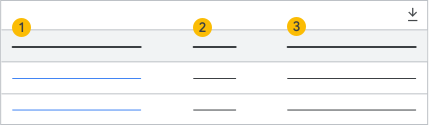
| 1. Onderwerp of bericht-ID | 2. Datum | 3. Afzender |
|---|---|---|
| De onderwerpregel van het bericht of de bericht-ID. Klik op de onderwerpregel of de bericht-ID in deze kolom voor meer informatie over een item in de resultatenlijst. | De datum en tijd waarop het bericht als verzonden is gerapporteerd. Of de datum en tijd waarop voor het eerst een zoekopdracht in het logboek voor het bericht verscheen. | Het e-mailadres van het account dat het bericht heeft verzonden. |
Aan de hand van de overzichtstabel kunt u:
- Exporteer ELS-resultaten
- Meer informatie over de berichten vindt u in de ELS-resultaten.
Exporteer ELS-resultaten
Je kunt de ELS-resultaten optioneel exporteren naar Google Sheets of naar een .csv-bestand.
Houd bij het exporteren van ELS-resultaten rekening met het volgende:
- De downloadfunctie is alleen beschikbaar als de resultaten exporteerbare gegevens bevatten.
- De gegevens in het .csv-bestand of de spreadsheet zijn beperkt tot 1000 berichten.
- Het .csv-bestand bevat geen details over berichten die na de bezorging zijn verzonden.
- Het .csv-bestand of de spreadsheet toont elke bezorgstap voor elk bericht in uw zoekresultaten. Het geëxporteerde .csv-bestand of de spreadsheet bevat dus meer gegevens dan het aantal berichten dat in de zoekresultaten wordt weergegeven.
Exporteer uw ELS-resultaten:
- Klik rechtsboven in de ELS-resultatentabel op de pijl.
- Kies in het zoekresultaatvenster 'Downloadlogboek' een exportindeling.
- Klik op Downloaden .
Gedetailleerde ELS-resultaten
Om de details van het bericht en de ontvanger te bekijken, klikt u op het onderwerp van het bericht of de bericht-ID in de eerste kolom van de ELS-resultatentabel.
Berichtdetails
Om gedetailleerde informatie over berichten in uw ELS-resultaten te bekijken, klikt u op het onderwerp of de bericht-ID in de tabel met samenvattende resultaten. De onderstaande informatie vindt u op de pagina met berichtdetails .
| Veld | Beschrijving |
|---|---|
| Onderwerp | De onderwerpregel van het bericht |
| Afzender | Het e-mailadres van de persoon die het bericht heeft verzonden. Als een gemachtigde gebruiker het bericht namens het verzendende account heeft verzonden, wordt ook het eigen e-mailadres van de gemachtigde weergegeven. |
| Ontvanger | Alle ontvangers van het bericht. Klik op de pijl om alle ontvangers weer te geven. Klik op het e-mailadres van een ontvanger om de details van de ontvanger te bekijken. |
| Datum | De datum en tijd waarop het bericht als verzonden is gerapporteerd. Of de datum en tijd waarop voor het eerst een zoekopdracht in het logboek voor het bericht verscheen. |
| Bericht-ID | Elk e-mailbericht heeft een unieke bericht-ID. De bericht-ID staat in de berichtheader en wordt aangeduid als Bericht-ID . Lees meer over berichtheaders . Opmerking: Als SMTPIN_ADDED_REJECT_SESSION in het veld Bericht-ID verschijnt en andere berichtheadervelden niet van toepassing zijn, kon de bericht-ID niet worden vastgesteld en heeft de SMTP-relay het bericht geweigerd. |
| Berichtgrootte | Totale bestandsgrootte van het bericht (inclusief bijlagen), in kilobytes |
| Bijlagen | Aantal bestanden dat aan het bericht is bijgevoegd |
| Richting |
|
| Status | Het bovenste getal geeft aan hoe vaak het bericht is bezorgd. Het onderste getal geeft aan naar hoeveel ontvangers het bericht is verzonden. |
Gegevens van de ontvanger
De ontvangergegevens bevatten alle adressen waarnaar het bericht is verzonden, evenals de verzendstappen voor elke ontvanger. Klik onder Ontvangergegevens op een e-mailadres van een ontvanger om gedetailleerde informatie te bekijken over de bezorging van het bericht en de status na bezorging voor die ontvanger.
| Veld | Beschrijving |
|---|---|
| Datum en tijdstip voor elke leveringsstap | De datum en tijd worden voor elke stap in het berichtbezorgingsproces weergegeven. De datum en tijd zijn in de tijdzone van het apparaat in de beheerdersconsole dat voor de zoekopdracht is gebruikt. De bezorgstappen geven aan of het bericht als volgt is verzonden:
Alle statussen van berichtbezorging worden beschreven in Status van berichtbezorging . |
| Details van het bericht na levering | De status van het bericht nadat het in de mailbox van de ontvanger is bezorgd. Een bericht kan voor elke ontvanger een andere status na bezorging hebben. Alle statussen na bezorging worden beschreven in 'Berichtstatus na bezorging' . Voor berichten die naar Google Groepen worden verzonden, is de status na bezorging niet beschikbaar. |
| Overeenkomende regels | Als een bericht overeenkomt met een nalevingsregel die is ingesteld in Google Workspace, bevat dit veld de naam en beschrijving van de regel. Klik op de pijl naast de regelnaam voor meer informatie of om naar de regel in uw beheerdersconsole te gaan. Als het bericht een regel voor inhoudsconformiteit of aanstootgevende inhoud heeft geactiveerd, klik dan op de pijl naast de regel om te zien welke inhoud de regel heeft geactiveerd. Gevoelige informatie in de inhoud wordt onleesbaar gemaakt. Als de gekoppelde instelling is gewijzigd sinds deze is aangemaakt, verwijst de link naar de huidige versie van de instelling. Als de instelling is verwijderd, is er geen link beschikbaar. |