

С помощью инструмента поиска в журнале электронной почты можно искать письма, отправленные и полученные сотрудниками организации. В этой статье описана информация в результатах поиска в журнале электронной почты.
Результаты ELS отображаются в сводной таблице следующего вида:
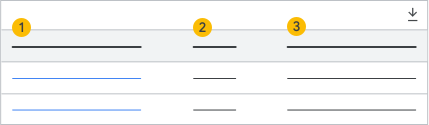
| 1. Тема или идентификатор письма | 2. Дата | 3. Отправитель |
|---|---|---|
| Строка темы письма или его идентификатор. Чтобы узнать больше о записи в таблице результатов, нажмите на тему или идентификатор письма в этом столбце. | Дата и время отправки письма, указанные в отчете. или дата и время, когда для этого сообщения появилась первая запись о поиске в журнале. | Адрес электронной почты аккаунта, с которого отправлено письмо. |
С помощью сводной таблицы можно:
- Экспорт результатов ELS
- Подробнее о сообщениях в результатах ELS
Экспорт результатов ELS
Вы можете экспортировать результаты ELS в Google Таблицы или CSV-файл.
О чем следует помнить при экспорте результатов:
- Скачать можно только те результаты, в которых есть данные, доступные для экспорта.
- CSV-файл или таблица может содержать информацию не более чем о 1000 письмах.
- Сведения о статусе сообщения после доставки не включаются в CSV-файл.
- CSV-файл или таблица содержит сведения об этапах доставки каждого найденного письма. Таким образом, число записей в экспортированном CSV-файле или таблице превышает количество писем в результатах поиска.
Чтобы экспортировать результаты поиска в журнале электронной почты:
- В верхней правой части таблицы результатов поиска в журнале электронной почты нажмите на стрелку.
- В поле Скачивание результатов поиска выберите формат экспорта.
- Нажмите Скачать.
Подробные результаты поиска в журнале электронной почты
Чтобы получить сведения о письме и получателе, нажмите на тему или идентификатор письма в первом столбце таблицы результатов поиска в журнале электронной почты.
Сведения о письме
Чтобы получить подробные сведения о сообщениях в результатах ELS, нажмите на тему или идентификатор сообщения в сводной таблице. Указанная ниже информация будет показана на странице Сведения о сообщении.
| Поле | Описание |
|---|---|
| Тема | Тема письма. |
| Отправитель | Адрес электронной почты отправившего письмо пользователя. Если письмо отправил пользователь с делегированным доступом, вы также увидите его адрес электронной почты. |
| Получатель | Все получатели письма. Нажмите на стрелку, чтобы посмотреть всех получателей. Чтобы получить сведения о получателе, нажмите на адрес электронной почты любого из них. |
| Дата | Дата и время отправки письма, указанные в отчете. или дата и время, когда для этого сообщения появилась первая запись о поиске в журнале. |
| Идентификатор сообщения |
У каждого письма есть уникальный идентификатор. Он указывается в заголовке письма под названием Message-ID. Подробнее о заголовках сообщений… Примечание. Если в поле "Идентификатор сообщения" указывается SMTPIN_ADDED_REJECT_SESSION, а в других полях заголовка нет данных, то идентификатор определить не удалось и ретранслятор SMTP отклонил письмо. |
| Размер сообщения | Общий размер файла письма (с учетом прикрепленных файлов) в килобайтах. |
| Прикрепленные файлы | Количество прикрепленных к письму файлов. |
| Направление |
|
| Статус | Номер вверху обозначает, сколько раз письмо было доставлено. Номер внизу указывает число получателей, которым письмо было отправлено. |
Сведения о получателе
К сведениям о получателе относятся все адреса, на которые было доставлено письмо, а также этапы доставки каждому получателю. В разделе Сведения о получателе нажмите на адрес электронной почты, чтобы посмотреть подробную информацию о доставке письма и статусе после доставки для этого получателя.
| Поле | Описание |
|---|---|
| Дата и время каждого этапа доставки |
Дата и время указывается для каждого этапа процесса доставки письма в часовом поясе устройства, на котором открыта консоль администратора для выполнения поиска. Этапы доставки указывают, было ли письмо:
Статусы доставки писем описаны в статье Статус доставки письма. |
| Сведения о действиях с письмом после его доставки |
Статус письма после доставки в почтовый ящик получателя. У письма могут быть разные статусы после доставки для каждого получателя. Все они описаны в разделе Статус сообщения после доставки. Статус писем после доставки недоступен для Google Групп. |
| Примененные правила |
Если сообщение отвечает условиям правила соответствия, настроенному в Google Workspace, в этом поле будет показано название и описание правила. Нажмите на стрелку рядом с названием правила, чтобы посмотреть подробные сведения или перейти к правилу в консоли администратора. Если письмо активировало правило, связанное с соответствием содержания или нежелательным содержанием, нажмите на стрелку рядом с правилом, чтобы узнать, какой именно контент инициировал действие правила. При этом конфиденциальная информация обезличивается. Если правило было изменено после создания, ссылка будет указывать на текущую его версию. Если оно было удалено, ссылка не появится. |