

بصفتك مشرفًا في Google Workspace، يمكنك اختيار السماح للمستخدمين في مؤسستك بإعداد إعادة التوجيه في حساباتهم على Gmail. ربما يرغب المستخدمين في إعادة توجيه البريد إلى حساب بريدهم الإلكتروني الشخصي، أو إلى زميل آخر أثناء قضاء الإجازة؛ للسماح بذلك، يجب تفعيل ميزة إعادة التوجيه التلقائية في "وحدة تحكّم المشرف في Google".
لاستخدام هذا الخيار، يجب أن يكون لدى المُرسِلين والمُستلِمين ترخيص Google Workspace، حيث أنّ الرسائل المُعاد توجيهها تمر عبر حساب Gmail الخاص بهم.
الخطوة 1: تفعيل إعادة التوجيه التلقائي في مؤسستك
يمكنك تفعيل هذا الخيار أو إيقافه في وحدة تحكم المشرف في Google. وهذا الإعداد في وضع التشغيل افتراضيًا. عندما يكون هذا الإعداد غير مفعّل، لا يتاح خيار إعادة التوجيه في إعدادات Gmail.
قبل البدء: إذا كنت بحاجة إلى إعداد قسم أو فريق لهذا الإعداد، يمكنك الانتقال إلى إضافة وحدة تنظيمية.
-
في "وحدة تحكّم المشرف في Google"، انتقِل إلى "القائمة"


 التطبيقات
Google Workspace
Gmail
وصول المستخدم النهائي.
التطبيقات
Google Workspace
Gmail
وصول المستخدم النهائي.يتطلّب هذا الإجراء الحصول على امتياز مشرف "إعدادات Gmail".
- (اختياري) لتطبيق الإعداد على قسم أو فريق، اختَر وحدة تنظيمية من جانب الصفحة.
- انقر على إعادة التوجيه التلقائي أزِل العلامة من المربع السماح للمستخدمين بإعادة توجيه الرسائل الإلكترونية تلقائيًا إلى عنوان آخر.
-
انقر على حفظ. أو انقر على إلغاء بالنسبة إلى الوحدات التنظيمية.
لاستعادة القيمة المكتسَبة لاحقًا، انقر على اكتساب.
الخطوة 2: السماح للمستخدمين بإعداد إعادة التوجيه التلقائية
عند تفعيل إعادة التوجيه التلقائي، يمكن للمستخدمين في مؤسستك ضبط إعادة التوجيه لحساب Gmail ضِمن إعدادات Gmail. تتيح هذه الطريقة للمستخدمين التحكّم في المكان الذي تتم إعادة توجيه رسائلهم إليه وتغييره. ويمكنهم إعداد عنوان إعادة توجيه واحد.
عند إعادة توجيه رسائل جديدة، لن يتم تضمين الرسائل الواردة من الرسائل غير المرغوب فيها. لإعادة توجيه أنواع معيّنة فقط من الرسائل، يمكن للمستخدمين إنشاء فلاتر في حساب Gmail الخاص بهم.
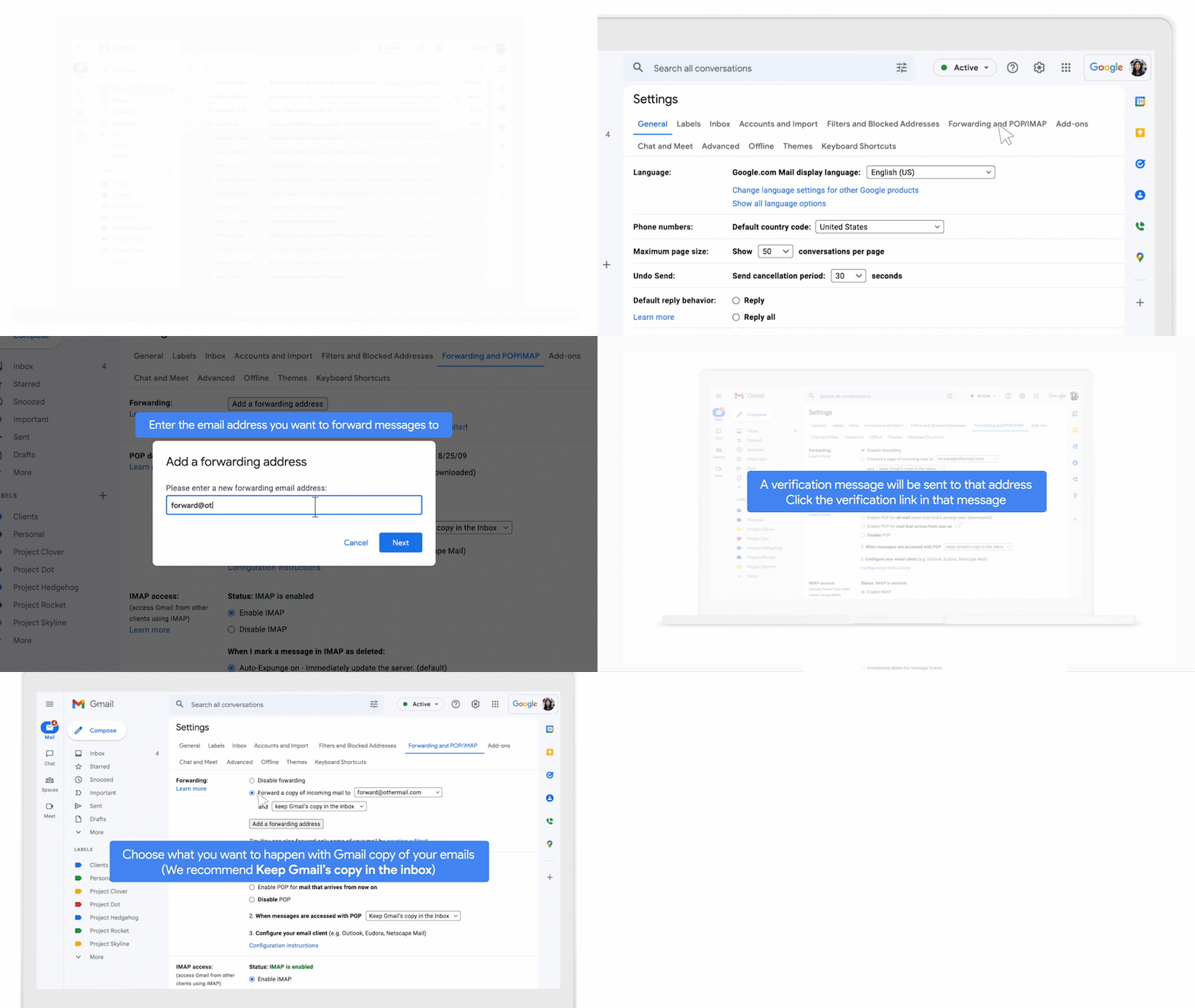
الخطوات التي يتّخذها المستخدمون
- على جهاز الكمبيوتر، افتح Gmail.
- سجِّل الدخول إلى الحساب الذي تريد إعادة توجيه الرسائل منه.
- في أعلى يسار الصفحة، انقر على "الإعدادات"
 عرض جميع الإعدادات.
 - انقر على علامة التبويب إعادة التوجيه وبروتوكول POP/IMAP أو إعادة التوجيه.
- في قسم "إعادة التوجيه"، انقر على إضافة عنوان إعادة توجيه.
- أدخِل عنوان البريد الإلكتروني الذي تريد إعادة توجيه الرسائل إليه.
- انقر على التالي متابعة حسنًا.
- يتم إرسال رسالة تحقّق إلى عنوان البريد الإلكتروني المُستخدَم في إعادة التوجيه.
- في حساب البريد الإلكتروني الآخر، انقر على رابط التحقّق في الرسالة.
- ارجِع إلى صفحة "الإعدادات" في Gmail.
- أعِد تحميل المتصفح.
- انقر على علامة التبويب إعادة التوجيه وبروتوكول POP/IMAP أو إعادة التوجيه.
- في قسم "إعادة التوجيه"، انقر على إعادة توجيه نسخة من البريد الوارد إلى.
- اختَر ما تريد أن يحدث لنسخة Gmail من رسائلك الإلكترونية.
- ننصحك باختيار الاحتفاظ بنسخة Gmail في "الوارد".
- انقر على حفظ التغييرات في أسفل الصفحة.
إيقاف إعادة التوجيه التلقائي
- على جهاز الكمبيوتر، افتح Gmail.
- سجِّل الدخول إلى الحساب الذي يعيد توجيه رسائلك الإلكترونية.
- في أعلى يسار الصفحة، انقر على "الإعدادات" عرض جميع الإعدادات.
- انقر على علامة التبويب إعادة التوجيه وبروتوكول POP/IMAP أو إعادة التوجيه.
- في قسم "إعادة التوجيه"، انقر على إيقاف إعادة التوجيه.
- في أسفل الصفحة، انقر على حفظ التغييرات.
الخطوات التالية
للتحقُّق من الرسائل التي تمت إعادة توجيهها من قِبَل المستخدمين في مؤسستك، يمكنك استخدام البحث في سجلّ البريد الإلكتروني.