

Google グループの新しいリリースでは、Gmail やその他の Google サービスと同じ操作性を備えた新しいデザインが採用されています。
新しい Google グループ
新しい Google グループのご紹介
ハイライト
新しい Google グループでは、Google グループのおなじみの機能をご利用いただけるほか、次のようなメリットもあります。
- ナビゲーションの改善 — グループの各種設定が 1 つのセクションに統合されており、簡単にアクセスできます。
- グループ作成手順の簡素化 — 3 ステップのウィザードでグループを簡単に作成できます。
- 高度な検索オプション — 新しいフィルタ オプションと検索オプションにより、必要なコンテンツを簡単に見つけることができます。
- シンプルになった [マイグループ] ページ — Google グループ(groups.google.com)にログインすると、すべてのグループが同じページに表示されます。職場または学校が管理するアカウントにログインしている場合は、組織の設定によって、利用できるグループや機能が異なります。
- メッセージの標準化 — トピックがスレッドと呼ばれるようになり、Gmail と同じように表示されます。
- メンバー管理の効率化 — 更新された [メンバー] ページにアクセスすると、グループ メンバーの登録設定と権限にすばやくアクセスできます。
新しい Google グループで利用可能になった主な機能
Google グループでご利用いただいてきた主要機能の多くを、新しい Google グループでもご利用いただけます。たとえば次のような機能があります。
| 機能 | 説明 |
|---|---|
| モバイル対応 | モバイル デバイス用に改良された Google グループ UI。モバイル デバイスで新しい Google グループを使用するをご覧ください。 |
| 共同トレイ |
共同トレイ機能(トピックを割り当てる、グループの種類を共同トレイに変更するなど)を使用して、共同トレイを作成する。 従来の Google グループで作成した共同トレイには新しい Google グループからもアクセスできます。 |
| 複数のドメイン: グループの作成 |
複数のドメインでグループを作成する。 この機能を使用するには、職場または学校用アカウントにログインしている必要があります。また、表示されるオプションが異なる場合があります。詳しくは、管理者にお問い合わせください。 |
| お気に入りの会話 | お気に入りの会話(トピック)を 1 つのページにすべて表示する。 |
| グループのカスタムの役割 | カスタムロールの作成と管理。 |
| ウェルカム メッセージ | グループの会話の上に表示されるグループのウェルカム メッセージを追加または変更する。 |
| 全般設定 | すべてのグループに適用される設定を表示または変更する。 |
| ログアウト状態のユーザー |
Google アカウントにログインしていないユーザーに Google グループの利用を許可する。 グループが一般公開されている場合は、ログインしていないユーザーもそのグループを検索して、会話を表示できます。ただし、グループ内でなんらかの操作を実行するにはログインする必要があります。 |
| メッセージのソースの表示 | メッセージのソースコード(ヘッダーを含む)を表示する。 |
モバイルで新しい Google グループを使用する
モバイル デバイスでも、Google グループを使用してグループ、会話、メンバー設定の検索と表示を行えます。
ただし、グループの作成や会話への投稿などのタスクを実行する場合は、PC 版 Google グループの完全版を使用してください。多くの一般的なブラウザでは、モバイル デバイスでも PC 版のサイトを表示できるようになっています。たとえば Google Chrome の場合、右上のその他アイコン 
 [PC 版サイト] を選択します。
新しい Google グループで一般的なタスクを実施する
gkms:signal:GaiaEmail でご利用のアカウントでは、組織の Google グループの設定によって表示されるオプションが異なる場合があります。詳しくは、管理者の方にお問い合わせください。
メンバーの管理方法
|
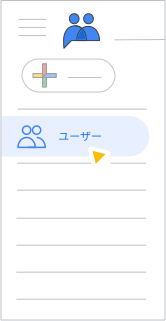
新しい Google グループでの場所: 左側のパネル > [ユーザー]
詳しくは、新しい Google グループでメンバーを管理する方法をご覧ください。 |
|
特定のメンバーとメッセージの表示方法
| 表示対象 | 方法 |
|---|---|
| メッセージ配信エラーが発生しているメンバー | 左側のナビゲーションで [メンバー] をクリックします。該当するメンバーの [サブスクリプション] 列のエントリの横に、赤い三角形が表示されます。 |
| 管理対象メッセージ | 左側のナビゲーションで、[会話] > [保留中] をクリックします。管理待ちの直近 5 件のメッセージが表示されます。その他のメッセージを表示するには、右上の次へアイコン  をクリックします。 をクリックします。 |
権限と設定
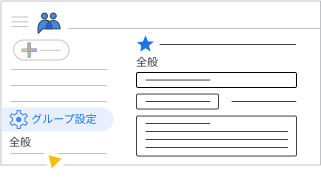
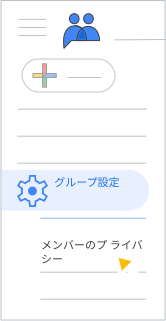
新しい Google グループでグループの設定を表示するには、左側のナビゲーション パネルの一番下にある [グループ設定] をクリックします。
新しいグループ設定について詳しくは、グループの詳細を表示または編集するをご覧ください。
全般
|
使用可能な設定:
詳しくは、全般設定についてのヘルプ記事をご覧ください。 |
|
メンバーのプライバシー
|
使用可能な設定:
詳しくは、メンバーのプライバシー設定についてのヘルプ記事をご覧ください。 |
|
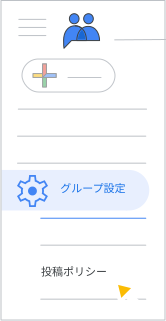
投稿ポリシー
|
使用可能な設定:
詳しくは、投稿ポリシーについてのヘルプ記事をご覧ください。 |
|
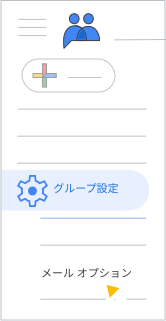
メール オプション
|
使用可能な設定:
詳しくは、メール オプションについてのヘルプ記事をご覧ください。 |
|
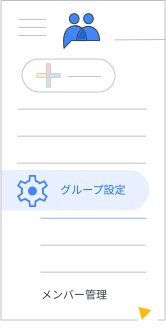
メンバー管理
|
使用可能な設定:
詳しくは、メンバー管理の設定についてのヘルプ記事をご覧ください。 |
|
サポートが終了した機能
Google グループをシンプルで使いやすくするために、新しい Google グループでは以下の機能のサポートを終了しました。
| 機能 | 説明 |
|---|---|
| トピックの移動 | トピックを別のグループに移動します。 |
| タグとカテゴリ | タグとカテゴリを使用してコンテンツを管理します。この機能はラベルに置き換えられました。 |
| グループの種類 | ウェブ フォーラムや Q&A フォーラムを作成します。また、既存のグループでフォーラム関連の機能(ベストアンサーのマークを付けるなど)を使用します。 |
| トピックの種類 | 標準的なディスカッション以外の種類のトピックを作成し、管理します。 |
| [グループについて] ページの統計情報 | 使用状況のグラフ、およびグループに関するその他の統計情報です。 |
| ウェブページへのグループの埋め込み |
iframe を使用して外部ウェブページにグループを埋め込みます。埋め込み用のコードは、従来の Google グループの [グループを管理] この機能の代わりに、外部ウェブページからグループにリンクして、Google グループでそのグループを表示できます。 |
| 高度なキーボード ショートカットの一部 | 高度なキーボード ショートカットの一部のサポートを終了しました。サポートされるキーボード ショートカットについて詳しくは、Google グループでキーボード ショートカットを使用するをご覧ください。ユーザー補助機能のショートカットは引き続きサポートされます。 |
| 自分の投稿の編集 | ユーザーが自分の投稿を投稿後でも編集できるようにします。 |
| テーマと表示間隔の設定 | Google グループを表示する際の背景テーマを選択し、会話の表示間隔を調整します。 |
| [お気に入りのグループ] 機能の一部 |
左側のナビゲーション パネルにお気に入りのグループまたはフォルダの未読メッセージの件数を表示したり、お気に入りのフォルダにグループをドラッグ&ドロップして並べ替えたり、フォルダ内のグループの会話をまとめて表示したりします。 Gmail でグループ メッセージのフィルタを作成すれば、Gmail で未読メッセージの件数を表示できます。 |
| ユーザー アクティビティ | 最近の投稿、投稿の合計、月ごとの投稿トレンド、参加中のグループなどのユーザー アクティビティをユーザーごとに表示します。 |
| 自分のディスカッション |
左側のナビゲーション パネルから [自分のディスカッション] ページを表示します。 この機能の代わりに、Workspace ユーザーは検索機能を使用して特定のグループやメッセージを表示できます。 |
| グループ フィード | Google グループから RSS / Atom フィードに登録します。 |
| 検索の簡略化 | 最近の検索や保存済みの検索を使用したり、検索を保存したり、高度なトピックとメッセージ検索フィルタの一部を使用したりします。 |
| Google グループの無効化 |
Google グループを無効にします。 この機能の代わりに、参加した覚えのないグループのメンバーになっているに記載された手順に沿って、今後そのようなグループに追加または招待されないようにすることができます。 |
| メッセージの印刷 |
会話のオプションからメッセージを印刷します。 この機能の代わりに、ブラウザから印刷することができます。 |
| [言語を変更] の設定 |
グループの特定の言語を設定します。 この機能の代わりに、アカウントの設定でグローバルな言語の設定を指定できます。 |
| 画像のアップロード方法の選択 | 会話の作成ダイアログで画像の URL または Google 画像検索を使用して、埋め込み画像を追加します。 |