

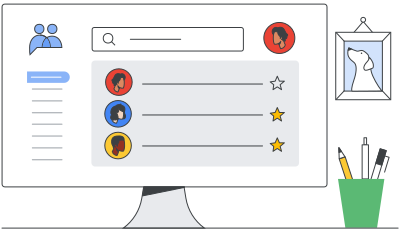
新版 Google 群组采用全新外观,其中包括与 Gmail 和其他 Google 服务搭配使用的控件。
新版 Google 群组
关于新版 Google 群组的须知事项
重要功能
新版 Google 群组包括最热门的群组功能,以及:
- 改进的导航功能:群组设置整合到了一个部分中,方便您轻松访问。
- 简化的群组创建流程:只需三步,即可快速创建群组。
- 强大的搜索选项:新的过滤和搜索选项可帮助您查找内容。
- 简化的“我的群组”页面:登录 Google 群组 (groups.google.com) 后,您可以在同一页面查看所有群组。如果您登录的是由贵单位或学校管理的账号,则可使用的群组和功能取决于贵单位的设置。
- 标准化的消息递送:“主题”现在称作“对话”,并且与 Gmail 的界面保持一致。
- 改进的成员管理:通过更新后的“成员”页面,您可以快速访问群组成员订阅和权限。
新版 Google 群组现可提供的重要功能
我们发布的新版群组提供了许多您在旧版群组中使用的重要功能,其中包括:
| 功能 | 说明 |
|---|---|
| 支持移动设备 | 群组界面经过优化,适合在移动设备上使用。请参阅在移动设备上使用新版 Google 群组。 |
| 协作收件箱 |
创建协作收件箱、使用协作收件箱功能(如分配主题),以及将群组类型更改为协作收件箱。 您在传统版 Google 群组中创建的协作收件箱现已能在新版 Google 群组中访问。 |
| 多个网域:创建群组 |
在多个网域中创建群组。 如要使用此功能,您必须登录工作账号或学校账号。这样一来,系统显示的选项可能会有所不同。如需了解详情,请与您的管理员联系。 |
| 收藏会话 | 在单个页面上查看所有收藏的对话(主题)。 |
| 自定义群组角色 | 创建和管理自定义角色。 |
| 欢迎消息 | 添加或更改显示在群组对话上方的群组欢迎辞。 |
| 全局设置 | 查看或更改适用于所有群组的偏好设置和设置。 |
| 未登录用户 |
允许未登录 Google 账号的用户使用群组。 如果群组是公开显示的,那么您可以在未登录的情况下搜索群组以及查看会话。不过,您必须登录才能在群组中执行任意操作。 |
| 显示原始消息来源 | 查看帖子的源代码,包括其标头。 |
在移动设备上使用新版 Google 群组
您可以在移动设备上使用 Google 群组来搜索和查看群组、会话和成员资格设置。
如需执行创建群组或在对话中发帖等任务,请使用完整的桌面版 Google 群组。很多常用浏览器都可以让您在移动设备上查看网站的桌面版。例如,在 Google Chrome 中,点击右上角的“更多”图标 
 选择桌面版网站。
在新版群组中执行常规任务
如果您选择登录账号 gkms:signal:GaiaEmail,系统显示的选项可能会有所不同,具体取决于您组织的 Google 群组设置。如需了解详情,请联系您的管理员。
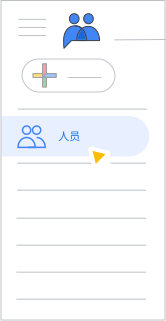
如何管理会员
|
新版 Google 群组中的位置:左侧面板 > 人员
|
|
如何查看特定成员和帖子
| 要查看的内容 | 执行此操作: |
|---|---|
| 帖子被退回的成员 | 在左侧导航栏中,点击成员,如果成员处于退信状态,系统会在其订阅列条目旁边显示一个红色三角形。 |
| 已审核帖子 | 在左侧导航栏中,点击会话 > 待处理。您可以查看最近 5 个待审核的帖子。如需查看更多消息,请点击右上角的“下一步”图标  。 。 |
权限和设置
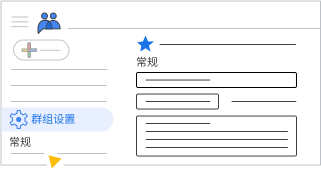
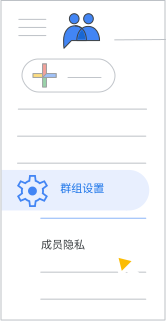
在新版 Google 群组中,如需查看群组的设置,请点击左侧导航面板底部的群组设置。
要详细了解新的群组设置,请参阅查看或修改群组详细信息。
常规
|
可用的设置:
详细了解常规设置。 |
|
成员隐私
|
可用的设置:
详细了解成员隐私设置。 |
|
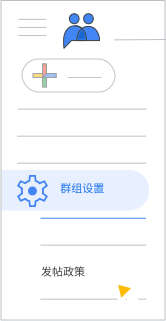
发帖政策
|
可用的设置:
详细了解发帖政策。 |
|
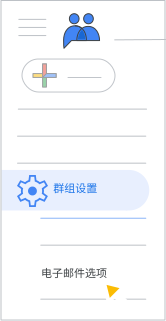
电子邮件选项
|
可用的设置:
详细了解电子邮件选项。 |
|
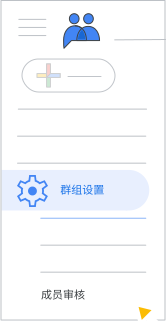
成员审核
|
可用的设置:
详细了解成员审核设置。 |
|
已弃用的功能
为简化 Google 群组,新版群组不再支持以下功能。
| 功能 | 说明 |
|---|---|
| 移动主题 | 将主题从一个群组移至另一个群组。 |
| 标记和类别 | 使用标记和类别来管理内容。该功能已被标签取代。 |
| 群组类型 | 创建网络论坛和问答论坛,并使用与论坛相关的功能(例如在现有群组中标记最佳回答)。 |
| 主题类型 | 创建和管理主题类型(常规讨论除外)。 |
| “关于群组”页面上的统计信息 | 群组的使用情况图表和其他统计信息。 |
| 在网页中嵌入群组 |
使用 iFrame 在外部网页中嵌入群组。您可以在传统版 Google 群组中的“管理群组” 现在,您可以在外部网页上放置群组的链接,然后在 Google 群组中查看该群组。 |
| 部分高级键盘快捷键 | 系统已不再支持部分高级键盘快捷键。请参阅在 Google 群组中使用键盘快捷键,了解受支持的键盘快捷键。无障碍功能快捷键仍受支持。 |
| 编辑自己的帖子 | 允许用户修改已发布的帖子。 |
| 主题和可配置的显示密度 | 为您的群组界面选择主题背景,并调整会话的显示密度。 |
| “收藏的群组”部分功能 |
在左侧导航面板中查看“收藏的群组”的未读消息数量,将群组拖放至收藏文件夹,以及通过合并视图查看文件夹中的群组会话。 您可以在 Gmail 中创建群组消息过滤器,以便在其中查看未读消息数量。 |
| 用户活动 | 查看用户的活动,例如最近的帖子、帖子总数、每月发帖趋势以及群组成员资格。 |
| 我的讨论 |
在左侧导航面板中查看“我的讨论”页面。 现在,Workspace 用户可以通过搜索来查看特定群组和消息。 |
| 群组 Feed | 订阅 Google 群组的 RSS/Atom Feed。 |
| 搜索简化功能 | 使用“最近的搜索”和“已保存的搜索”“保存搜索”以及一些高级主题和消息搜索过滤器。 |
| 停用群组 |
停用 Google 群组。 现在,用户可以按照我被加入了群组,但我并未申请加入中的说明操作,以免日后再被添加到群组或收到加入群组邀请。 |
| 打印消息 |
使用会话选项打印消息。 现在,您可以通过浏览器进行打印。 |
| “全局设置”中的语言 |
在群组中设置特定语言。 现在,您可以在账号设置中配置全局语言设置。 |
| 选择图片上传机制 | 在会话撰写对话框中使用图片网址或 Google 图片搜索结果来添加内嵌图片。 |