

作为 Google 群组管理员,您可以将成员直接添加到贵组织的任何群组,邀请成员加入群组,以及回复加入群组的请求。
Google Cloud 管理员:要为群组添加服务账号,请根据需要参阅以下内容:
将用户直接添加到一个或多个群组
如要完成这些步骤,您需要拥有适当的管理员权限。根据您的权限,您可能无法看到完成这些步骤所需的所有控件。详细了解管理员权限。
使用管理控制台
-
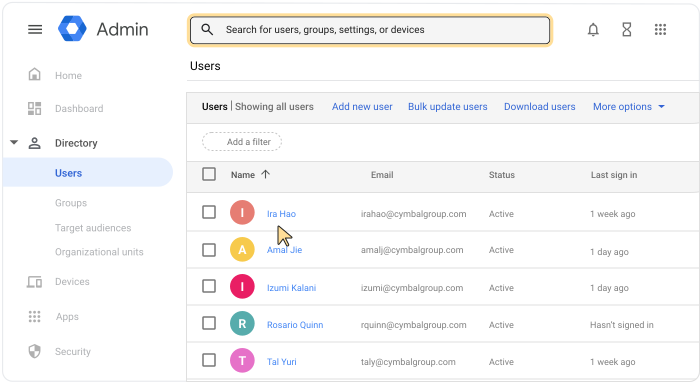
在 Google 管理控制台中,依次点击“菜单”图标


 目录
用户。
目录
用户。需要拥有适当的“用户管理”权限。如果您没有正确的权限,则无法看到完成这些步骤所需的所有控件。
打开用户的账号页面:点击用户的姓名。或者,在顶部的搜索框中输入用户的姓名,然后打开其账号页面。如需查看更多选项,请参阅查找用户账号。
点击顶部的群组。
点击将用户添加到群组。
输入群组名称或电子邮件地址的前几个字符以搜索群组。当您看到所需群组时,请将其选中。
(可选)如果您还想将用户添加到其他某个(或多个)群组,请搜索并选择相应群组。
选择好群组后,点击添加。
(可选)如要更改成员在群组中的角色,请执行以下操作:
- 在角色下方,点击下拉箭头
 选择新角色。
 - 点击保存。
- 在角色下方,点击下拉箭头
使用 Google 群组
需要启用群组企业版如需了解操作步骤,请参阅学习中心文章:直接向群组添加用户
将多个用户添加到群组中
从列表中选择用户
输入用户的电子邮件地址
通过 CSV 文件上传用户
使用管理控制台
-
在 Google 管理控制台中,依次点击“菜单”图标
目录
群组。需要拥有“群组”管理员权限。
- 依次点击群组名称 成员。
- 将光标指向“添加”图标
 ,然后点击批量上传成员。
 - 为您的群组创建一个逗号分隔值 (CSV) 文件。请确保该 CSV 文件的格式无误(请参见下文)。
提示:您可以点击相关链接,下载空白的 CSV 模板。如要查看已完成的文件,请点击成员列表 CSV 文件链接。
- 点击附加 CSV 文件,然后找到您的 CSV 文件并将其打开。
- 点击上传。
设置 CSV 文件格式
- 在 CSV 文件中加入标题(区分大小写)。
- CSV 文件的大小上限为 35 MB。
- 每个文件的记录数上限为 15 万条。
如果文件较大或包含的记录较多,请在电子表格程序中打开文件,将表格拆分为不同的文件,然后将每个文件另存为 CSV 文件。请确保所有 CSV 文件均包含列标题行。
CSV 文件示例
标题:Group Email [必填],Member Email,Member Type,Member Role
条目:<您的群组>@email.com, <成员姓名>@email.com,USER,MEMBER
| CSV 标题 | 详细信息 |
|---|---|
| 群组电子邮件地址 | 群组的电子邮件地址(必填字段)。 |
| 成员电子邮件地址 | 群组或用户的电子邮件地址。如果您指定“CUSTOMER”成员类型,请将此字段留空。 |
| Member Type |
成员的类型,具体包括:
|
| 成员角色 | 群组或用户的角色,具体包括:“MEMBER”“MANAGER”和“OWNER”。详细了解成员角色。 |
| Member Name |
成员的姓名(仅适用于内部成员)。Google 管理控制台中不会显示外部成员的姓名。 注意:“Member Name”列会显示在下载的成员列表中,但 CSV 模板不会显示此列。此外,您无法通过上传包含“Member Name”标题和成员姓名的 CSV 文件来添加外部成员姓名或更改内部成员姓名。 |
邀请用户加入群组
使用 Google 群组
需要启用群组企业版除了将用户直接添加到群组外,您还可以邀请用户加入群组和查看邀请的状态。
如需了解操作步骤,请参阅学习中心文章:邀请他人加入群组
回复加入群组的请求
使用 Google 群组
需要启用群组企业版您可以查看加入群组的请求,并分别批准或拒绝各个请求者。
如需了解操作步骤,请参阅学习中心文章:管理加入群组的请求