

Als Google Groups-Administrator haben Sie die Möglichkeit, Mitglieder direkt in Gruppen Ihrer Organisation aufzunehmen, Mitglieder in Gruppen einzuladen und auf Anfragen zur Mitgliedschaft in einer Gruppe zu antworten.
Google Cloud-Administratoren finden in den folgenden Abschnitten Informationen, wie Sie ein Dienstkonto einer Gruppe hinzufügen:
Nutzer direkt zu einer oder mehreren Gruppen hinzufügen
Für diese Schritte sind die entsprechenden Administratorberechtigungen erforderlich. Abhängig von Ihren Berechtigungen sehen Sie möglicherweise nicht alle Steuerelemente, um diese Schritte abschließen zu können. Weitere Informationen zu Administratorberechtigungen
Über die Admin-Konsole
-
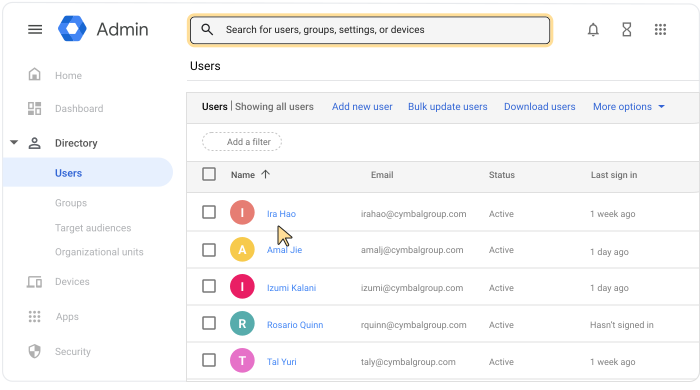
Öffnen Sie in der Admin-Konsole im Menü


 Verzeichnis
Nutzer.
Verzeichnis
Nutzer.Hierfür ist die Berechtigung Nutzerverwaltung erforderlich. Andernfalls sehen Sie möglicherweise nicht alle Steuerelemente, die für diese Schritte nötig sind.
Öffnen Sie die Kontoseite des Nutzers: Klicken Sie auf den Namen des Nutzers. Alternativ können Sie oben in das Suchfeld den Namen des Nutzers eingeben und die Kontoseite des Nutzers öffnen. Weitere Optionen finden Sie im Hilfeartikel Nutzerkonten finden.
Klicken Sie oben auf Gruppen.
Klicken Sie auf Nutzer zu Gruppen hinzufügen.
Suchen Sie nach einer Gruppe, indem Sie die ersten Zeichen des Namens oder der E-Mail-Adresse eingeben. Wenn die gewünschte Gruppe angezeigt wird, wählen Sie sie aus.
Optional: Wiederholen Sie Schritt 7, um den Nutzer weiteren Gruppen hinzuzufügen.
Wenn Sie Ihre Auswahl getroffen haben, klicken Sie auf Hinzufügen.
Optional: So ändern Sie die Rolle eines Mitglieds in einer Gruppe:
- Klicken Sie unter Rolle auf den Drop-down-Pfeil
 wählen Sie die neue Rolle aus.
 - Klicken Sie auf Speichern.
- Klicken Sie unter Rolle auf den Drop-down-Pfeil
In Google Groups
Hierfür muss Google Groups for Business aktiviert werden.Weitere Informationen und Tipps finden Sie im Schulungscenter.
Mehrere Nutzer einer Gruppe hinzufügen
Nutzer aus einer Liste auswählen
Über die Admin-Konsole
-
Öffnen Sie in der Admin-Konsole im Menü
Verzeichnis
Nutzer.Hierfür ist die Berechtigung Nutzerverwaltung erforderlich. Andernfalls sehen Sie möglicherweise nicht alle Steuerelemente, die für diese Schritte nötig sind.
- Klicken Sie auf die Kästchen neben jedem Nutzer, den Sie einer Gruppe hinzufügen möchten.
Tipp: Wenn alle Nutzer derselben Organisationseinheit angehören, können Sie diese auf der linken Seite auswählen. Klicken Sie gegebenenfalls oben links auf „Öffnen“
, um die Organisationsstruktur aufzurufen. Weitere Informationen zur Organisationsstruktur - Klicken Sie oben auf das Dreipunkt-Menü Ausgewählte Nutzer zu Gruppen hinzufügen.
- Geben Sie die ersten Zeichen des Gruppennamens oder der E-Mail-Adresse ein, um danach zu suchen.
- Wählen Sie die Gruppe aus.
- Optional: Um die Nutzer einer weiteren Gruppe hinzuzufügen, suchen Sie nach ihr und wählen Sie sie aus.
- Klicken Sie auf Hinzufügen.
E-Mail-Adressen der Nutzer eingeben
Über die Admin-Konsole
-
Öffnen Sie in der Admin-Konsole das Dreistrich-Menü
Verzeichnis
Gruppen.Hierfür ist die Administratorberechtigung Gruppen erforderlich.
-
Klicken Sie auf den Namen einer Gruppe Mitglieder.
- Klicken Sie auf Mitglieder hinzufügen.
- Geben Sie bei Nutzern oder Gruppen die ersten Zeichen der E-Mail-Adresse ein. Wenn der gewünschte Nutzer oder die gewünschte Gruppe angezeigt wird, wählen Sie sie aus.
Geben Sie bei Dienstkonten die vollständige E-Mail-Adresse ein. - Wiederholen Sie den vorherigen Schritt, um weitere Mitglieder zu finden.
- Klicken Sie auf Zu Gruppe hinzufügen.
Alle neuen Mitglieder erhalten die Rolle „Mitglied“ und per Abo alle E-Mails, die an die Gruppe gesendet werden.
Nutzer aus einer CSV-Datei hochladen
Über die Admin-Konsole
-
Öffnen Sie in der Admin-Konsole das Dreistrich-Menü
Verzeichnis
Gruppen.Hierfür ist die Administratorberechtigung Gruppen erforderlich.
- Klicken Sie auf den Namen einer Gruppe Mitglieder.
- Bewegen Sie den Mauszeiger auf „Hinzufügen“
 und klicken Sie auf Mitglieder per Bulk-Upload hinzufügen.
 - Erstellen Sie für Ihre Gruppe eine Datei mit durch Kommas getrennten Werten, d. h. im CSV-Format. Formatieren Sie die Datei wie unten angegeben.
Tipp: Sie können auf den Link klicken, um eine leere CSV-Vorlage herunterzuladen. Wenn Sie eine ausgefüllte Datei sehen möchten, klicken Sie auf den Link CSV-Datei mit Mitgliederliste.
- Klicken Sie auf CSV-Datei anhängen, rufen Sie die CSV-Datei auf und öffnen Sie sie.
- Klicken Sie auf Hochladen.
CSV-Datei formatieren
- Fügen Sie Header in Ihre CSV-Datei ein. Dabei wird zwischen Groß- und Kleinschreibung unterschieden.
- Die CSV-Datei darf höchstens 35 MB groß sein.
- Eine Datei darf maximal 150.000 Einträge enthalten.
Wenn die Datei größer ist oder zu viele Einträge hat, öffnen Sie sie in einem Tabellenkalkulationsprogramm, teilen Sie die Tabelle in mehrere Dateien auf und speichern Sie diese im CSV-Format. Achten Sie darauf, dass jede Datei die entsprechenden Spaltenüberschriften enthält.
Beispiel für eine CSV-Datei
Kopfzeile: Group Email [Required],Member Email,Member Type,Member Role
Eintrag: yourgroup@email.com, membername@email.com,USER,MEMBER
| CSV-Header | Details |
|---|---|
| E-Mail-Adresse der Gruppe | Die E-Mail-Adresse der Gruppe; Pflichtfeld |
| Member Email | Die E-Mail-Adresse der Gruppe oder des Nutzers. Lassen Sie dieses Feld leer, wenn der Mitgliedstyp CUSTOMER ist. |
| Member Type |
Der Mitgliedstyp. Es gibt die folgenden Möglichkeiten:
|
| Member Role | Die Rolle der Gruppe oder des Nutzers. Geben Sie "MEMBER", "MANAGER" oder "OWNER" ein. Weitere Informationen zu Mitgliedsrollen |
| Member Name |
Name des Mitglieds; nur für interne Mitglieder verfügbar. Namen externer Mitglieder werden nicht in der Google Admin-Konsole angezeigt. Hinweis: Die Spalte "Member Name" ist nur in der heruntergeladenen Mitgliederliste enthalten, nicht in der CSV-Vorlage. Sie können auch keine Namen externer Mitglieder hinzufügen oder Namen interner Mitglieder ändern, indem Sie eine CSV-Datei hochladen, die einen Header „Member Name“ und Mitgliedsnamen enthält. |
Nutzer in eine Gruppe einladen
In Google Groups
Hierfür muss Google Groups for Business aktiviert werden.Sie können nicht nur Personen direkt Gruppen hinzufügen, sondern auch Personen in eine Gruppe einladen und den Status der Einladung abrufen.
Weitere Informationen und Tipps finden Sie im Schulungscenter.
Auf Beitrittsanfragen in Gruppen antworten
In Google Groups
Hierfür muss Google Groups for Business aktiviert werden.Sie können sich die Beitrittsanfragen für Ihre Gruppe ansehen und sie einzeln akzeptieren oder ablehnen.
Weitere Informationen und Tipps finden Sie im Schulungscenter.