

Jako administrator Grup dyskusyjnych możesz dodawać członków bezpośrednio do grup w ramach Twojej organizacji, wysyłać im zaproszenia do dołączenia do grup, a także odpowiadać na prośby o dołączenie.
Administratorzy Google Cloud: aby dowiedzieć się, jak dodać do grupy konto usługi, zapoznaj się z tymi sekcjami:
Dodawanie użytkownika bezpośrednio do co najmniej jednej grupy
Aby wykonać te czynności, musisz mieć odpowiednie uprawnienia administratora. Możesz nie mieć dostępu do wszystkich opcji wymaganych do wykonania tych czynności. Jest to uzależnione od uprawnień konta. Dowiedz się więcej o uprawnieniach administratora.
W konsoli administracyjnej
-
W konsoli administracyjnej Google otwórz Menu


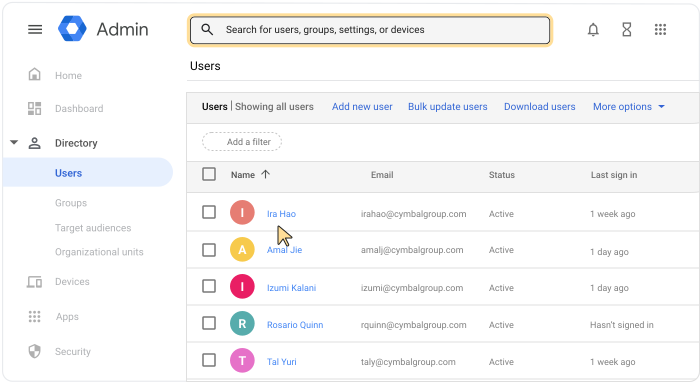
 Katalog Użytkownicy.
Wymagane jest tu odpowiednie uprawnienie Zarządzanie użytkownikami. Bez odpowiedniego uprawnienia nie zobaczysz wszystkich opcji wymaganych do wykonania tych czynności.
Otwórz stronę konta użytkownika: kliknij nazwę użytkownika. Możesz też wpisać nazwę użytkownika w polu wyszukiwania u góry i otworzyć stronę jego konta. Więcej opcji znajdziesz w artykule Znajdowanie konta użytkownika.
U góry kliknij Grupy.
Kliknij Dodaj użytkownika do grup.
Wyszukaj grupę, wpisując kilka pierwszych znaków jej nazwy lub adresu e-mail. Gdy zobaczysz odpowiednią grupę, wybierz ją.
(Opcjonalnie) Aby dodać konto użytkownika do kolejnej grupy (lub kolejnych grup), wyszukaj i wybierz grupę.
Gdy wybierzesz odpowiednie grupy, kliknij Dodaj.
(Opcjonalnie) Aby zmienić rolę członka w grupie:
- W sekcji Rola kliknij strzałkę w dół
 wybierz nową rolę.
 - Kliknij Zapisz.
- W sekcji Rola kliknij strzałkę w dół
W Grupach dyskusyjnych Google
Wymaga włączenia Grup dyskusyjnych Google dla FirmAby dowiedzieć się więcej, przeczytaj ten artykuł w Centrum edukacji: Dodawanie osób bezpośrednio do grupy
Dodawanie wielu użytkowników do grupy
Wybieranie kont użytkowników z listy
Korzystanie z konsoli administracyjnej
-
W konsoli administracyjnej Google otwórz Menu
Katalog Użytkownicy.Wymagane jest tu odpowiednie uprawnienie Zarządzanie użytkownikami. Bez odpowiedniego uprawnienia nie zobaczysz wszystkich opcji wymaganych do wykonania tych czynności.
- Zaznacz pole obok każdego użytkownika, którego chcesz dodać do grupy.
Wskazówka: jeśli wszyscy użytkownicy należą do tej samej jednostki organizacyjnej, wybierz ją po lewej stronie. W razie potrzeby w lewym górnym rogu kliknij Otwórz
, aby wyświetlić drzewo organizacyjne. Dowiedz się więcej o strukturze organizacyjnej. - U góry kliknij Więcej Dodaj wybranych użytkowników do grup.
- Wpisz kilka pierwszych znaków nazwy grupy lub adresu e-mail, aby ją wyszukać.
- Wybierz grupę.
- (Opcjonalnie) Aby dodać konta użytkowników do kolejnej grupy, wyszukaj i wybierz tę grupę.
- Kliknij Dodaj.
Wpisywanie adresów e-mail użytkowników
Korzystanie z konsoli administracyjnej
-
W konsoli administracyjnej Google otwórz Menu
Katalog
Grupy.Wymaga uprawnienia administratora Grup dyskusyjnych.
-
Kliknij nazwę grupy Członkowie.
- Kliknij Dodaj osoby.
- W przypadku użytkowników i grup wpisz kilka pierwszych znaków adresu e-mail. Wybierz odpowiednie konto użytkownika lub grupę, gdy się pojawi.
W przypadku kont usługi wpisz cały adres e-mail. - Powtórz poprzedni krok, aby znaleźć więcej osób.
- Kliknij Dodaj do grupy.
Wszystkie nowe osoby są dodawane z rolą członka i subskrypcją „Wszystkie e-maile”.
Przesyłanie danych użytkowników w pliku CSV
Korzystanie z konsoli administracyjnej
-
W konsoli administracyjnej Google otwórz Menu
Katalog
Grupy.Wymaga uprawnienia administratora Grup dyskusyjnych.
- Kliknij nazwę grupy Członkowie.
- Najedź na Dodaj
 i kliknij Prześlij zbiorczo członków.
 - Utwórz plik CSV (z wartościami rozdzielanymi przecinkami) zawierający dane użytkowników, których chcesz dodać do grupy. Plik CSV powinien być prawidłowo sformatowany (zobacz poniżej).
Wskazówka: możesz kliknąć link, aby pobrać pusty szablon CSV. Aby zobaczyć gotowy plik, kliknij link plik CSV z listą użytkowników.
- Kliknij Dołącz plik CSV, a następnie przejdź do pliku CSV i otwórz go.
- Kliknij Prześlij.
Formatowanie pliku CSV
- Dołącz nagłówki do pliku CSV. W nagłówkach rozróżniana jest wielkość liter.
- Maksymalny rozmiar pliku CSV wynosi 35 MB.
- Maksymalna liczba rekordów na plik wynosi 150 000.
Jeśli plik jest większy lub zawiera za dużo rekordów, otwórz go w aplikacji do obsługi arkuszy kalkulacyjnych, podziel tabelę między kilka plików i zapisz każdy z nich w formacie CSV. Dołącz wiersz z nagłówkami kolumn we wszystkich plikach CSV.
Przykład pliku CSV
Nagłówek: Group Email [Required],Member Email,Member Type,Member Role
Wpis: yourgroup@email.com, membername@email.com,USER,MEMBER
| Nagłówek CSV | Szczegóły |
|---|---|
| Group Email | Adres e-mail grupy. To pole jest wymagane. |
| Member Email | Adres e-mail grupy lub użytkownika. Pozostaw to pole puste, jeśli wybrano typ członka KLIENT. |
| Member Type |
Typ członka. Dostępne typy członków:
|
| Rola członka grupy | Rola grupy lub użytkownika. Wpisz MEMBER, MANAGER lub OWNER. Więcej informacji o rolach członków |
| Member Name |
Imię i nazwisko członka grupy (tylko w przypadku użytkowników wewnętrznych). Imiona i nazwiska użytkowników zewnętrznych nie są wyświetlane w konsoli administracyjnej Google. Uwaga: ta kolumna występuje na liście pobranych danych użytkowników, ale nie ma jej w szablonie CSV. Ponadto nie możesz dodać nazwy użytkownika zewnętrznego ani zmienić nazw użytkowników wewnętrznych poprzez przesłanie pliku CSV z tym nagłówkiem oraz imionami i nazwiskami użytkowników. |
Zapraszanie użytkowników do grupy
W Grupach dyskusyjnych Google
Wymaga włączenia Grup dyskusyjnych Google dla FirmOprócz dodawania użytkowników bezpośrednio do grup możesz także zapraszać ich do dołączenia do grupy, a także sprawdzać stan zaproszeń.
Aby dowiedzieć się więcej, przeczytaj ten artykuł w Centrum edukacji: Zapraszanie osób do grupy.
Odpowiadanie na prośby o dołączenie do grupy
W Grupach dyskusyjnych Google
Wymaga włączenia Grup dyskusyjnych Google dla FirmMożesz wyświetlać prośby o dołączenie do grupy oraz pojedynczo akceptować je i odrzucać.
Aby dowiedzieć się więcej, zapoznaj się z tematem dotyczącym zarządzania prośbami o dołączenie do grupy w naszym Centrum edukacji.