

Sebagai administrator Grup, Anda dapat menambahkan anggota secara langsung ke grup apa pun milik organisasi Anda, mengundang anggota untuk bergabung ke grup, dan merespons permintaan untuk bergabung ke grup.
Administrator Google Cloud: Untuk menambahkan akun layanan ke grup, lihat:
Menambahkan pengguna secara langsung ke satu atau beberapa grup
Untuk menyelesaikan langkah-langkah ini, Anda memerlukan hak istimewa administrator yang sesuai. Bergantung pada hak istimewa Anda, semua kontrol yang diperlukan untuk menyelesaikan langkah-langkah ini mungkin tidak ditampilkan. Pelajari lebih lanjut hak istimewa administrator.
Menggunakan konsol Admin
-
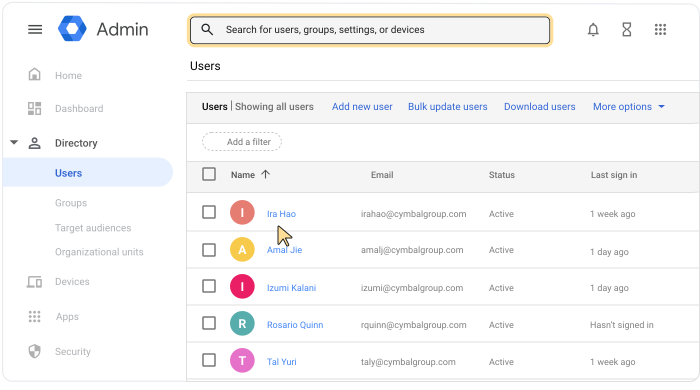
Di konsol Google Admin, buka Menu


 Direktori
Pengguna.
Direktori
Pengguna.Anda harus memiliki hak istimewa Pengelolaan pengguna yang sesuai. Tanpa hak istimewa yang benar, Anda tidak akan melihat semua kontrol yang diperlukan untuk menyelesaikan langkah-langkah ini.
Buka halaman akun pengguna: Klik nama pengguna. Atau, di bagian atas, di kotak penelusuran, masukkan nama pengguna dan buka halaman akunnya. Untuk mengetahui opsi lainnya, buka Menemukan akun pengguna.
Di bagian atas, klik Grup.
Klik Tambahkan pengguna ke grup.
Telusuri grup dengan memasukkan beberapa karakter pertama dari nama atau alamat email grup. Jika melihat grup yang diinginkan, pilih grup tersebut.
(Opsional) Untuk menambahkan pengguna ke grup (atau beberapa grup) lainnya, telusuri dan pilih grup tersebut.
Setelah selesai memilih grup, klik Tambahkan.
(Opsional) Untuk mengubah peran anggota di grup, lakukan tindakan berikut:
- Di bagian Peran, klik Panah bawah
 pilih peran baru.
 - Klik Simpan.
- Di bagian Peran, klik Panah bawah
Menggunakan Google Grup
Memerlukan pengaktifan Grup untuk BisnisDapatkan langkah-langkah di Pusat Pembelajaran: Menambahkan orang ke grup secara langsung
Menambahkan beberapa pengguna ke grup
Memilih pengguna dari daftar
Menggunakan konsol Admin
-
Di konsol Google Admin, buka Menu
Direktori
Pengguna.Anda harus memiliki hak istimewa Pengelolaan pengguna yang sesuai. Tanpa hak istimewa yang benar, Anda tidak akan melihat semua kontrol yang diperlukan untuk menyelesaikan langkah-langkah ini.
- Centang kotak di samping tiap pengguna yang ingin ditambahkan ke grup.
Tips: Jika semua pengguna berada di unit organisasi yang sama, di sebelah kiri, pilih unit organisasi. Jika perlu, di kiri atas, klik Buka
untuk melihat struktur organisasi. Pelajari lebih lanjut struktur organisasi. - Di bagian atas, klik Lainnya Tambahkan pengguna yang dipilih ke grup.
- Masukkan beberapa karakter pertama dari nama atau alamat email grup untuk menelusuri grup.
- Pilih grup.
- (Opsional) Untuk menambahkan pengguna ke grup lainnya, telusuri dan pilih grup tersebut.
- Klik Tambahkan.
Memasukkan alamat email pengguna
Menggunakan konsol Admin
-
Di konsol Google Admin, buka Menu
Direktori
Grup.Hak istimewa administrator Grup diperlukan.
-
Klik nama grup Anggota.
- Klik Tambahkan anggota.
- Untuk pengguna atau grup, masukkan beberapa karakter pertama alamat email mereka. Jika Anda melihat pengguna atau grup yang diinginkan, pilih.
Untuk akun layanan, masukkan seluruh alamat email. - Ulangi langkah sebelumnya untuk mencari anggota lainnya.
- Klik Tambahkan Ke Grup.
Semua anggota baru mendapatkan peran Anggota dan langganan Semua email.
Mengupload pengguna dari file CSV
Menggunakan konsol Admin
-
Di konsol Google Admin, buka Menu
Direktori
Grup.Hak istimewa administrator Grup diperlukan.
- Klik nama grup Anggota.
- Arahkan kursor ke Tambahkan
 , lalu klik Upload banyak anggota.
 - Lengkapi file nilai yang dipisahkan koma (CSV) untuk grup Anda. Pastikan Anda memformat file CSV dengan benar (lihat di bawah).
Tips: Anda dapat mengklik link untuk mendownload template CSV kosong. Untuk melihat file yang lengkap, klik link file CSV daftar anggota.
- Klik Lampirkan CSV; lalu pilih dan buka file CSV.
- Klik Upload.
Memformat file CSV
- Sertakan header dalam file CSV. Header bersifat peka huruf besar atau kecil.
- Ukuran maksimum file CSV adalah 35 MB.
- Jumlah data maksimum per file adalah 150.000.
Jika file Anda lebih besar atau memiliki terlalu banyak data, buka di program spreadsheet, bagi tabel menjadi beberapa file terpisah, lalu simpan tiap file sebagai file CSV. Pastikan Anda menyertakan baris judul kolom di semua file CSV.
Contoh file CSV
Header: Group Email [Wajib diisi],Member Email,Member Type,Member Role
Entri: grupanda@email.com, namaanggota@email.com,USER,MEMBER
| Header CSV | Detail |
|---|---|
| Email Grup | Alamat email grup; kolom wajib diisi. |
| Member Email | Alamat email grup atau pengguna. Biarkan kolom ini kosong jika Anda menetapkan jenis anggota CUSTOMER. |
| Member Type |
Jenis anggota. Member Type meliputi:
|
| Peran Anggota | Peran grup atau pengguna. Masukkan MEMBER, MANAGER, atau OWNER. Pelajari peran anggota lebih lanjut. |
| Nama Anggota |
Nama anggota; hanya tersedia untuk anggota internal. Nama anggota eksternal tidak ditampilkan di konsol Google Admin. Catatan: Kolom Member Name muncul di daftar anggota yang didownload, tetapi tidak muncul di template CSV. Selain itu, Anda tidak dapat menambahkan nama anggota eksternal, atau mengubah nama anggota internal, dengan mengupload file CSV yang mencantumkan header Member Name dan nama anggota. |
Mengundang pengguna untuk bergabung ke grup
Menggunakan Google Grup
Memerlukan pengaktifan Grup untuk BisnisSelain menambahkan orang ke grup secara langsung, Anda dapat mengundang orang untuk bergabung ke grup dan melihat status undangan.
Dapatkan langkah-langkah di Pusat Pembelajaran: Mengundang orang ke grup
Merespons permintaan untuk bergabung ke grup
Menggunakan Google Grup
Memerlukan pengaktifan Grup untuk BisnisAnda dapat melihat permintaan untuk bergabung ke grup dan menerima atau menolak permintaan tersebut secara individual.
Dapatkan langkah-langkah di Pusat Pembelajaran: Mengelola permintaan untuk bergabung ke grup