

Nadat je een Google Meet-apparaat hebt geregistreerd, kun je er een persoonlijke agenda of een vergaderruimteagenda aan toewijzen. Mensen kunnen die agenda gebruiken om vergaderingen te plannen met de gekoppelde persoon of ruimte. Je kunt een vergaderruimteagenda aan één apparaat koppelen en een persoonlijke agenda aan meerdere apparaten.
Google Agenda moet ingeschakeld zijn om toegang te krijgen tot de agenda op een apparaat. Ga naar Agenda in- of uitschakelen voor gebruikers voor meer informatie.
Kies je configuratie:
- Als u het apparaat alleen gebruikt voor ongeplande vergaderingen , hoeft u er geen agenda aan te koppelen. Volgende stappen : Bekijk de meestgebruikte instellingen en informeer uw organisatie over de Meet-hardware .
- Als u de enige gebruiker van het apparaat bent en het wilt koppelen aan uw persoonlijke agenda , ga dan op deze pagina naar Een persoonlijke agenda toewijzen .
- Als het apparaat zich in een vergaderruimte met een agenda bevindt , ga dan op deze pagina naar Een ruimteagenda toewijzen .
Wijs een persoonlijke agenda toe.
Agenda-evenementen waarbij de gebruiker betrokken is, worden op het apparaat weergegeven.
Ga in de Google Admin-console naar Menu.


 Apparaten Google Meet-hardware Apparaten .
Voor sommige functies is de machtiging 'Hardware bekijken' van Meet vereist.
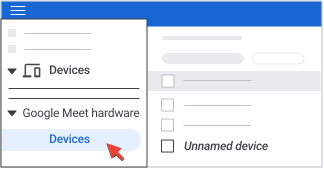
- Zoek het apparaat waaraan u een agenda wilt toewijzen. Klik op een apparaatnaam om deze te selecteren. De meeste nieuw geregistreerde apparaten worden weergegeven als 'Naamloos apparaat'. U voegt in de volgende stappen een naam toe.
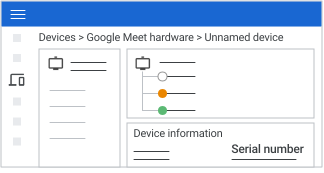
- Zorg ervoor dat het serienummer in het gedeelte 'Apparaatinformatie' overeenkomt met het nummer dat op de achterkant van het apparaat staat.
- Klik op Apparaatinstellingen . Bewerk de apparaatnaam, locatie en optionele interne Asset-ID. Klik nogmaals op Apparaatinstellingen om het paneel te sluiten.
- Klik in het gedeelte Agenda op Agenda toewijzen . Deze optie verschijnt alleen als er geen agenda aan het apparaat is toegewezen.
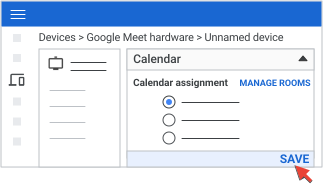
- Kies de optie 'Persoonlijke agenda' . Voer de naam of het e-mailadres van de gebruiker in en klik op 'Opslaan' .
Wijs een zaalkalender toe
Wanneer een ruimte wordt toegevoegd aan een Google Agenda-evenement, verschijnt de naam van de vergadering op het scherm van het apparaat. Gebruikers kunnen op de naam tikken om deel te nemen aan de vergadering.
Stap 1: Maak een ruimtebron aan
In deze stap creëer je een ruimte, ook wel een gestructureerde resource genoemd, waaraan je een agenda kunt toewijzen. De resource moet alle vergaderapparatuur in de ruimte bevatten. Als je al een ruimte hebt aangemaakt, ga dan verder naar stap 2.
Ga in de Google Admin-console naar Menu.
 Directory Gebouwen en voorzieningen Overzicht .
Hiervoor is de beheerdersbevoegdheid voor gebouwen en middelen vereist.
- Klik in het gedeelte 'Bronnen' op 'Een bron toevoegen' .
- Selecteer onder Categorie de optie Vergaderruimte .
- Voer de ruimtegegevens in. Zie ' Gebouwen, functies en kalenderbronnen maken' voor meer informatie.
- Klik op Bron toevoegen .
Stap 2: Wijs de kamerkalender toe aan het apparaat.
Ga in de Google Admin-console naar Menu.
Apparaten Google Meet-hardware Apparaten .Voor sommige functies is mogelijk de machtiging ' Apparaten bekijken' of 'Agenda-toewijzingen beheren' vereist, of beide.
- Zoek het apparaat waaraan u een agenda wilt toewijzen. Klik op een apparaatnaam om deze te selecteren. De meeste nieuw geregistreerde apparaten worden weergegeven als 'Naamloos apparaat'. U voegt in de volgende stappen een naam toe.
- Zorg ervoor dat het serienummer in het gedeelte 'Apparaatinformatie' overeenkomt met het nummer dat op de achterkant van het apparaat staat.
- Klik op Apparaatinstellingen . Bewerk de apparaatnaam, locatie en optionele interne Asset-ID. Klik nogmaals op Apparaatinstellingen om het paneel te sluiten.
- Klik onder Agenda op Agenda toewijzen . Als er al een agenda is toegewezen, wordt de optie Agenda toewijzen niet weergegeven.
- Selecteer de ruimtekalender en kies de ruimte waarin het apparaat zich bevindt. Er wordt een serviceaccount aangemaakt wanneer een kalenderbron, zoals een ruimte, aan een apparaat wordt toegewezen. Als u deze accounts verwijdert, worden ze automatisch opnieuw toegevoegd, zodat de kalender gebeurtenissen voor het apparaat kan weergeven.
- Klik op Opslaan .
Volgende stappen : Bekijk populaire instellingen en informeer uw organisatie over de Meet-hardware .
Agenda's voor meerdere apparaten tegelijk bijwerken
Om agenda's voor meerdere apparaten tegelijk te beheren, kunt u een CSV-bulkupdate gebruiken om agenda's toe te wijzen of te verwijderen.
Zie voor gedetailleerde instructies de handleiding 'Hardware-instellingen van Meet批量 bijwerken' .
Gerelateerde onderwerpen
Google, Google Workspace en aanverwante merken en logo's zijn handelsmerken van Google LLC. Alle andere bedrijfs- en productnamen zijn handelsmerken van de bedrijven waaraan ze zijn verbonden.