

Bir Google Meet Donanım cihazını kaydettikten sonra cihaza kişisel bir takvim veya oda takvimi atayabilirsiniz. Kullanıcılar, bağlı kişi veya odayla toplantı planlamak için bu takvimi kullanabilir. Bir oda takvimini tek bir cihaza, kişisel bir takvimi ise birden fazla cihaza bağlayabilirsiniz.
Cihazların takvime erişebilmesi için Google Takvim'in etkin olması gerekir. Ayrıntılar için Kullanıcılar için Google Takvim'i etkinleştirme veya devre dışı bırakma başlıklı makaleye göz atın.
Kurulumunuzu seçin:
- Cihazı yalnızca planlanmamış toplantılar için kullanıyorsanız cihaza takvim bağlamanız gerekmez. Sonraki adımlar: Popüler ayarlara göz atın ve Kuruluşunuzu Meet Donanım hakkında bilgilendirin.
- Cihazı kullanan tek kişi sizseniz ve cihazı kişisel takviminize bağlamak istiyorsanız bu sayfada Kişisel takvim atama bölümüne gidin.
- Cihaz, takvimi olan bir konferans odasındaysa bu sayfada Oda takvimi ata bölümüne gidin.
Kişisel bir takvim atayın
Kullanıcıyı içeren takvim etkinlikleri, cihazda gösterilir.
-
Google Yönetici Konsolu'nda Menü


 Cihazlar
Google Meet Donanım
Cihazlar'a gidin.
Cihazlar
Google Meet Donanım
Cihazlar'a gidin.Bazı özellikler için Meet Hardware cihazı görüntüleme ayrıcalığı gerekir.
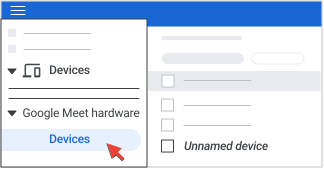
- Takvim atamak istediğiniz cihazı bulun. Bir cihaz adını seçmek için tıklayın. Yeni kaydedilen cihazların çoğu Adsız cihaz olarak listelenir. Sonraki adımlarda ad ekleyeceksiniz.
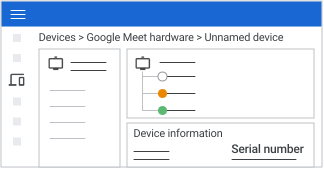
- Cihaz bilgileri bölümündeki seri numarasının, cihazın arkasında basılı olan numarayla eşleştiğinden emin olun.
- Cihaz ayarları'nı tıklayın. Cihaz adını, konumunu ve isteğe bağlı dahili Öğe Kimliğini düzenleyin. Paneli daraltmak için Cihaz ayarları'nı tekrar tıklayın.
- Takvim ataması bölümünde Takvim atayın'ı tıklayın. Bu seçenek yalnızca cihaza atanmış takvim yoksa görünür.
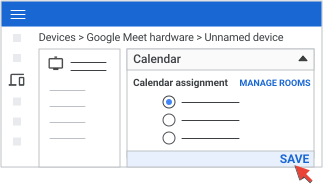
- Kişisel takvim seçeneğini belirleyin. Kullanıcının adını veya e-posta adresini girip Kaydet'i tıklayın.
Bir oda takvimi atayın
Bir Google Takvim etkinliğine oda eklendiğinde, toplantı adı cihaz ekranında görünür. Kullanıcılar toplantıya katılmak için etkinlik adına dokunabilir.
1. Adım: Oda kaynağı oluşturun
Bu adımda takvim atayabileceğiniz, yapılandırılmış kaynak olarak da adlandırılan bir oda oluşturulur. Kaynak, odadaki tüm toplantı donanımını içermelidir. Daha önce oda oluşturduysanız 2. Adım'a geçin.
-
Google Yönetici Konsolu'nda Menü
 Dizin
Binalar ve kaynaklar
Genel bakış'a gidin.
Dizin
Binalar ve kaynaklar
Genel bakış'a gidin.Yönetici ayrıcalığı olarak Binalar ve kaynaklar iznini gerektirir.
- Kaynaklar bölümünde Kaynak ekle'yi tıklayın.
- Kategori bölümünde Toplantı alanı'nı seçin.
- Oda bilgilerini girin. Ayrıntılı bilgi için Binaları, özellikleri ve Takvim kaynaklarını oluşturma başlıklı makaleyi inceleyin.
- Kaynak Ekle'yi tıklayın.
2. adım: Oda takvimini cihaza atayın
-
Google Yönetici Konsolu'nda Menü
Cihazlar
Google Meet Donanım
Cihazlar'a gidin.Bazı özellikler, Meet Hardware cihazı Cihazları görüntüleme veya Takvim atamasını yönetme ayrıcalığına ya da her ikisine de sahip olmayı gerektirebilir.
- Takvim atamak istediğiniz cihazı bulun. Bir cihaz adını seçmek için tıklayın. Yeni kaydedilen cihazların çoğu Adsız cihaz olarak listelenir. Sonraki adımlarda ad ekleyeceksiniz.
- Cihaz bilgileri bölümündeki seri numarasının, cihazın arkasında basılı olan numarayla eşleştiğinden emin olun.
- Cihaz ayarları'nı tıklayın. Cihaz adını, konumunu ve isteğe bağlı dahili Öğe Kimliğini düzenleyin. Paneli daraltmak için Cihaz ayarları'nı tekrar tıklayın.
- Takvim'in altında Takvim ata'yı tıklayın. Atanmış bir takvim varsa Takvim ata seçeneği gösterilmez.
- Oda takvimi'ni ve cihazın bulunduğu odayı seçin. Cihaza oda gibi bir takvim kaynağı atandığında hizmet hesabı oluşturulur. Bu hesapları kaldırırsanız hesaplar otomatik olarak yeniden eklenir. Böylece takvim, cihazdaki etkinlikleri gösterebilir.
- Kaydet'i tıklayın.
Sonraki adımlar: Popüler ayarlara göz atın ve kuruluşunuza Meet Donanım hakkında bilgi verin.
Birden fazla cihazın takvimlerini aynı anda güncelleme
Birden fazla cihazın takvimlerini aynı anda yönetmek için takvimleri atamak veya atamalarını kaldırmak üzere CSV toplu güncellemesini kullanın.
Ayrıntılı talimatlar için Meet Donanım ayarlarını toplu olarak güncelleme başlıklı makaleyi inceleyin.
İlgili konular
Google, Google Workspace ve ilgili markalar ile logolar, Google LLC şirketinin ticari markalarıdır. Diğer tüm şirket ve ürün adları, ilişkili oldukları şirketlerin ticari markalarıdır.